1、第一步,我们先找到计算器的位置

2、第二步,我们打开计算器,打开后看到如下图的界面

3、第三步,我们来进行计算,先以1+1为例子
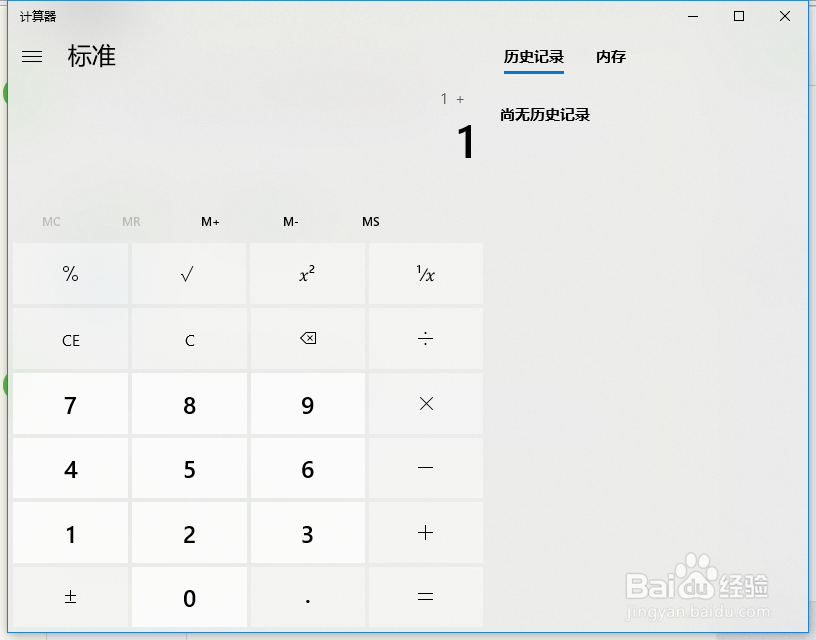
4、第四步,我们算出了,1+1=多少了

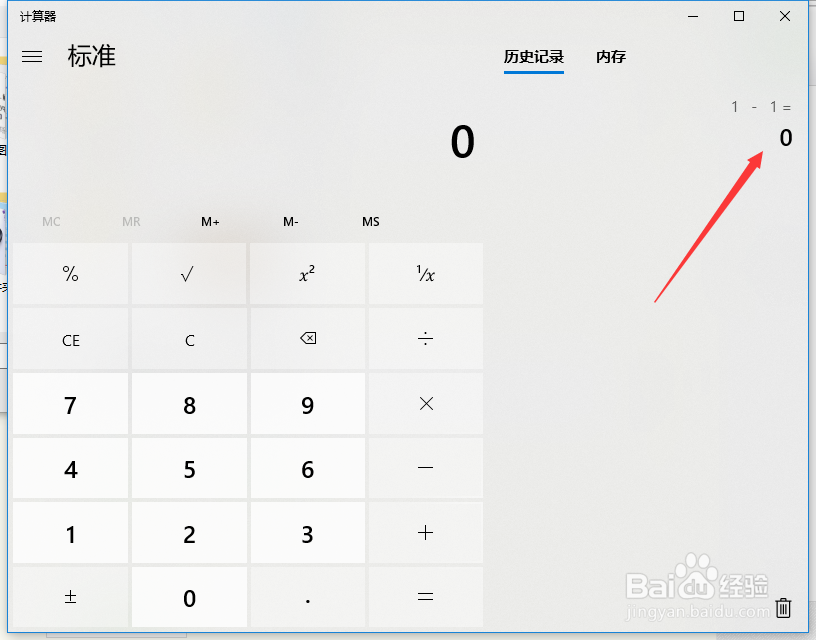
5、第五步,我们来进行计算,先以1-1为例子

6、第六步,我们算出了,1-1=多少了
7、第七步,我们来进行计算,先以1*1为例子

8、第八步,我们算出了,1*1=多少了

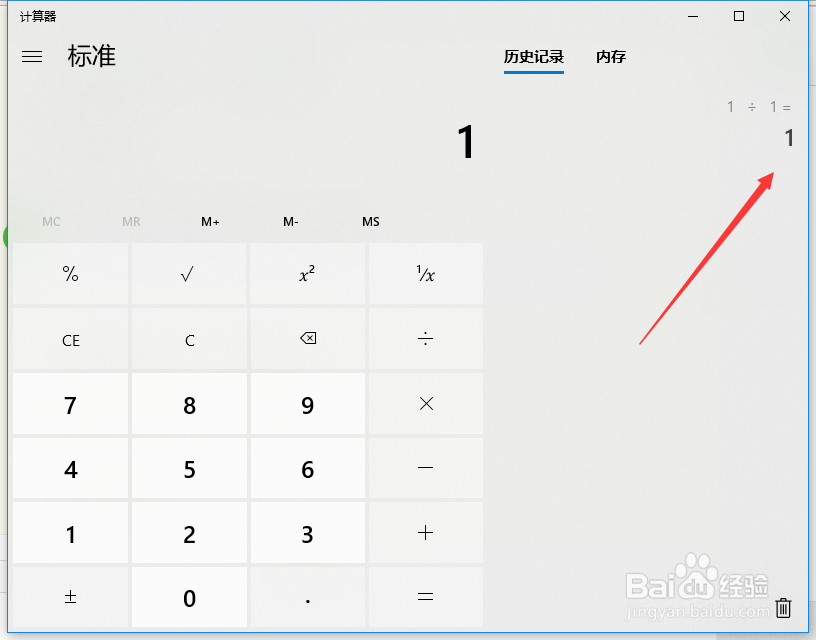
9、第九步,我们来进行计算,先以1/1为例子

10、第十步,我们算出了,1/1=多少了
时间:2026-05-10 13:54:10
1、第一步,我们先找到计算器的位置
2、第二步,我们打开计算器,打开后看到如下图的界面
3、第三步,我们来进行计算,先以1+1为例子
4、第四步,我们算出了,1+1=多少了
5、第五步,我们来进行计算,先以1-1为例子
6、第六步,我们算出了,1-1=多少了
7、第七步,我们来进行计算,先以1*1为例子
8、第八步,我们算出了,1*1=多少了
9、第九步,我们来进行计算,先以1/1为例子
10、第十步,我们算出了,1/1=多少了
