PS中如何得到几个图层相交部分的选区?

 时间:2026-05-07 02:18:54

1、新建画布,新建图层1,用椭圆选框工具画一个圆形选区,填充红色,然后取消选择(ctrl+D)。

PS中如何得到几个图层相交部分的选区?

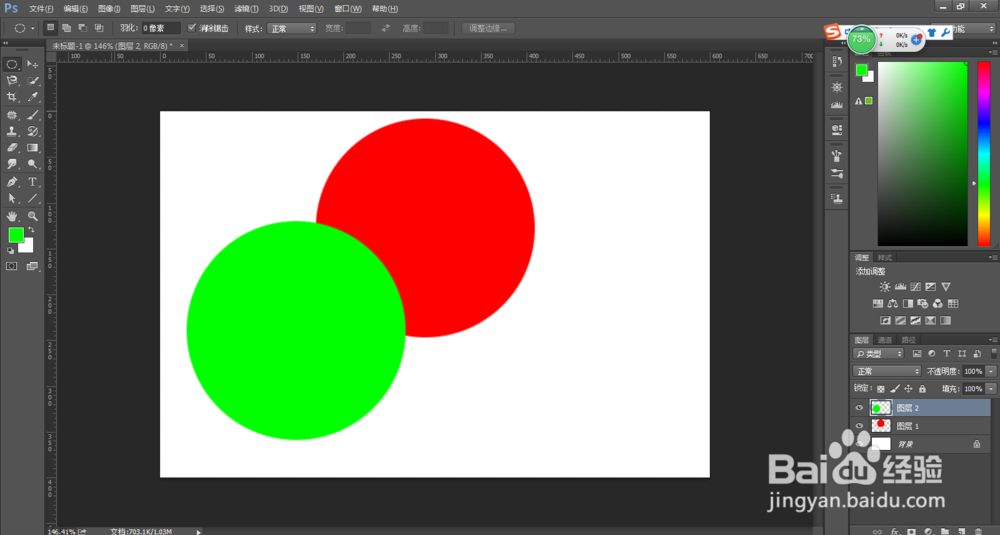
2、新建图层2,再用椭圆选框工具画一个圆形选区,填充绿色,然后取消选择(ctrl+D)。

为了取得相交部分,画选区时与图层1有重合。
PS中如何得到几个图层相交部分的选区?

3、新建图层3,再用椭圆选框工具画一个圆形选区,填充蓝色,然后取消选择(ctrl+D)。

为了取得相交部分,画选区时与图层1、图层2都有重合。

PS中如何得到几个图层相交部分的选区?

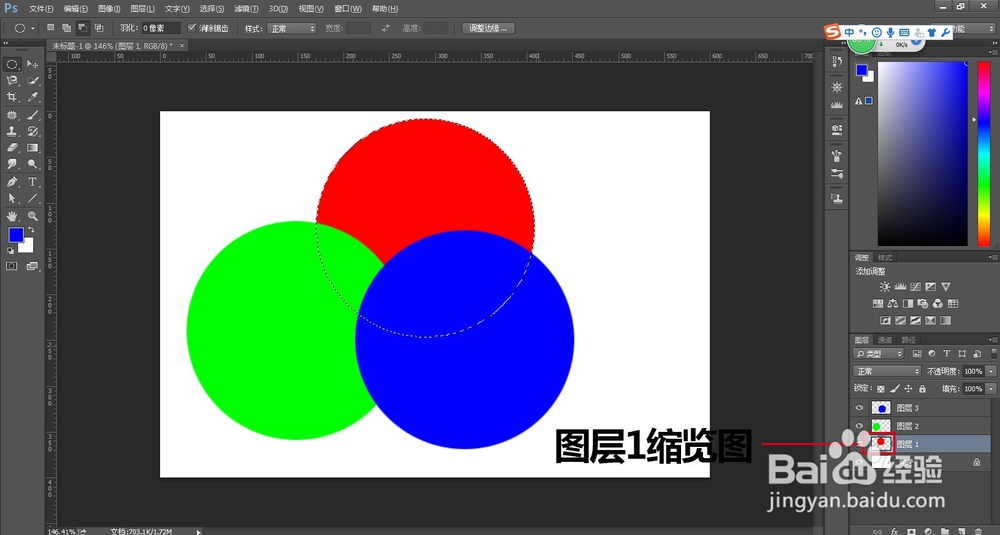
4、按住ctrl键点击图层1缩览图,点击完不要放开ctrl键。

PS中如何得到几个图层相交部分的选区?

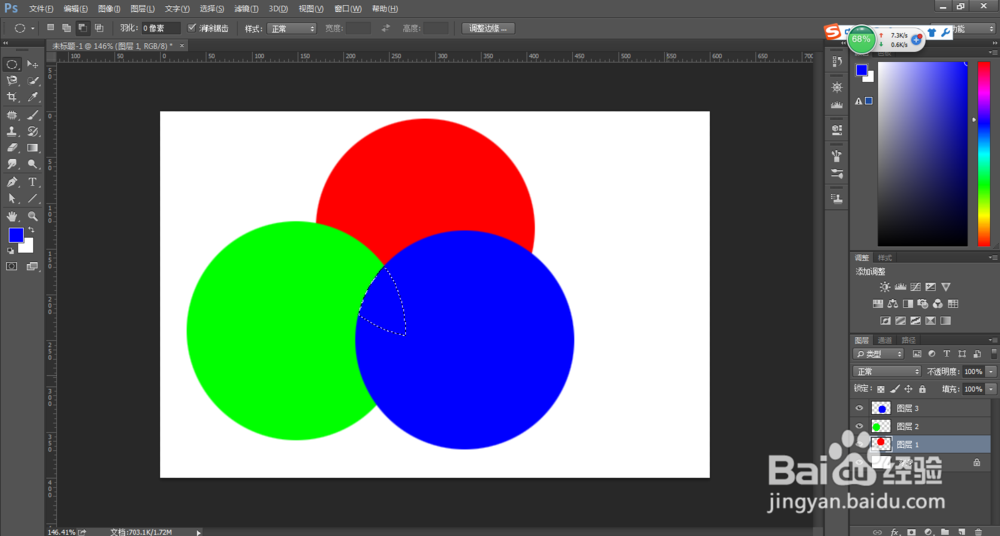
5、接着加按shift+alt键点击图层2缩览图,再点击图层3缩览图。

PS中如何得到几个图层相交部分的选区?

6、得到三个圆形相交部分的选区。

PS中如何得到几个图层相交部分的选区?

  • Photoshop怎么画花朵
  • PS中如何得到两图形交叉区域
  • PS制作水滴形状效果
  • 如何用PS制作太阳?
  • PS如何新建一个通道
  • 热门搜索
    网上怎么查征信报告 如何计算利息 宁波哪里有好玩的地方 怎么进入dfu模式 四川省旅游局 罪恶都市怎么游泳 杨贵妃哪里人 西安南站在哪里 北京哪里好玩 铁通宽带怎么样