向大家介绍Word2010中复选框的制作方法

 时间:2026-04-21 16:11:54

1、首先打开word2010这款软件,进入到该软件的操作界面,在该界面内找到开发工具选项,点击该选项在其内我们找到旧式工具选项,如图所示:

向大家介绍Word2010中复选框的制作方法

2、点击就是工具选项,在其内我们可以找到复选框选项,点击该选项在编辑区里就出现了复选框,如图所示:

向大家介绍Word2010中复选框的制作方法

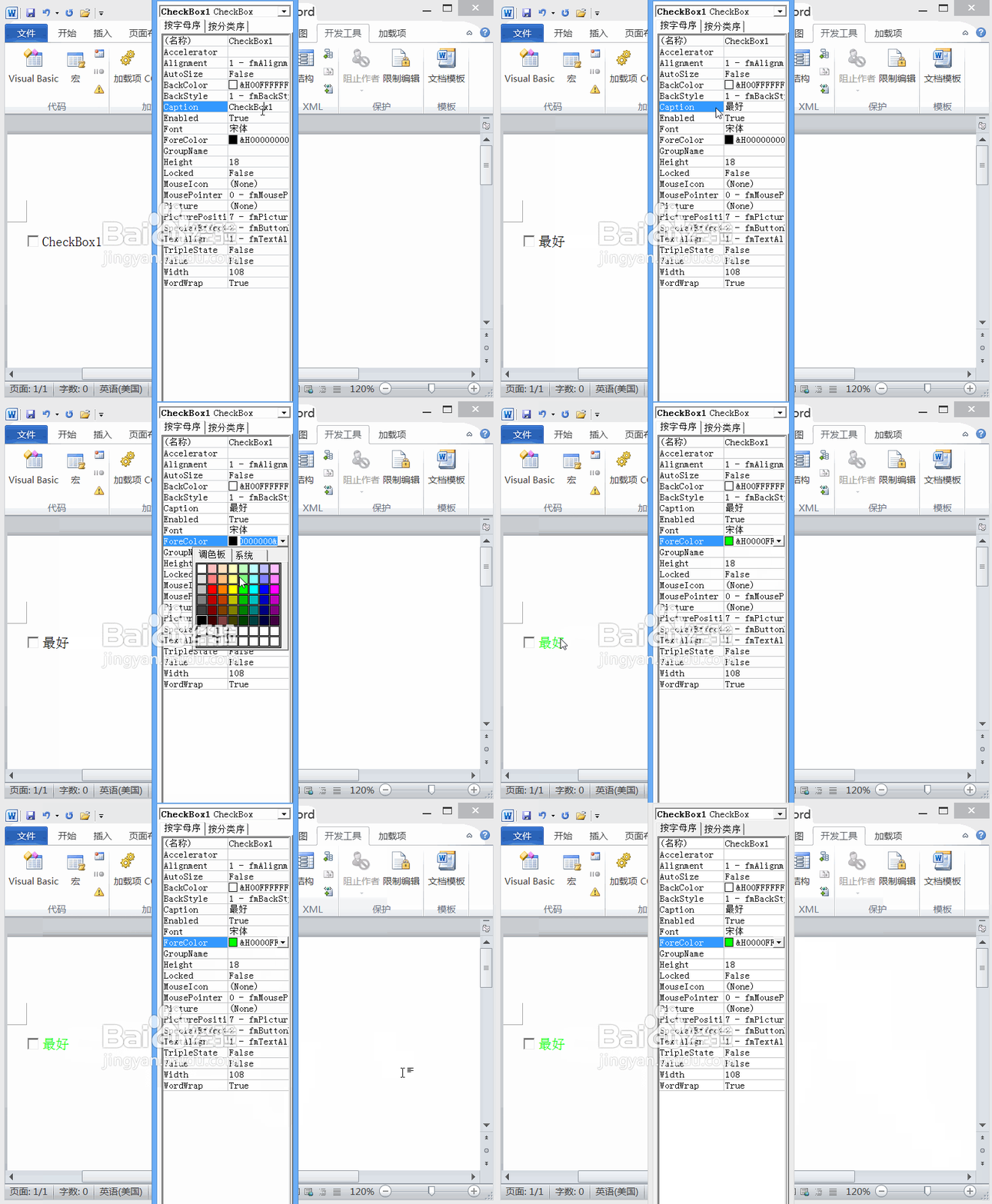
3、在创建的复选框上单击鼠标右键在弹出的右键菜单里找到属性选项,点击属性选项在属性对话框内我们设置文字和颜色,如图所示:

向大家介绍Word2010中复选框的制作方法

4、继续选择复选框选项,我们再创建两个出来,然后在属性对话框内设置文字及字体的颜色,如图所示:
向大家介绍Word2010中复选框的制作方法

5、设置好之后再在开发工具选项内找到设计模式选项,如图所示:

向大家介绍Word2010中复选框的制作方法

6、点击设计模式将其取出选择,这样我们就可以进行选择了其效果如图所示:

向大家介绍Word2010中复选框的制作方法

  • word文档如何插入复选框
  • word2010如何插入复选框
  • word怎么添加复选框
  • Word中怎么设置复选框
  • 在word里面怎么设置点击方框自动打勾(复选框)
  • 热门搜索
    皱纹怎么去除 数字符号大全 窦骁个人资料简介 树新蜜蜂英语怎么说 解梦大全2345查询 内存卡坏了怎么修复 铁线蕨怎么养 吻胸视频大全 手机启动不了怎么办 元宵节祝福语大全