ps喷溅文字教程

 时间:2024-10-26 01:42:09

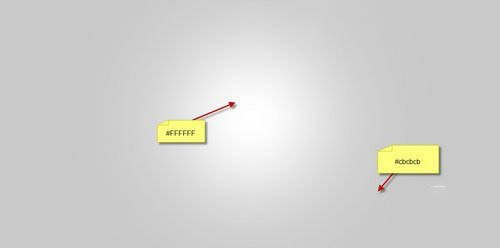
1、创建一个背景色为灰色的“1200px*600px”的新文件,并使用柔软的白色笔刷在中间绘制一个光源亮点。
ps喷溅文字教程

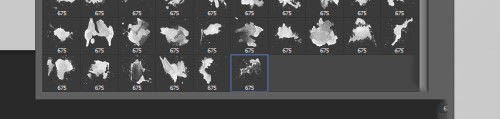
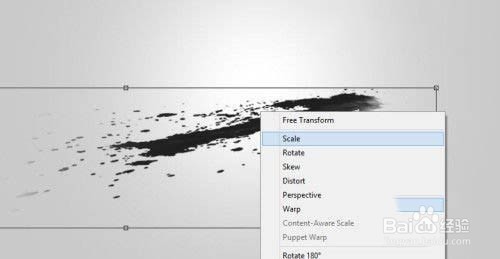
2、创建一个新图层, 并使用你下载的脏迹笔刷,在光源上绘制出一些纹理图案,同时将其扩展到底部。
ps喷溅文字教程

3、使用任何一种你喜欢的文字字体,在文件上打出一些字母,笔者在文中使用的是“HAIR”。

ps喷溅文字教程

4、鼠标右键单击该图层,并选择转换为智能对象。

ps喷溅文字教程

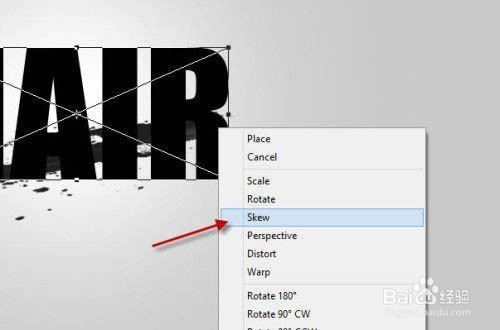
5、像下图所示调整文字层,使之歪斜。

ps喷溅文字教程

6、将你所下载的脏迹笔刷当做橡皮擦来使用。

ps喷溅文字教程

7、调整橡皮擦的不透明度和流量,具体参数设置如下图所示。

ps喷溅文字教程

8、给文字图层添加一个蒙版图层,同时在蒙版图层上使用脏迹笔刷。

ps喷溅文字教程

9、转到文字图层,效果如下图所示。

ps喷溅文字教程
  • PS技巧怎么使用photoshop动作简易制作曲线图形
  • 如何用ps做出闪电效果
  • 如何安装抽出滤镜?
  • PS怎样制作不规则撕边效果?
  • 如何使用ps给天空添加流星雨效果?
  • 热门搜索
    接收证明怎么开 周公解梦大全查询梦2345原版 宝贝英文怎么说 海尔燃气热水器怎么样 老是想小便怎么回事 羊肉串的腌制方法 去黄褐斑最有效的方法 恐龙图片大全大图 生辰八字怎么查 上海建桥学院怎么样