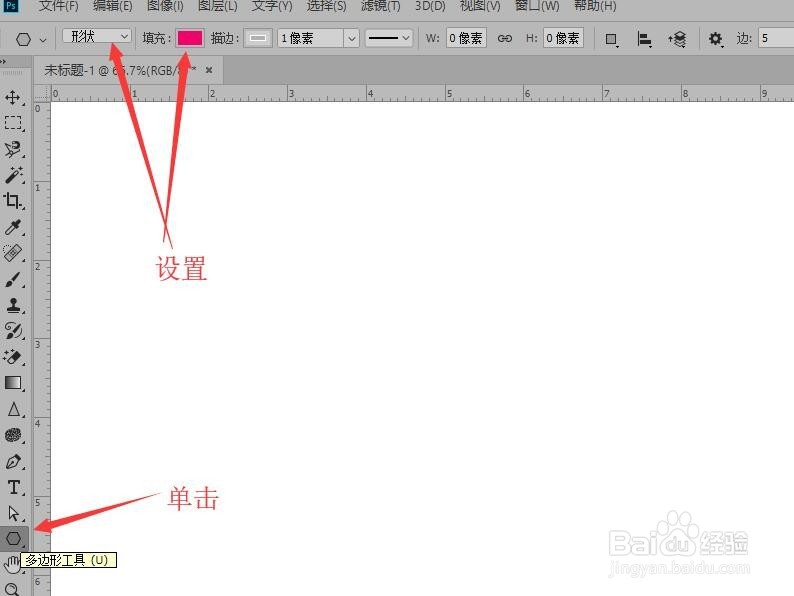
1、新建文档,鼠标单击工具栏中的【多边形工具】,在选项栏中设置工作模式为‘形状’,设置填充颜色。
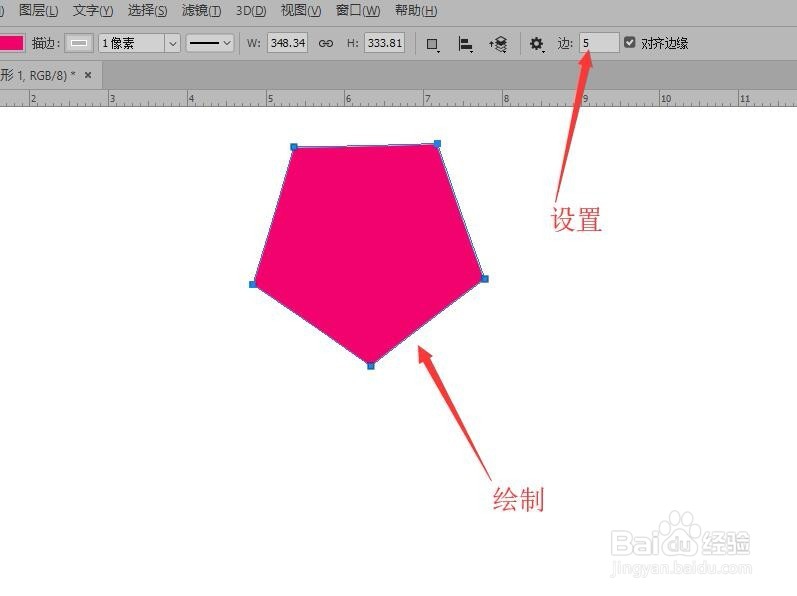
2、设置多边形的边数,然后在绘图区域绘制一个多边形。
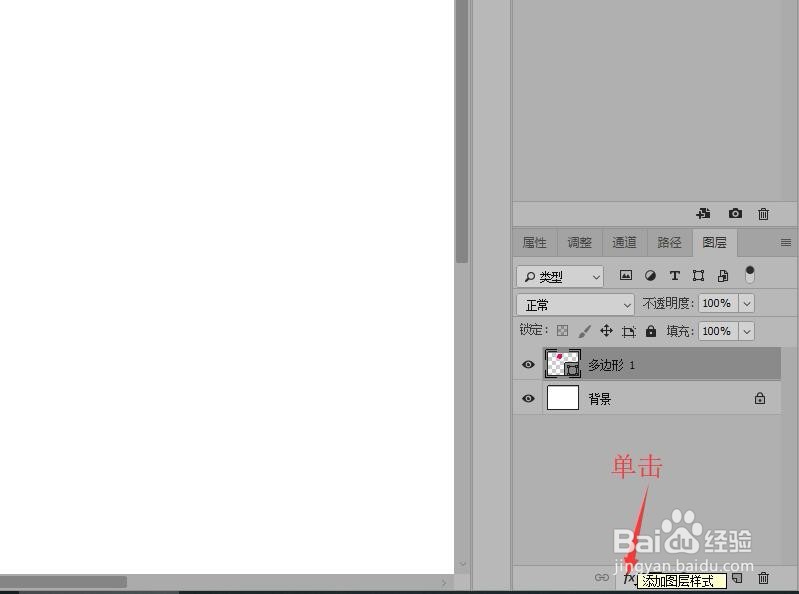
3、在图层面板中,用鼠标单击【添加图层样式】按钮。
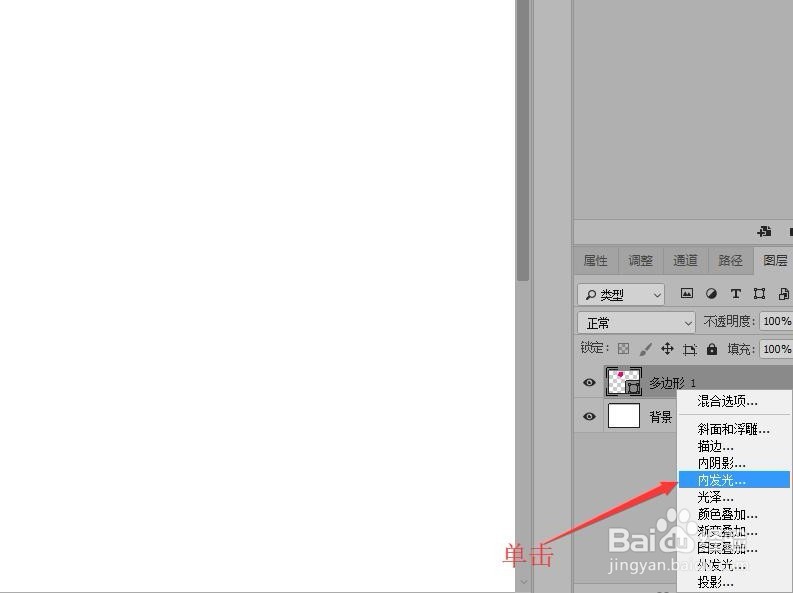
4、快捷菜单中,单击【内发光】命令。
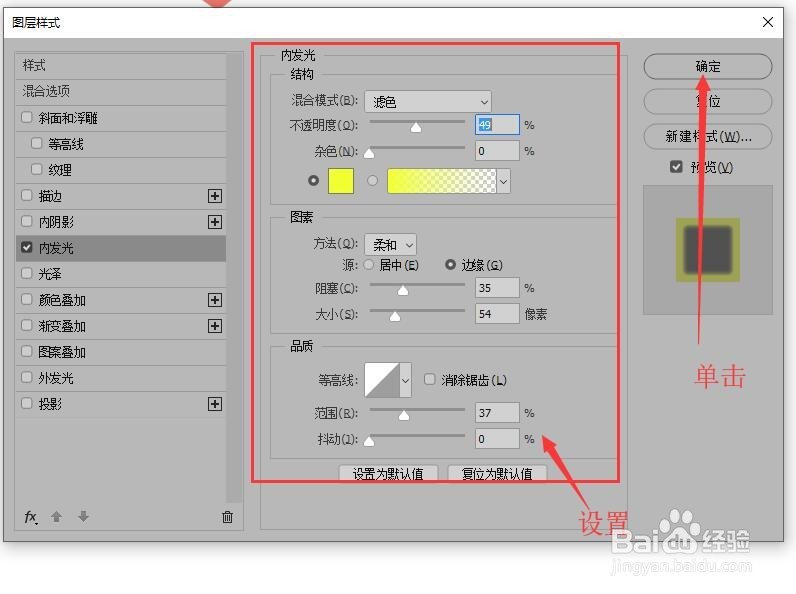
5、在图层样式对话框中,设置内发光的‘品质’参数,‘图素’参数,以及‘结构’参数,最后单击【确定】按钮。
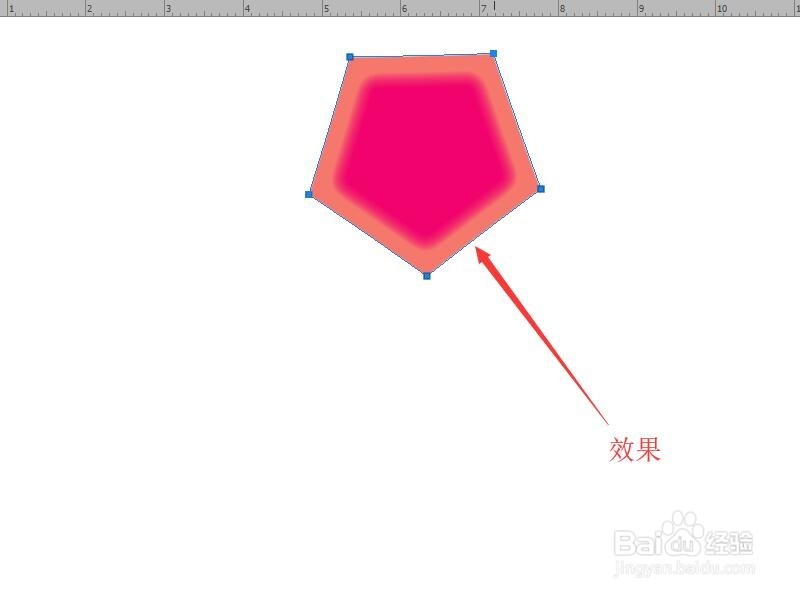
6、返回到图像中就可以看到图像的内发光效果。
时间:2026-04-23 03:27:06
1、新建文档,鼠标单击工具栏中的【多边形工具】,在选项栏中设置工作模式为‘形状’,设置填充颜色。
2、设置多边形的边数,然后在绘图区域绘制一个多边形。
3、在图层面板中,用鼠标单击【添加图层样式】按钮。
4、快捷菜单中,单击【内发光】命令。
5、在图层样式对话框中,设置内发光的‘品质’参数,‘图素’参数,以及‘结构’参数,最后单击【确定】按钮。
6、返回到图像中就可以看到图像的内发光效果。
