如何使用python的tkinter创建Scrollbar组件

 时间:2026-04-25 10:46:17

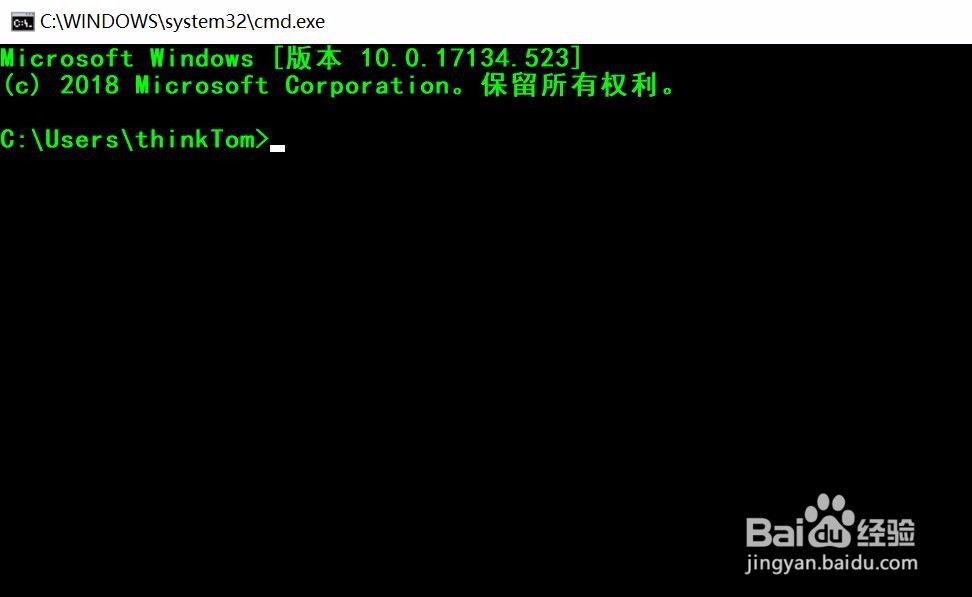
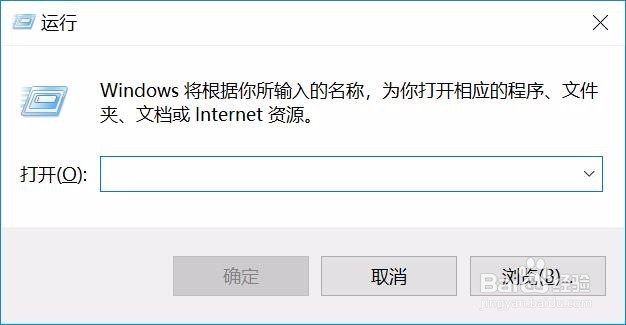
1、第一步,点击键盘 win+r,打开运行窗口;在窗口中输入“cmd",点击确定,打开windows命令行窗口。
如何使用python的tkinter创建Scrollbar组件

如何使用python的tkinter创建Scrollbar组件

如何使用python的tkinter创建Scrollbar组件

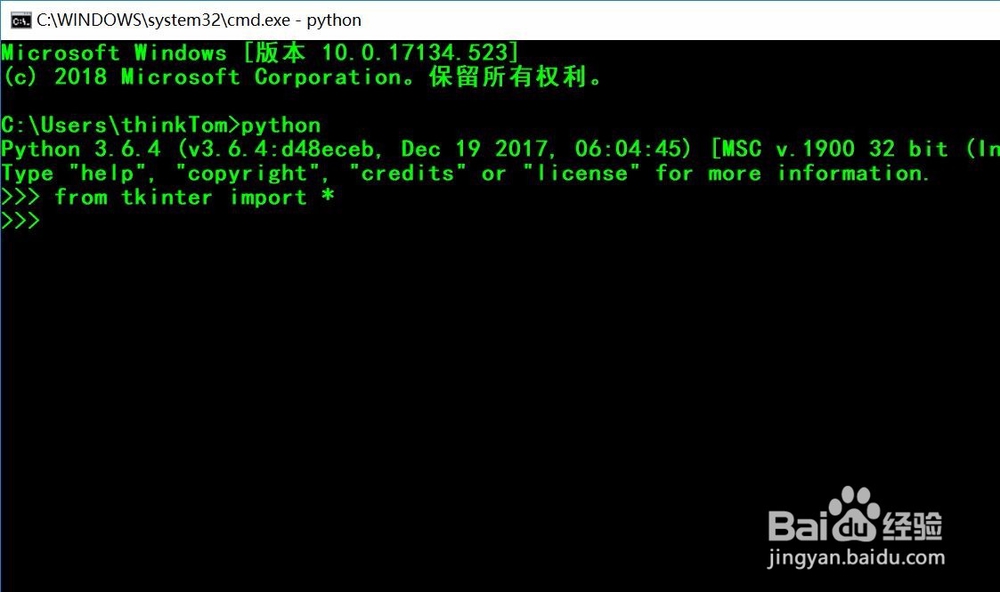
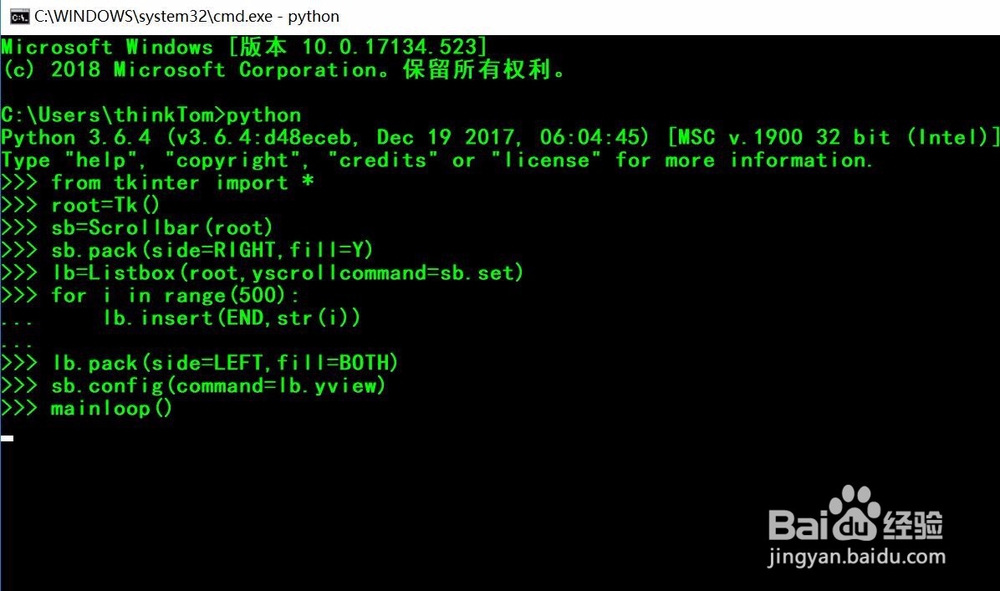
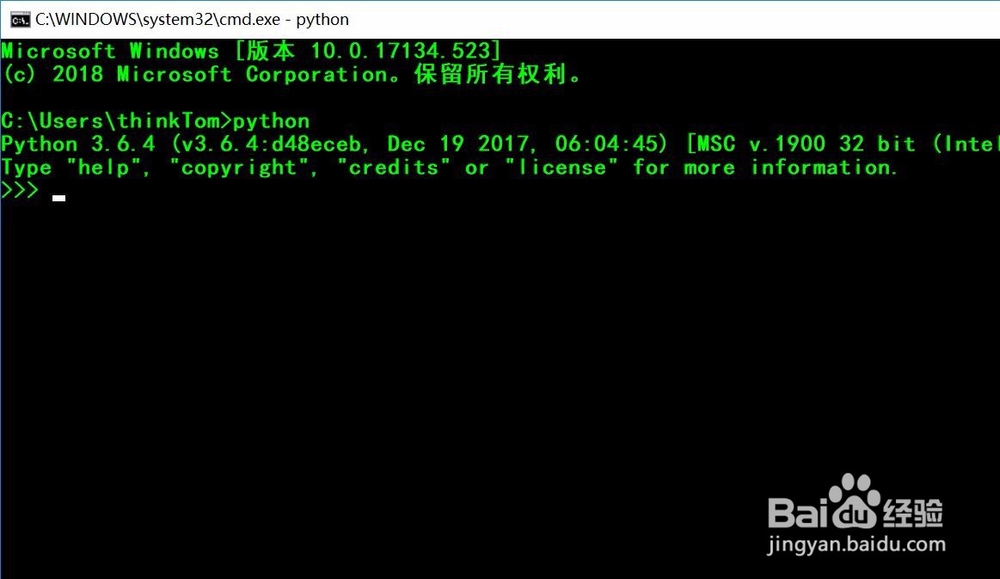
2、第二步,在cmd命令行窗口中输入"python",进入python交互窗口,引入tkinter模块。
如何使用python的tkinter创建Scrollbar组件

如何使用python的tkinter创建Scrollbar组件

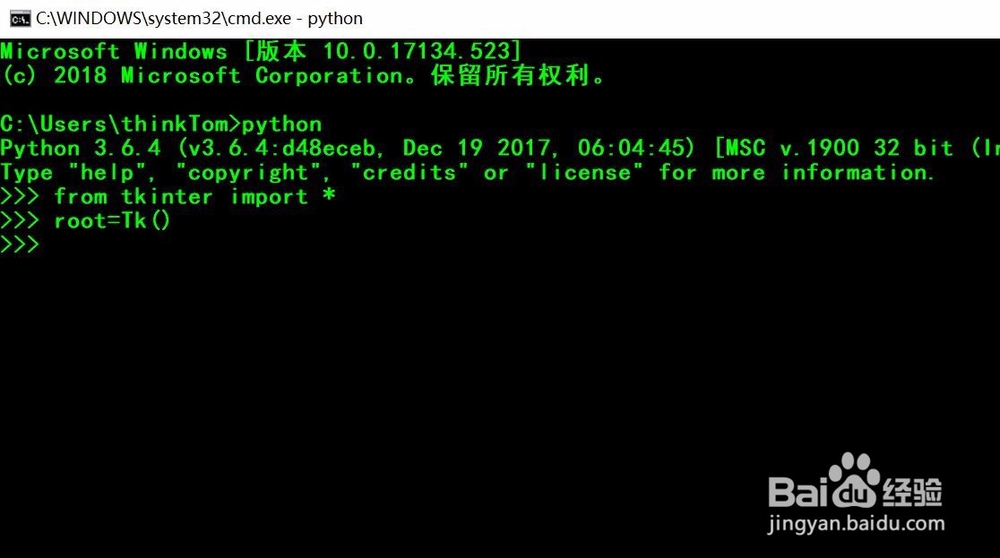
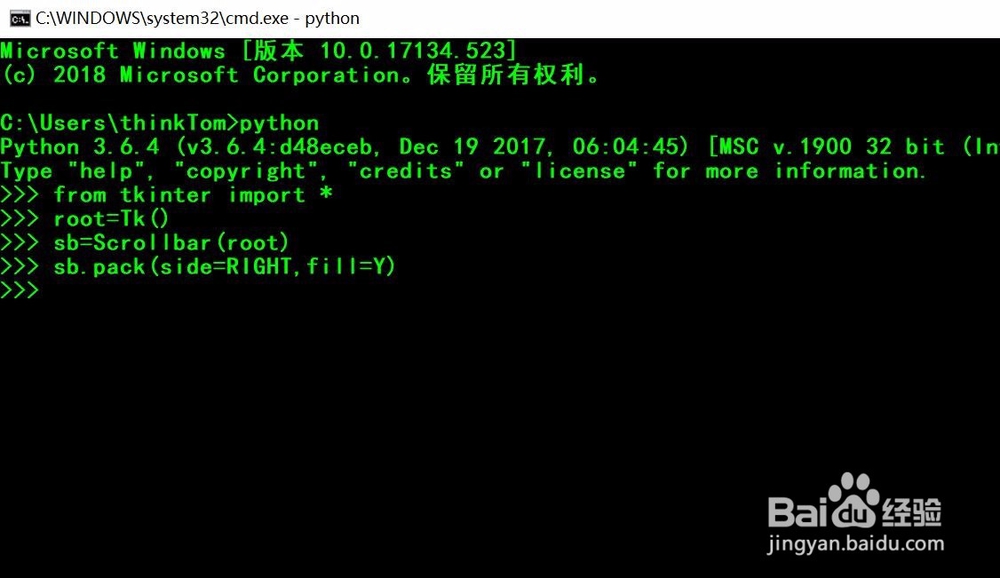
3、第三步,创建一个主窗口,用来容纳整个GUI程序。

如何使用python的tkinter创建Scrollbar组件

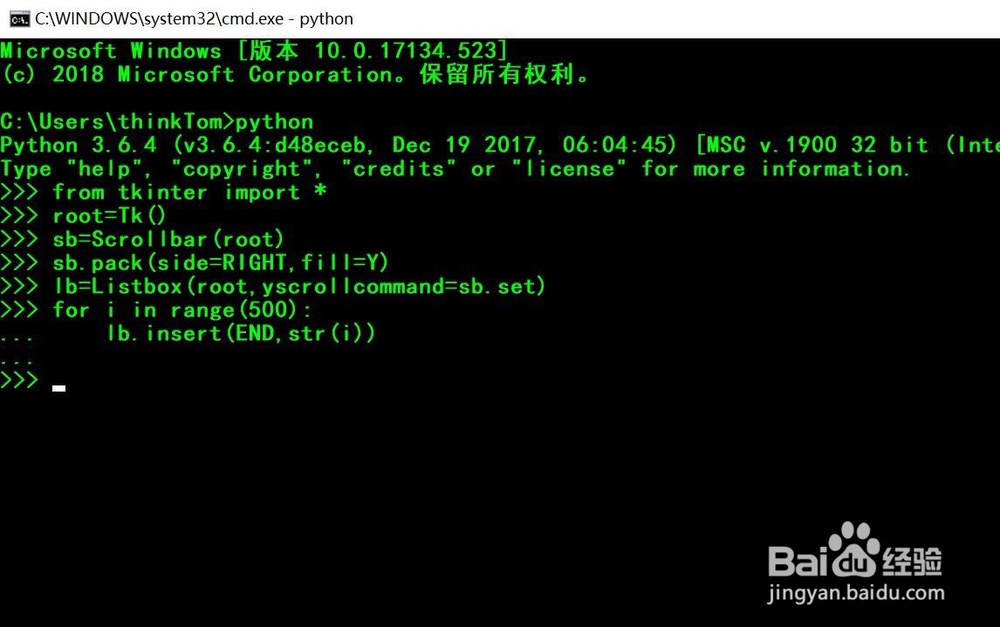
4、第四步,使用函数Scrollbar()创建Scrollbar组件,并设置可以调节尺寸大小。
如何使用python的tkinter创建Scrollbar组件

5、第五步,在Scrollbar组件中,添加listbox组件,使用循环语句添加数字。

如何使用python的tkinter创建Scrollbar组件

如何使用python的tkinter创建Scrollbar组件

6、第六步,设置Scrollbar组件的command选项为该组件的yview()方法。

如何使用python的tkinter创建Scrollbar组件

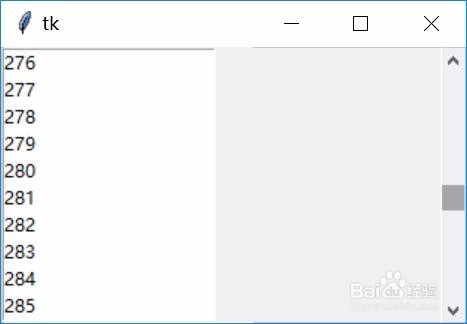
7、第七步,显示整个窗口。

如何使用python的tkinter创建Scrollbar组件

如何使用python的tkinter创建Scrollbar组件

  • 食用百合相宜相克食材搭配功效作用忌食宜食人群
  • 红烧猪肉怎么做好吃
  • 钢材表面除锈及防腐涂装应该符合哪些要求?
  • 我叫MT4手游怎么获得要塞刷新卷轴
  • 西红柿炒绿甘蓝
  • 热门搜索
    特点英语 养老保险可以取出来吗 大武汉旅游年卡 他山之石 可以攻玉 不锈钢盆可以放烤箱吗 景区管理 电脑怎么定闹钟 沧浪之水清兮 可以濯吾缨 石家庄旅游攻略 一周工作总结怎么写