使用DiskGenius软件调整分区大小的方法

 时间:2026-02-12 00:25:26

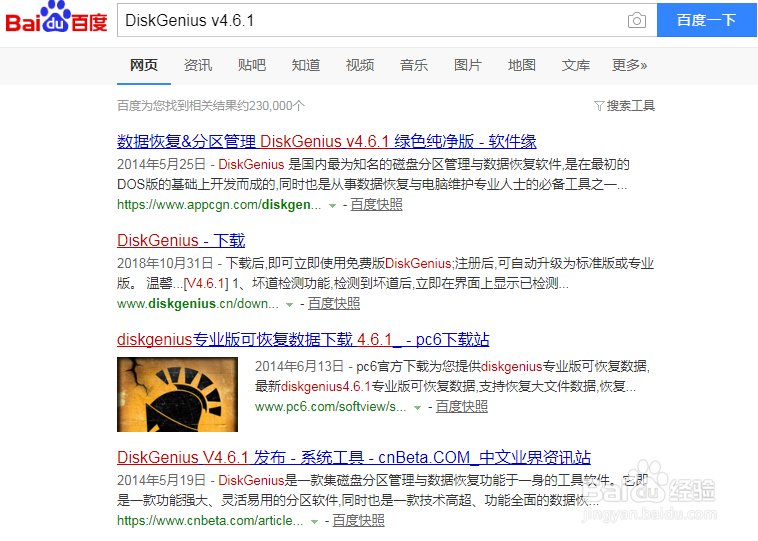
1、网上搜索并下载DiskGenius软件,这里以DiskGenius v4.6.1版本为例
使用DiskGenius软件调整分区大小的方法

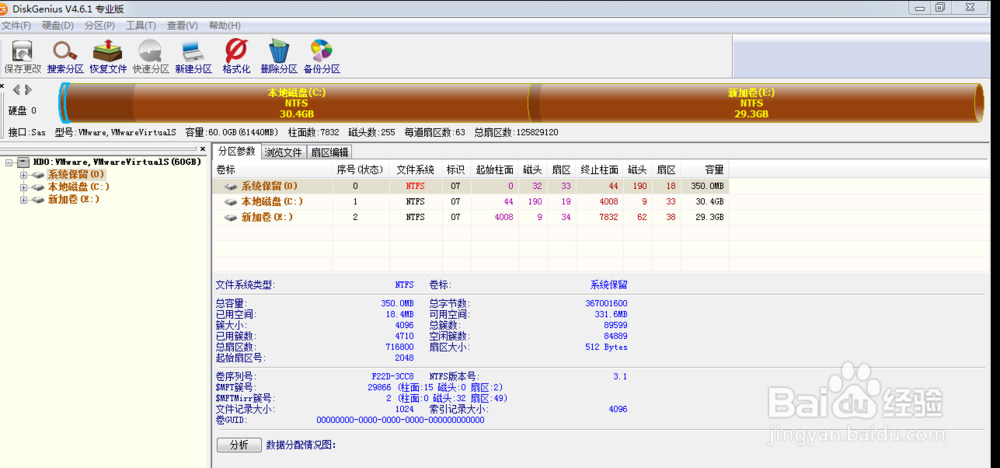
2、根据自己系统是32位还是64位,来选择安装32位还是64位的DiskGenius,下图是打开后的DiskGenius主界面
使用DiskGenius软件调整分区大小的方法

3、如果需要调整哪个分区的大小,可鼠标右击这个分区的图标,然后在出现的下拉框中选择调整分区大小

使用DiskGenius软件调整分区大小的方法

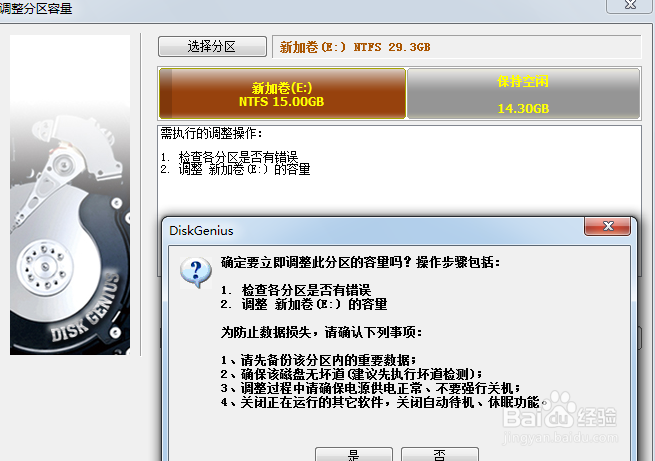
4、在调整后容量选择框输入容量大小,比如说我想要E盘调整后的容量是15G,则输入15G,然后单击开始,接着会弹出“确定要立即此分区的容量吗”的对话框,可根据对话框中的提示内容在调整分区前进行操作,完成后点击是

使用DiskGenius软件调整分区大小的方法

使用DiskGenius软件调整分区大小的方法

5、在完成调整E盘分区大小后,多出一个灰色的14.3G的容量图标,右击这个图标,然后下拉框中选择新建分区

使用DiskGenius软件调整分区大小的方法

6、在新建分区对话框中,选择扩展磁盘分区类型,其它保持默认,单击确定

使用DiskGenius软件调整分区大小的方法

7、在绿色的14.3空闲图标中右击选择新建分区,然后在弹出的建立新分区对话框中的选择保持默认,点击确定
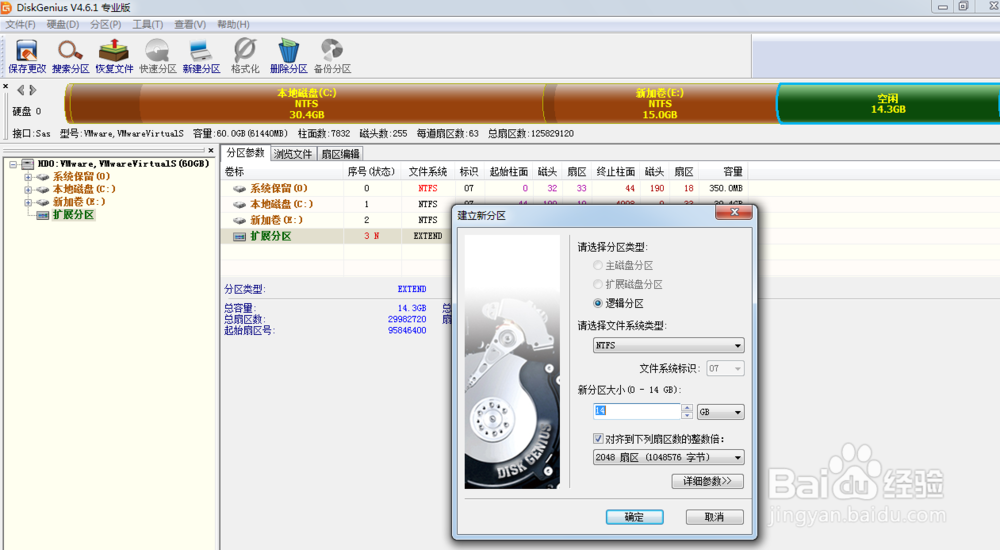
使用DiskGenius软件调整分区大小的方法

8、完成新建逻辑分区后,点击程序右上角的保存更改,在接下来弹出的对话框中选择是

使用DiskGenius软件调整分区大小的方法

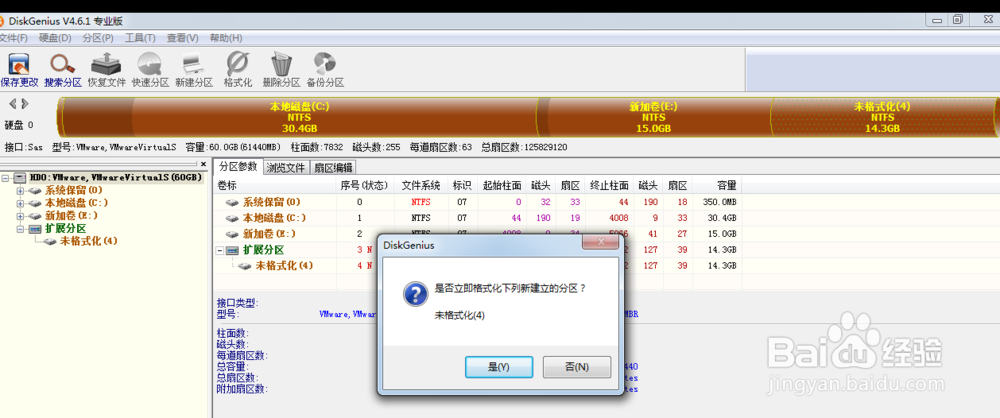
9、然后对话框中提示是否立即格式化新建的分区,选择是

使用DiskGenius软件调整分区大小的方法

10、格式化完成后,磁盘就新增加了一个14.3G的分区F,原来的分区E在调整后变为15G。

使用DiskGenius软件调整分区大小的方法

  • WIN10系统使用技巧之怎么把cpu性能调到最佳
  • 笔记本电脑怎样清理风扇灰尘/如何消除风扇杂音
  • win10怎么关闭定位功能
  • win10系统如何优化视觉显示?
  • 原神雾海云间寻访记怎么完成
  • 热门搜索
    胡萝卜怎么做好吃 猪肉怎么做好吃 我的世界电梯怎么做 肱怎么读 怎么提高记忆力 财务报表怎么做 右眼皮老跳是怎么回事 首字下沉怎么设置 薏米怎么吃最除湿 qq看点怎么关闭