PPT中怎样绘制绿色圆形图表

 时间:2026-04-24 01:48:05

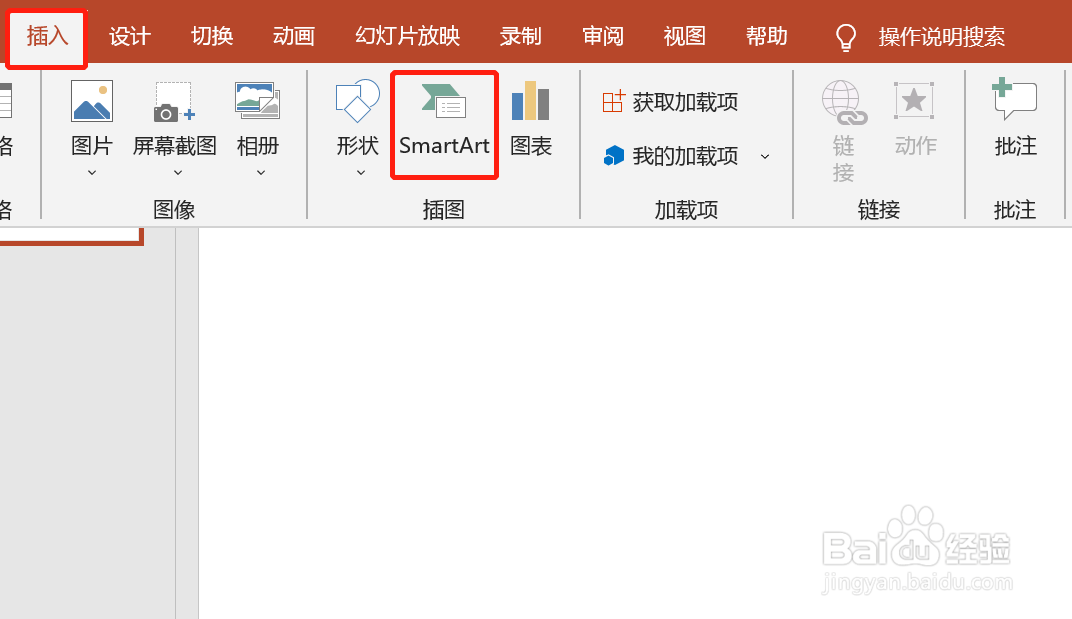
1、新建一个PPT,单击插入选项卡,选择smartArt图形。
PPT中怎样绘制绿色圆形图表

2、在打开的smartArt图形中,选择关系,选择基本维恩图,确定。

PPT中怎样绘制绿色圆形图表

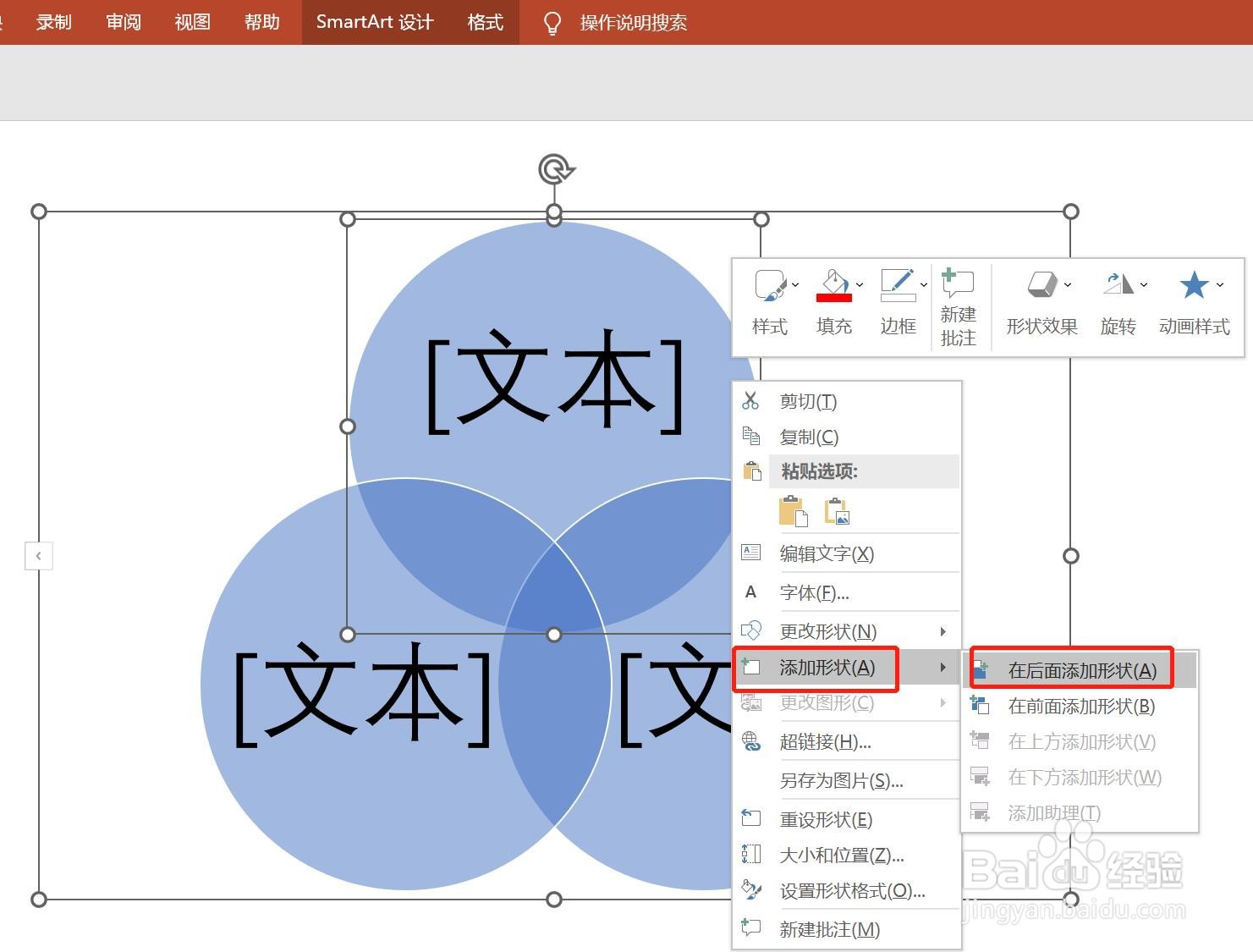
3、选中插入的维恩图,单击右键选择添加形状,从后面添加。

PPT中怎样绘制绿色圆形图表

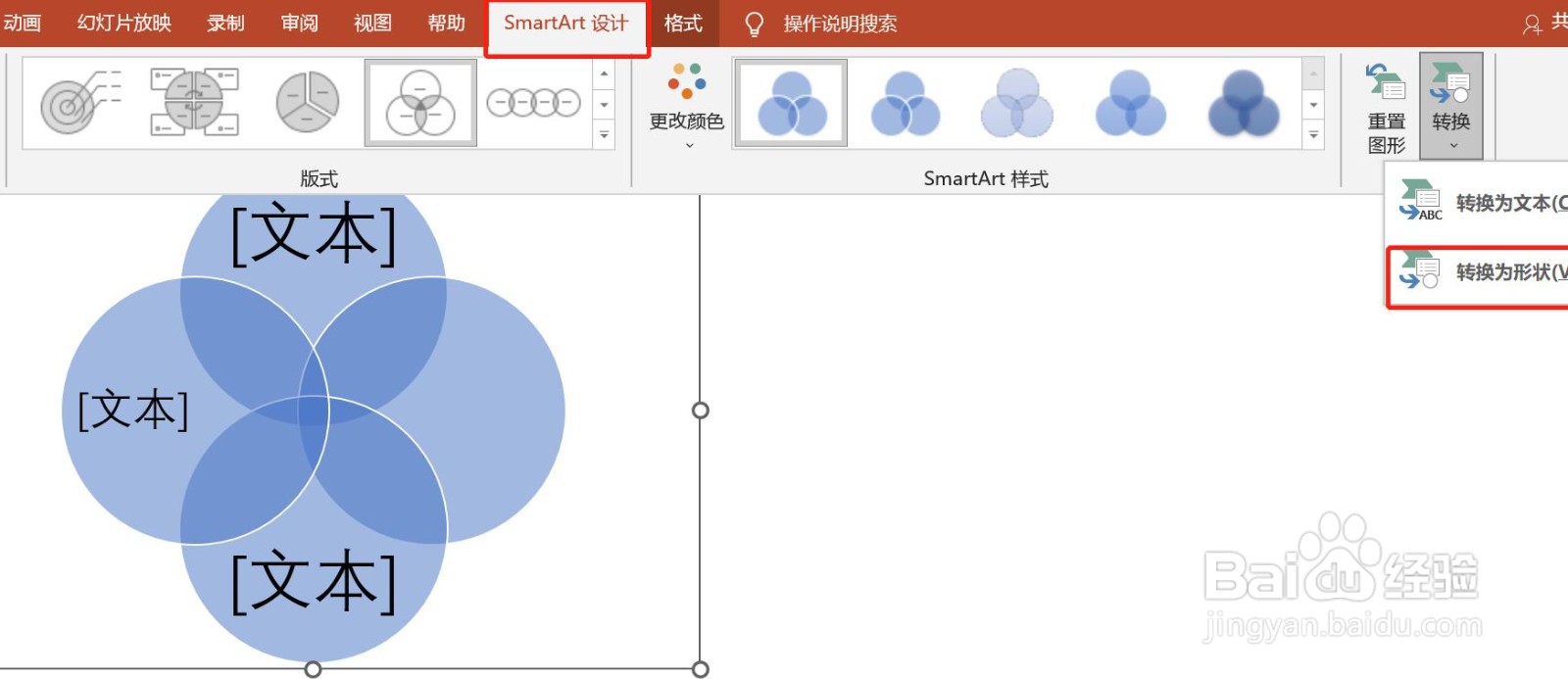
4、单击形状格式,选择转换,下拉菜单中选择转换为形状。

PPT中怎样绘制绿色圆形图表

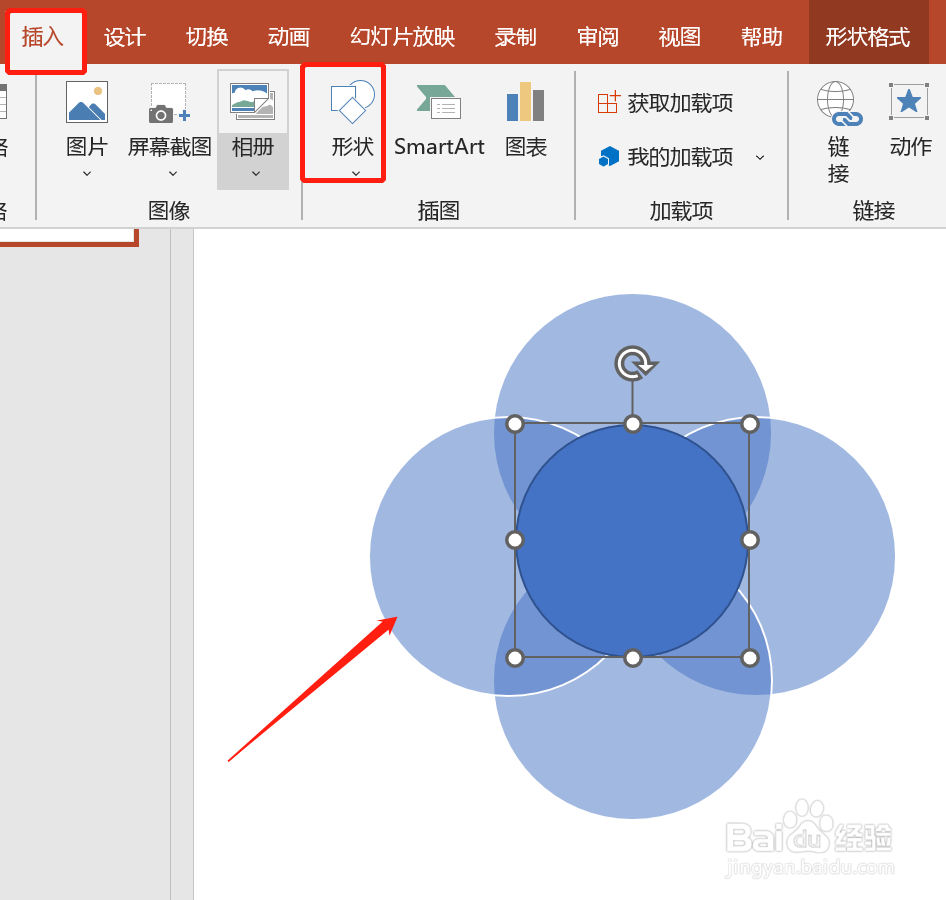
5、单击插入形状,选择基础形状,插入椭圆,并绘制圆形,放置在如图位置。

PPT中怎样绘制绿色圆形图表

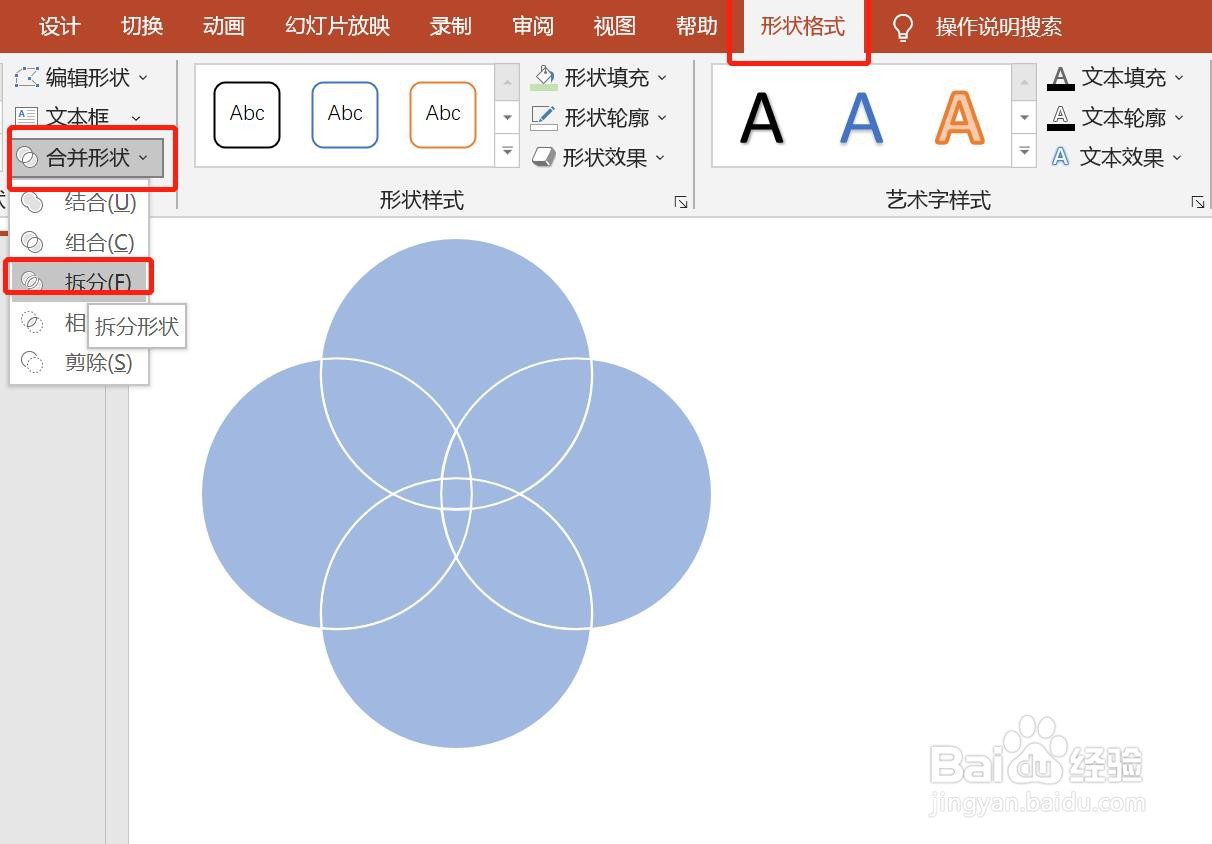
6、单击绘图工具,选择合并形状,下拉菜单中选择拆分。

PPT中怎样绘制绿色圆形图表

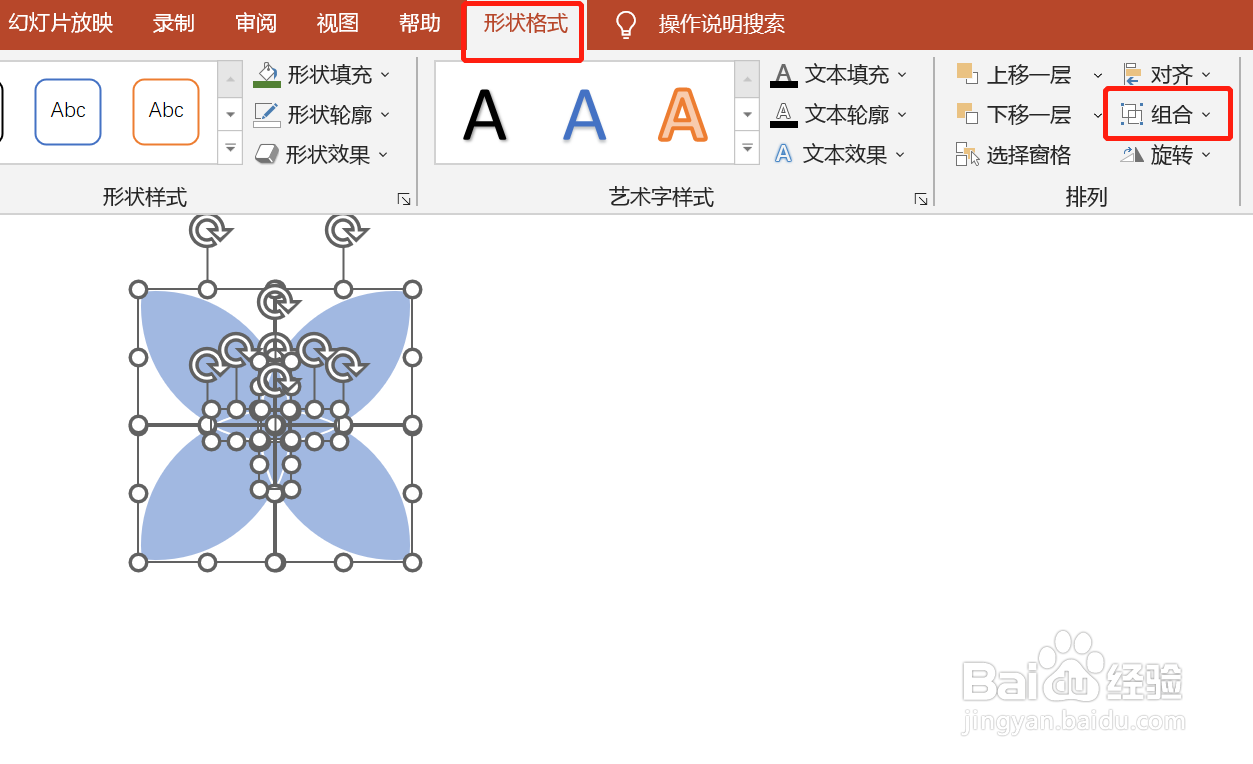
7、删除多余的形状部分,单击形状格式,选择组合。

PPT中怎样绘制绿色圆形图表

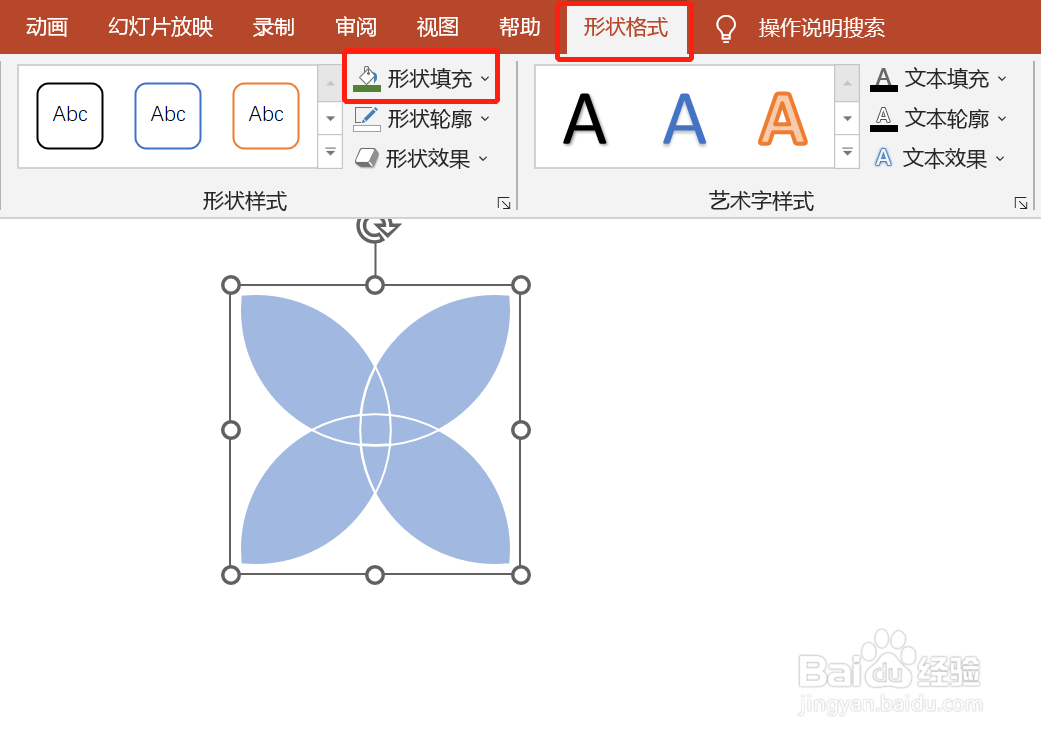
8、选中图形,单击形状格式,将形状填充为绿色。

PPT中怎样绘制绿色圆形图表

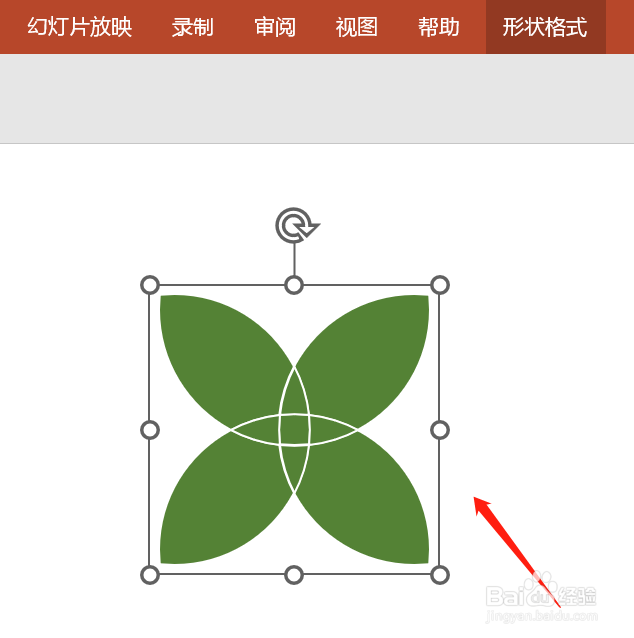
9、最后设置完成,如图所示。

PPT中怎样绘制绿色圆形图表

  • 在PPT中怎么使用选择对象功能
  • PPT如何为动画设置直线动作路径
  • ppt绘图工具在哪里
  • PPT 2016 怎样选定多个图形并将其组合在一起
  • PPT中的动画窗格在哪里
  • 热门搜索
    工作996是什么意思 灵隐寺求什么最灵 iphone11什么时候上市 什么的鼓励 火字旁的有什么字 aunt是什么意思 什么血型最好 全套什么意思 福尔马林是什么 idol是什么意思