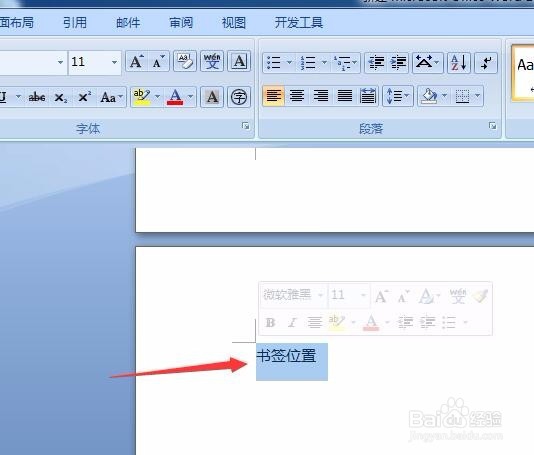
1、新建一个word文档,并在第二页输入文字,要求在这里插入书签

2、选中插入书签的文本
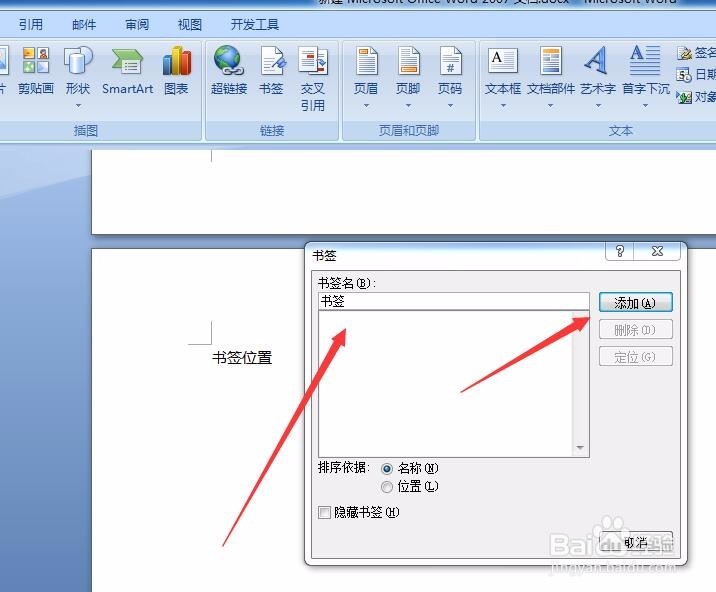
3、点击功能区的插入,找到书签

4、在弹出的新的窗口,我们输入书签名称,而后点击添加,书签插入完毕
5、选中要插入超级链接的文本

6、在功能区点击插入,超级链接

7、在弹出的窗口,我们点击书签

8、找到我们刚才插入的书签名称,而后点击确定

9、而后我们就可以看到,在超级链接的窗口,就有了地址为书签

10、确定后,就添加好了,点击超级链接,就自动跳转到第二页书签位置
时间:2026-04-30 04:27:20
1、新建一个word文档,并在第二页输入文字,要求在这里插入书签
2、选中插入书签的文本
3、点击功能区的插入,找到书签
4、在弹出的新的窗口,我们输入书签名称,而后点击添加,书签插入完毕
5、选中要插入超级链接的文本
6、在功能区点击插入,超级链接
7、在弹出的窗口,我们点击书签
8、找到我们刚才插入的书签名称,而后点击确定
9、而后我们就可以看到,在超级链接的窗口,就有了地址为书签
10、确定后,就添加好了,点击超级链接,就自动跳转到第二页书签位置
