简单把word中全部身份证号码粘贴到Excel表格中

 时间:2024-10-16 20:35:31

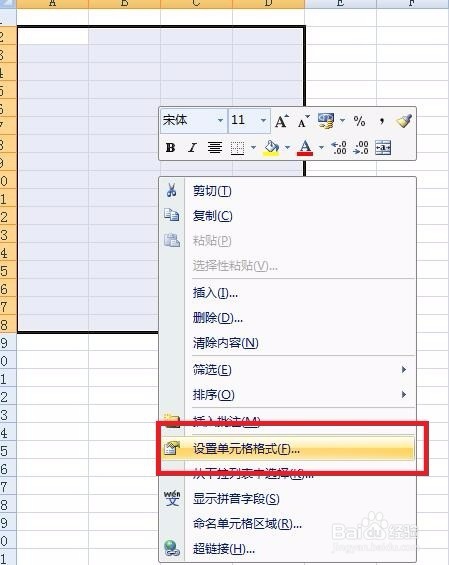
1、我们先打开Excel软件,选择需要粘贴数据的区域,单击右键选择“设置单元格格式
简单把word中全部身份证号码粘贴到Excel表格中

2、在弹出的“设置单元格格式”对话框中选择“数字”选项卡,并选择“文本”格式,单击确定按钮。

简单把word中全部身份证号码粘贴到Excel表格中

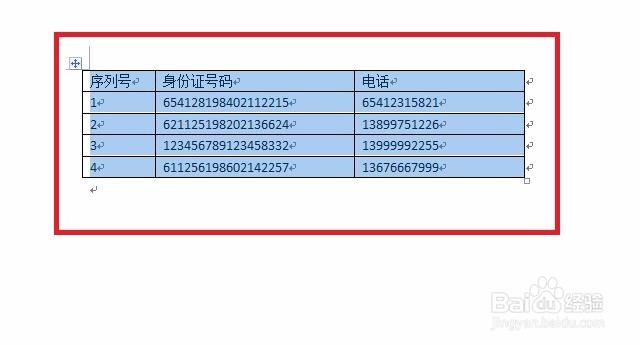
3、把Word软件中选择所有表格中的内容、包括身份证号码,按“Ctrl+C”复制。
简单把word中全部身份证号码粘贴到Excel表格中

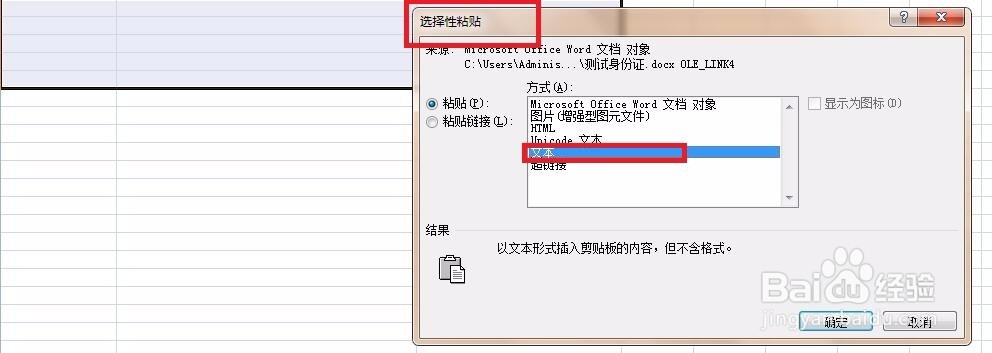
4、在回到刚才的Excel表格中,在选择好的区域上面单击右键选择“选择性粘贴,在弹出的“选择性粘贴”对话框中选择以“文本”方式粘贴,如图所示,单击“确定”按钮。
简单把word中全部身份证号码粘贴到Excel表格中

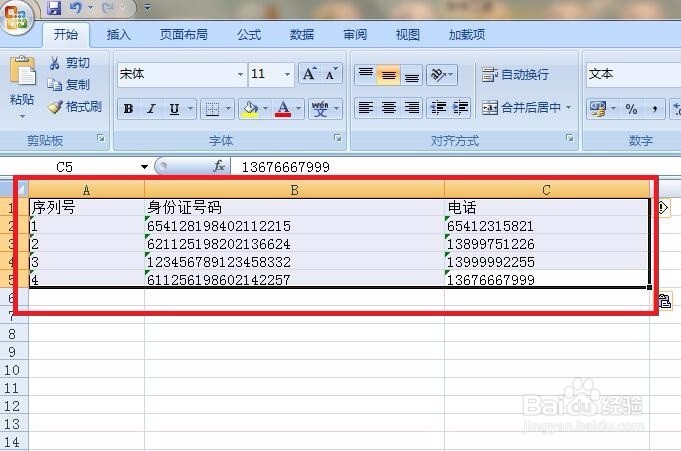
5、现在可以看到表格身份证号码粘贴完成了,如图所示,根据表格宽度,做一下适当的调整即可!
简单把word中全部身份证号码粘贴到Excel表格中
  • 怎样把身份证号从Word粘到Excel中
  • wps文字中的身份证号怎样复制到excel中
  • 如何把身份证号从Word粘贴到Excel中
  • Word中的身份证号粘到Excel中如何不变为E+显示
  • 身份证号码粘贴到excel中变成E+了怎么办?
  • 热门搜索
    变美的方法 鳕鱼炖豆腐家常做法 学习英语的方法 别墅设计图纸及效果图大全 炸带鱼的家常做法 香港电话怎么打 对象不支持此属性或方法 驱蚊方法 练腹肌最好的方法 黄景瑜电视剧大全