ps如何将图片嵌入指定图形

 时间:2026-02-13 06:25:03

1、第一步:在ps左侧工具栏中,选择“多边形工具”。

ps如何将图片嵌入指定图形

2、第二步:在画布中,按住鼠标左键画出图形。

ps如何将图片嵌入指定图形

3、第三步:选中图形图层,单击鼠标右键,选择“栅格化图层”。

ps如何将图片嵌入指定图形

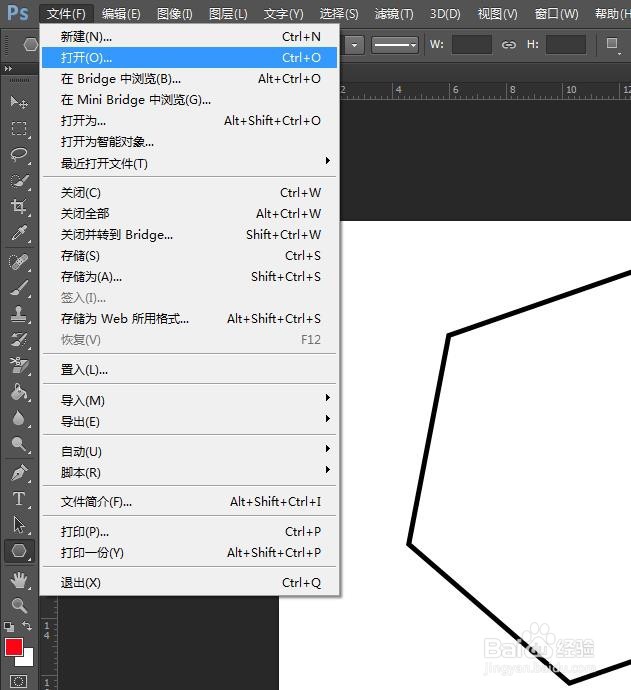
4、第四步:在菜单栏“文件”中,选择“打开”,在弹出的对话框中,选择并打开一张需要嵌入到图形中的图片。
ps如何将图片嵌入指定图形

ps如何将图片嵌入指定图形

5、第五步:使用快捷键Ctrl+A键,选中图片,Ctrl+C键复制图片。

ps如何将图片嵌入指定图形

6、第六步:用左侧工具栏中的“魔棒工具”,选中图形选区。

ps如何将图片嵌入指定图形

7、第七步:在菜单栏“编辑”中,选择“选择性粘贴--贴入”。

ps如何将图片嵌入指定图形

8、如下图所示,ps中图片被嵌入到指定图形中。

ps如何将图片嵌入指定图形

  • ps怎么把图片放进形状里
  • ps里怎么把图片镶嵌到形状里
  • ps图片怎么嵌入不规则形状里
  • ps如何在图形里面填充图片
  • ps矩形工具中如何嵌入图片
  • 热门搜索
    番茄汤的做法大全 儿歌视频大全连续播放 葡怎么组词 鱿鱼丝怎么做好吃 辣白菜的腌制方法 喉炎的治疗方法 卵巢早衰的治疗方法 马赛克怎么打 茄子豆角的家常做法 除甲醛方法