Excel2010 如何利用图标集标识数据

 时间:2026-04-27 17:43:17

1、选择E2:E9单元格区域

选择业绩总计数据所在的单元格区域,这里选择E2:E9单元格区域。

Excel2010 如何利用图标集标识数据

2、单击“三向箭头(彩色)”图标

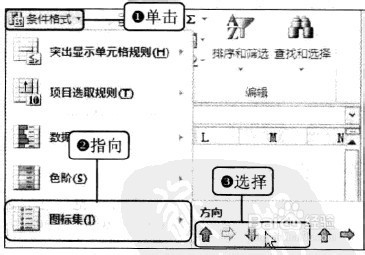
在“开始”选项卡的“样式”组中,单击“条件格式”按钮,在弹出的下拉列表中指向“图标集”选项,接着在右侧展开的库中选择图标集,这里选择“三向箭头(彩色)”样式。
Excel2010 如何利用图标集标识数据

3、查看标识的方向箭头图标

返回工作表,即可看到系统根据数值的大小在E2:E9单元格区域中的每个单元格左侧都标识上了彩色的箭头形图标。

Excel2010 如何利用图标集标识数据

4、使用技巧

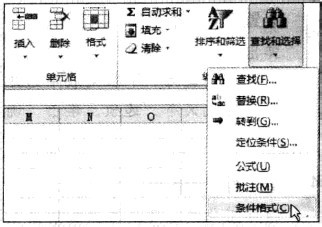
定位条件格式:在对工作表进行了条件格式的设置后,用户可以运用查找和选择功能对进行过条件格式标识的单元格进行定位。其方法是,在“开始”选项卡的“编辑”组中单击“查找和选择”按钮,在弹出的下拉列表中选择“条件格式”选项,即可自动选中设置了条件格式的单元格。
Excel2010 如何利用图标集标识数据

  • Excel如何制作三维百分比堆积面积图
  • Excel快速制作同比三维百分比堆积条形图
  • excel如何快速计算除了新店外其他店铺平均利润
  • 数据透视表如何按季度汇总
  • 图表里,怎么添加轴标题呢?
  • 热门搜索
    清明节有什么禁忌 一月份什么星座 粘米粉是什么粉 4月28日是什么星座 千年杀是什么意思 过午不食是什么意思 理货员是做什么的 3月22日是什么星座 土木工程专业学什么 杨枝甘露是什么