1、创建一个Excel工作表,填入数值一、数值二两列,开始进行第三列的除法数值计算。

2、将鼠标放到想要求除法数值结果的格内,在Excel工作表上部找到fx选项,在其后填入“=A2/B2”。

3、点击回车键,得出A2除以B2的乘法数值结果。
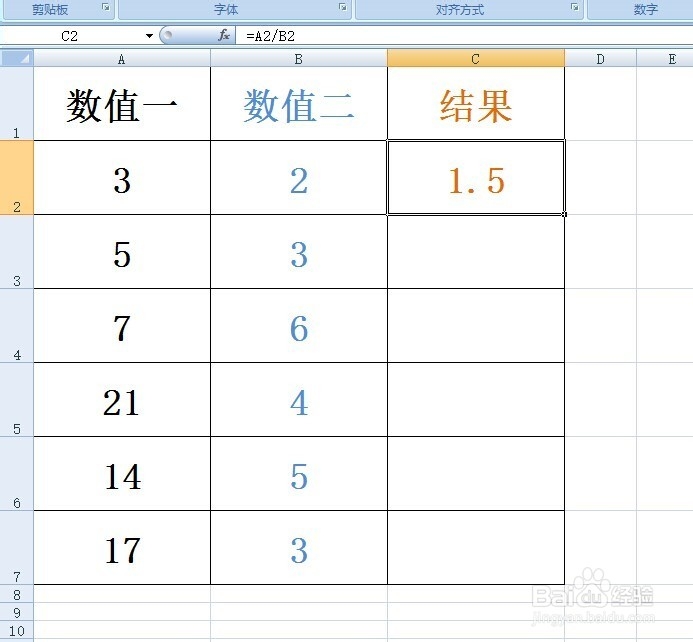
4、将鼠标放到图中蓝色圆圈位置,带出现一个黑色加粗“+”号时,用鼠标摁住“+”往下拉。

5、一直拉到最后,即可求出该列的除法结果。

时间:2026-05-03 01:19:14
1、创建一个Excel工作表,填入数值一、数值二两列,开始进行第三列的除法数值计算。
2、将鼠标放到想要求除法数值结果的格内,在Excel工作表上部找到fx选项,在其后填入“=A2/B2”。
3、点击回车键,得出A2除以B2的乘法数值结果。
4、将鼠标放到图中蓝色圆圈位置,带出现一个黑色加粗“+”号时,用鼠标摁住“+”往下拉。
5、一直拉到最后,即可求出该列的除法结果。
