Win10如何创建还原点及系统还原完全攻略

 时间:2026-02-18 18:23:04

1、下载安装软媒魔方

Win10如何创建还原点及系统还原完全攻略

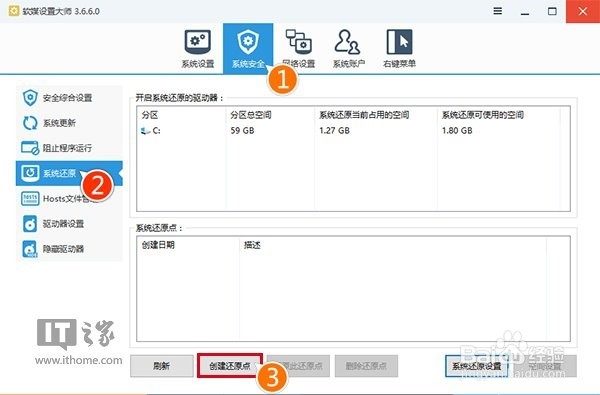
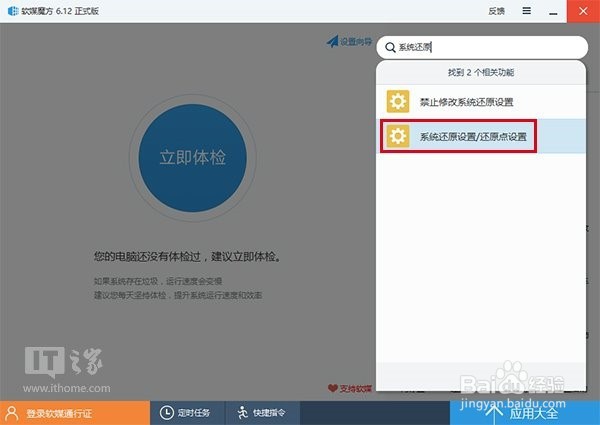
2、在搜索栏中输入“系统还原”或“还原点”,选择“系统还原设置/还原点设置”;或在软媒魔方首页点击设置大师 →系统安全 →系统还原

Win10如何创建还原点及系统还原完全攻略

Win10如何创建还原点及系统还原完全攻略

3、进入“设置大师”的“系统还原”界面后,点击“创建还原点”就可以开始系统还原点的创建过程,首先会出现以下提示:

Win10如何创建还原点及系统还原完全攻略

4、此时会出现一个默认的还原点名称,直接点击“创建”按钮正式开始创建过程

Win10如何创建还原点及系统还原完全攻略

Win10如何创建还原点及系统还原完全攻略

5、二、利用还原点进行Win10系统还原

1.打开软媒魔方后,进入“设置大师”的“系统还原”界面(方法参见第一部分第2步)

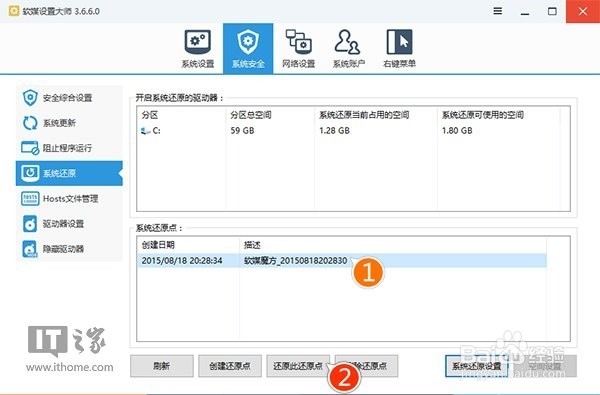
2、选择一个已有还原点,然后点击“还原此还原点”
Win10如何创建还原点及系统还原完全攻略

6、此时出现系统提示,询问你是否要通过该还原点进行系统还原,如果你确认所选还原点没有问题,点击“确定”继续

Win10如何创建还原点及系统还原完全攻略

7、然后系统会有片刻的准备时间,此时最好不要进行任何操作,之后会给出需要重启的提示

Win10如何创建还原点及系统还原完全攻略

Win10如何创建还原点及系统还原完全攻略

  • 使用Ultra ISO制作DOS启动CD光盘镜像
  • 如何从VHD启动WIN10
  • 如何把XP装进U盘或移动硬盘
  • 傲梅分区助手如何浏览镜像文件
  • 手动封装WindowsXP的方法与教程
  • 热门搜索
    怎么舍得我难过 怎么折蝴蝶结 乌鸡白凤丸怎么样 玉镯怎么慢慢杀死你 苹果手机怎么查序列号 qq怎么截图 金钱草怎么养 cpu怎么超频 着火了怎么办ppt 怎么添加共享打印机