Win10笔记本电脑任务管理器怎样结束所有进程

 时间:2024-11-02 11:32:40

1、作为实例,打开许多记事本,启动任务管理器,可以看到有许多的进程,怎么快速的关闭呢;如图所示:

Win10笔记本电脑任务管理器怎样结束所有进程

2、右键单击转到进程;如图所示:

Win10笔记本电脑任务管理器怎样结束所有进程

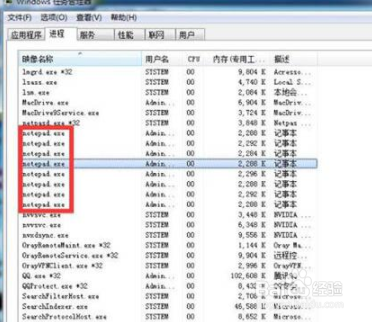
3、从这里可以看到这些进程的名称都是一样的,本篇讲到的方法就需要类是的情况才可以批量的关闭进程;如图所示:
Win10笔记本电脑任务管理器怎样结束所有进程

4、点击开始输入:cmd 按下Enter;如图所示:

Win10笔记本电脑任务管理器怎样结束所有进程

5、打开命令提示符后输入:taskkill /f /im notepad.exe 这里的notepad.exe是进程的名称,具体需要关闭的自己查看,按Enter ;如图所示:

Win10笔记本电脑任务管理器怎样结束所有进程

6、显示关闭了所有的notepad进程,这就是批量关闭相同进程的方法。如图所示:

Win10笔记本电脑任务管理器怎样结束所有进程
  • 怎么批量结束电脑中在运行的进程
  • 电脑怎么批量结束后台相同进程
  • 电脑如何批量结束所有进程?
  • 怎么批量结束任务管理器的进程
  • 电脑重装系统前怎么备份?2种备份方法,轻松搞定
  • 热门搜索
    怎么改wifi名字 高血压的治疗方法 癌细胞是怎么形成的 被油烫伤怎么办 家常凉拌菜 扶桑花的养殖方法 广州白云山怎么去 便秘的原因和治疗方法 扁平疣的治疗方法 excel怎么画斜线