如何用PS的去色及高反差使图片清晰

 时间:2024-10-13 10:03:54

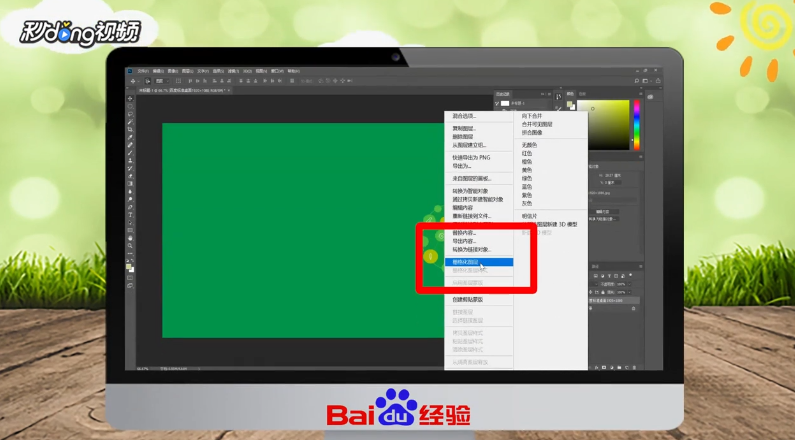
1、右击“栅格化图层”,复制图层。

如何用PS的去色及高反差使图片清晰

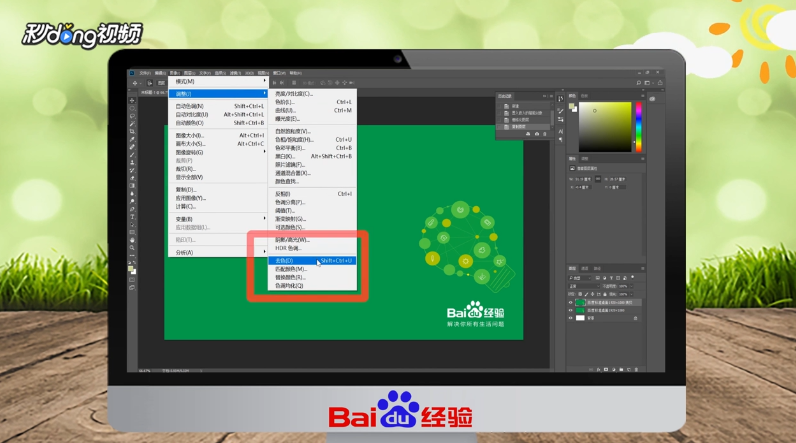
2、点击“图像”,选择“调整”,点击“去色”。

如何用PS的去色及高反差使图片清晰

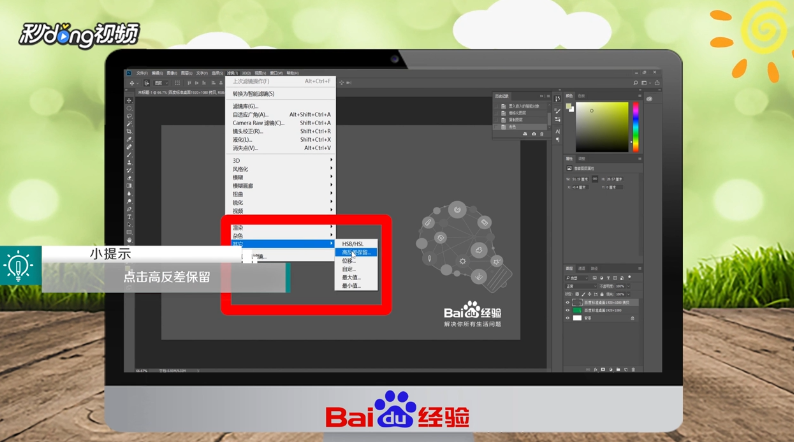
3、点击“滤镜”,选择“其他”,点击“高反差保留”,调整半径使其小于4,点击“确定”。

如何用PS的去色及高反差使图片清晰

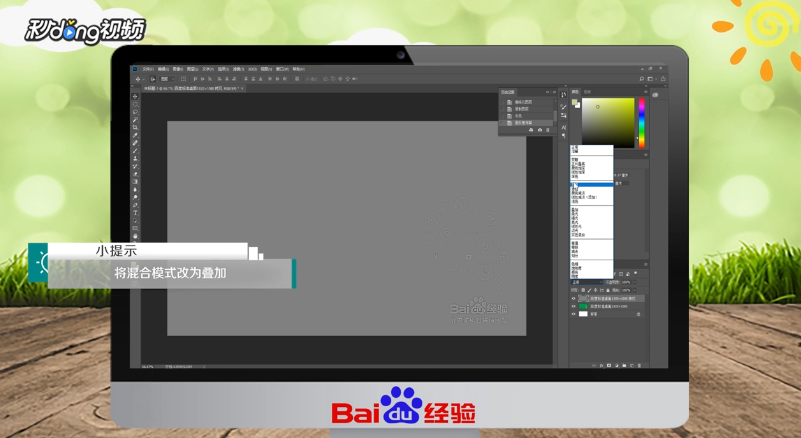
4、将混合模式改为“叠加”。

如何用PS的去色及高反差使图片清晰

5、总结如下。

如何用PS的去色及高反差使图片清晰
  • ps如何制作透视效果
  • Photoshop如何能够给图层进行盖印合并操作
  • photoshop图层面板中如何不显示蒙版图层?
  • 如何使用photoshop做出透视的效果
  • 怎样用PS制作图像的反光效果
  • 热门搜索
    惠普m1005怎么扫描 丽水旅游景点哪里好玩 手心脚心发热怎么办 忆捷移动硬盘怎么样 fast路由器怎么安装 浙g是哪里的车牌 如何化痰 黄山旅游团 贵阳北站在哪里 武功山在哪里