如何重装win7系统win7系统如何重装

 时间:2024-10-13 01:51:14

1、首先按照下方链接制作U盘启动盘。

2、然后将U盘插入电脑,进入安装界面,如图示,点击下一步。

如何重装win7系统win7系统如何重装

3、点击现在安装,如图示。

如何重装win7系统win7系统如何重装

4、如图,点击我接受许可条款,然后点击下一步。

如何重装win7系统win7系统如何重装

5、然后选择自定义,如图示。

如何重装win7系统win7系统如何重装

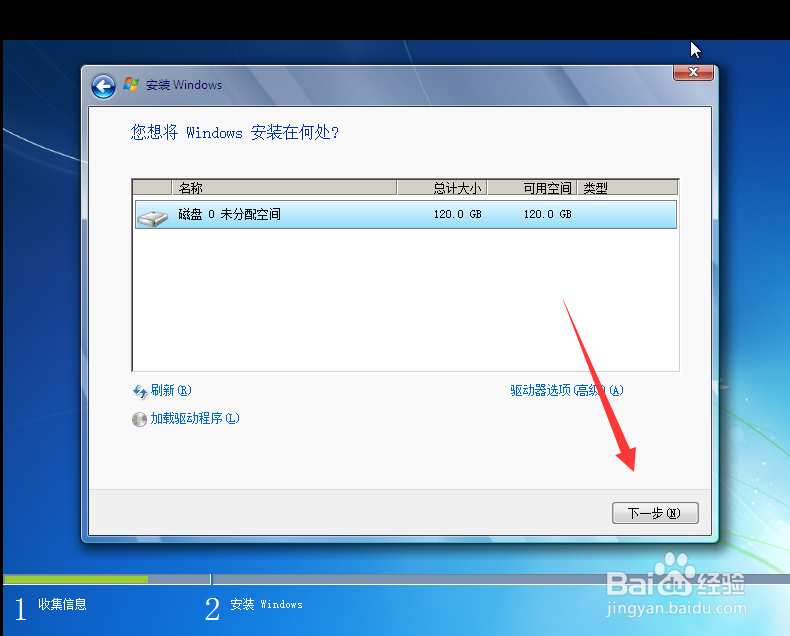
6、选择你想要安装的盘符,然后点击下一步。

如何重装win7系统win7系统如何重装

7、等待安装即可。

如何重装win7系统win7系统如何重装

8、然后输入自己的电脑名字,点击下一步。

如何重装win7系统win7系统如何重装

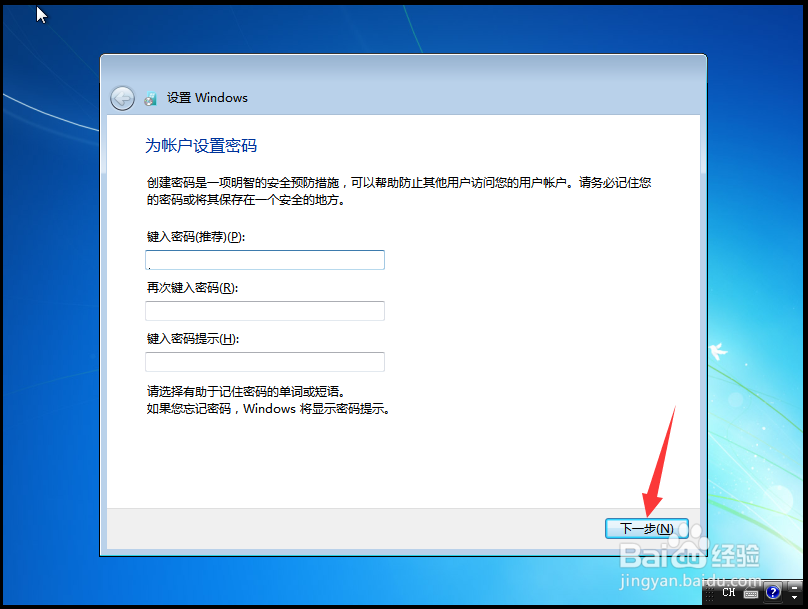
9、然后输入电脑密码,点击下一步。

如何重装win7系统win7系统如何重装

10、如果你有秘钥的话,输入,如果没有点击下一步。

如何重装win7系统win7系统如何重装

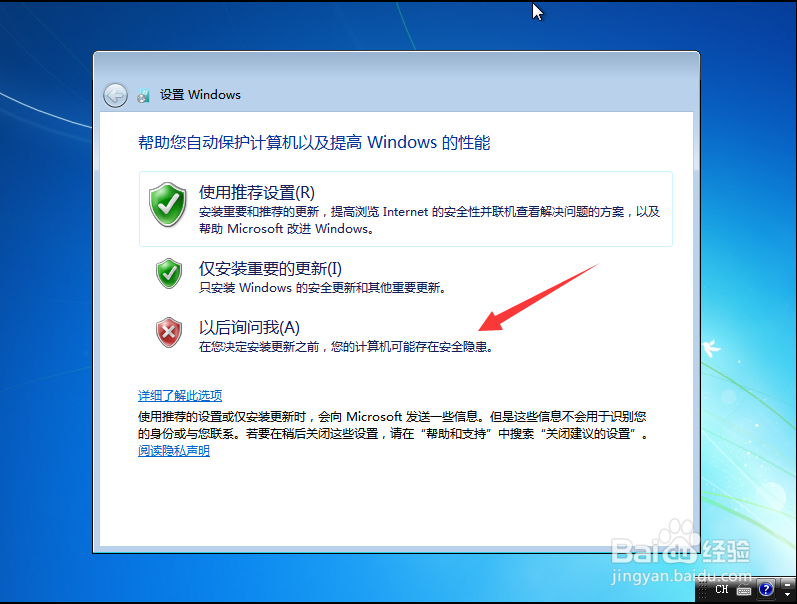
11、然后点击以后询问我,如图示。

如何重装win7系统win7系统如何重装

12、然后我们进入时间和日期设置,点击下一步。

如何重装win7系统win7系统如何重装

13、这里我们还需要选择网络,因为小编是台式机,所以这里不需要选择wifi,直接选择一个网络。

如何重装win7系统win7系统如何重装

14、然后我们就安装成功了。

如何重装win7系统win7系统如何重装
  • Pro/E 5.0软件弹簧挠性化装配
  • 肾结石的症状有哪些
  • 小学作文六步教学法
  • 教你怎么不用光盘重装系统
  • Win10蓝屏怎么显示详细信息
  • 热门搜索
    桂林旅游路线 怎么治嘴臭 香港旅游景点 山东旅游职业学院 凉拌西兰花的家常做法 长安福特怎么样 泉州旅游攻略 宝宝上吐下泻怎么办 朋友圈旅游心情短语 胸肋骨疼是怎么回事