1、打开要编辑的图片,这时素材图像中带有参考线市委了方便用户进行操作,如图所示。


2、在文件命令中找到“置入嵌入的智能对象”命令,在窗口中找到素材位置,单击“置入”按钮。

3、接着将素材图像向左移动如图所示,按Enter键结束,完成置入工作

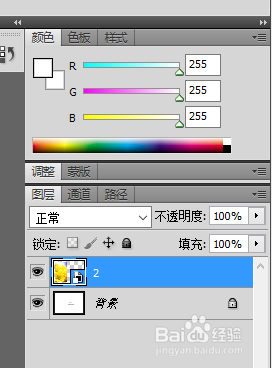
4、这时候可以将置入的对象栅格化,选择智能图层,单击鼠标右键,在弹出的快捷菜单中“栅格化图层”命令,
5、以同样的方式依次置入其他素材,最后效果图如图所示。

时间:2026-04-23 06:02:57
1、打开要编辑的图片,这时素材图像中带有参考线市委了方便用户进行操作,如图所示。
2、在文件命令中找到“置入嵌入的智能对象”命令,在窗口中找到素材位置,单击“置入”按钮。
3、接着将素材图像向左移动如图所示,按Enter键结束,完成置入工作
4、这时候可以将置入的对象栅格化,选择智能图层,单击鼠标右键,在弹出的快捷菜单中“栅格化图层”命令,
5、以同样的方式依次置入其他素材,最后效果图如图所示。
