联想电脑如何一键重装系统win7系统

 时间:2026-04-22 11:27:31

1、首先捏,咱们打开百度,搜索下载最新版的Win7系统重装工具,例如重装系统工具。

联想电脑如何一键重装系统win7系统

2、注意,使用工具前,务必关闭电脑杀毒软件和防火墙哦。

联想电脑如何一键重装系统win7系统

1、运行一键重装工具,点击“立即重装”。

联想电脑如何一键重装系统win7系统

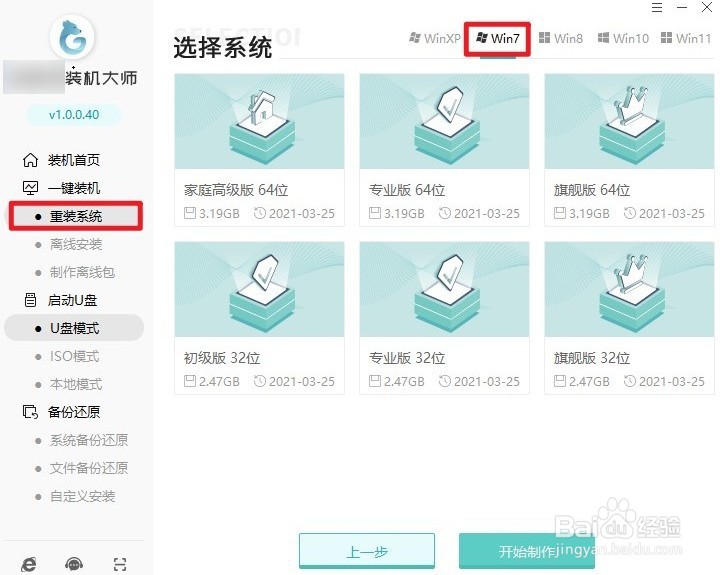
2、选择喜欢的系统安装。

联想电脑如何一键重装系统win7系统

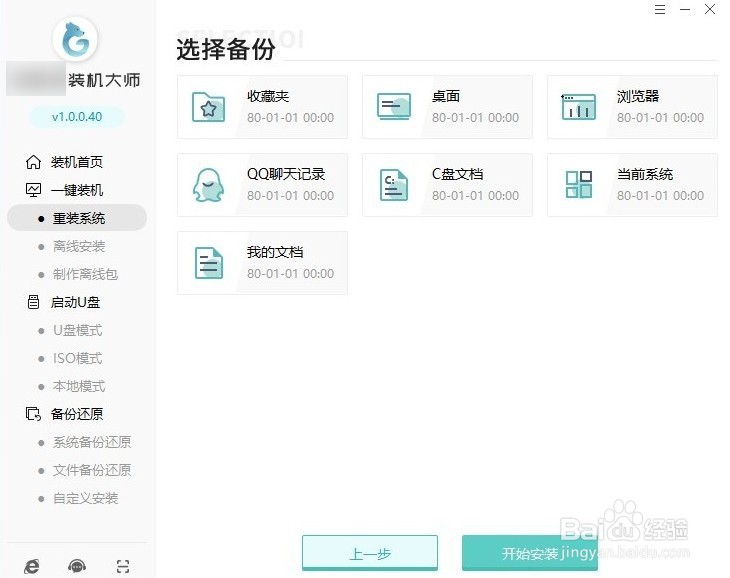
3、选择文件备份,例如“我的文档”、“收藏夹”、“桌面”等,选择完以后点击“开始安装”。
联想电脑如何一键重装系统win7系统

4、资源下载中,自动下载我们选择的系统文件、系统软件等等,请耐心等待。

联想电脑如何一键重装系统win7系统

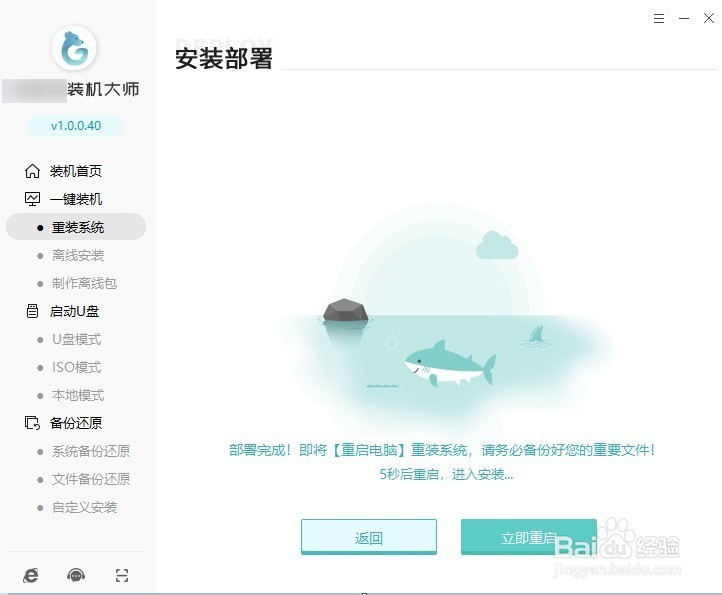
5、继续等待安装部署完成,自动重启电脑。

联想电脑如何一键重装系统win7系统

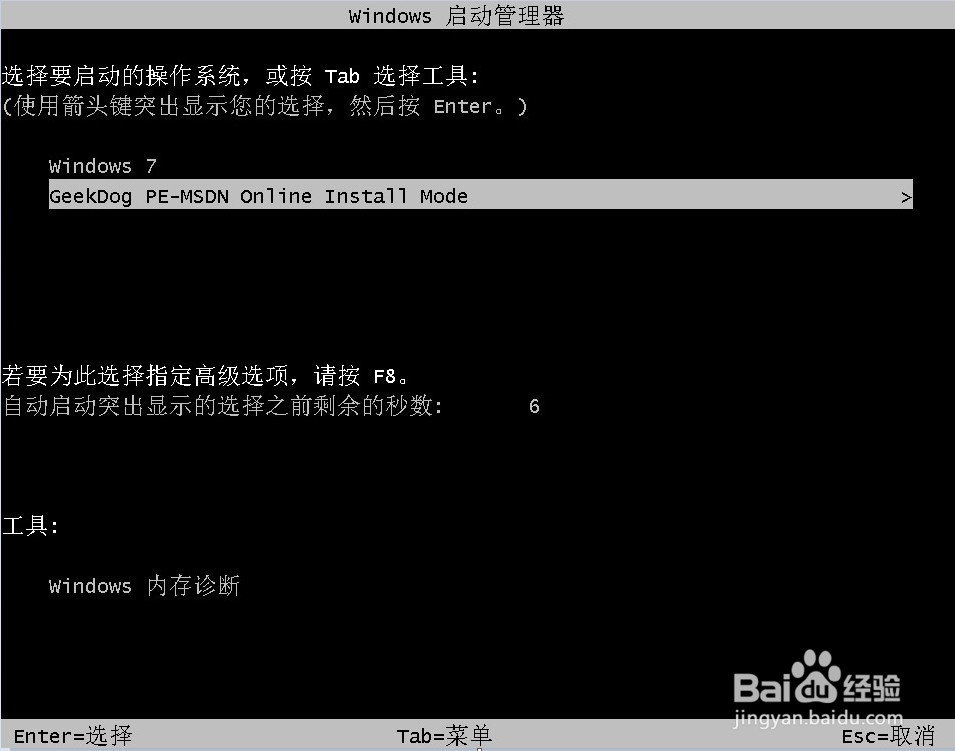
6、电脑重启选择“PE”进入系统安装状态。

联想电脑如何一键重装系统win7系统

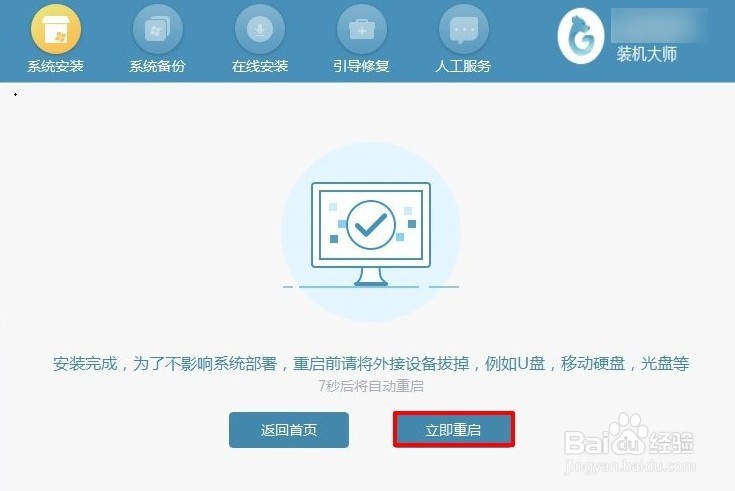
7、等待PE桌面加载完成,工具自动打开并安装系统,用户只需要耐心等待安装完成。
联想电脑如何一键重装系统win7系统

8、等待系统安装完成重启后,工具会自动对系统进行部署,并安装驱动与软件,稍等片刻就可以使用系统了。

联想电脑如何一键重装系统win7系统

  • 如何一键重装系统win7?
  • 一键重装win7系统快捷简单操作
  • 联想电脑在线重装win7系统详细教程
  • 联想电脑怎么重装win7系统
  • 一键重装系统win7教程
  • 热门搜索
    怎么赚外快 小天鹅冰箱怎么样 mp3怎么充电 凉拌秋葵怎么做 红警怎么结盟 怎么判断肤质 火狐浏览器怎么样 怎么样网络推广 电子邮件是什么怎么写 内扣怎么打理