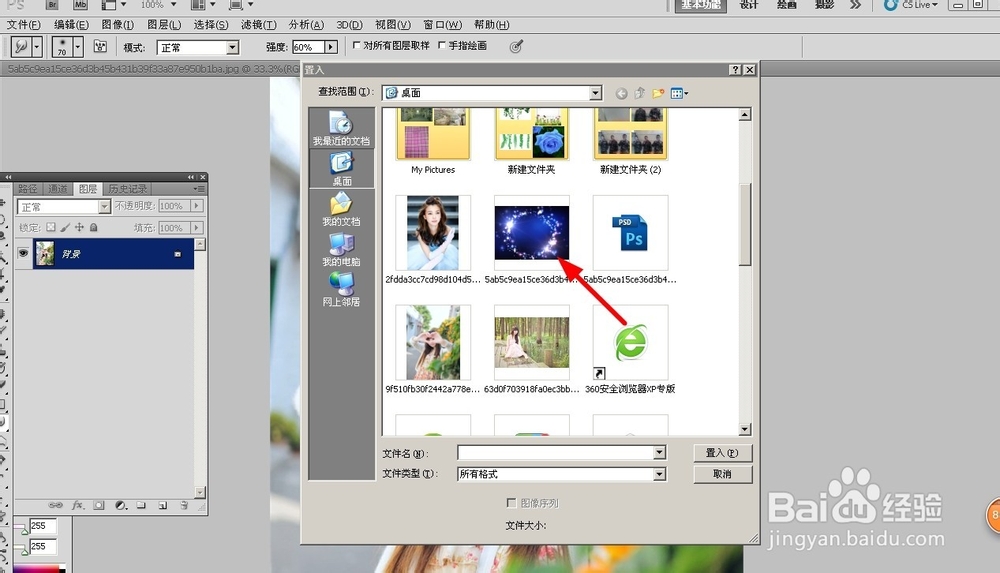
1、打开一张要处理的照片和一张星光素材图片。在人物照片窗口点文件/置入,在置入文件窗口选中要置入的文件—置入
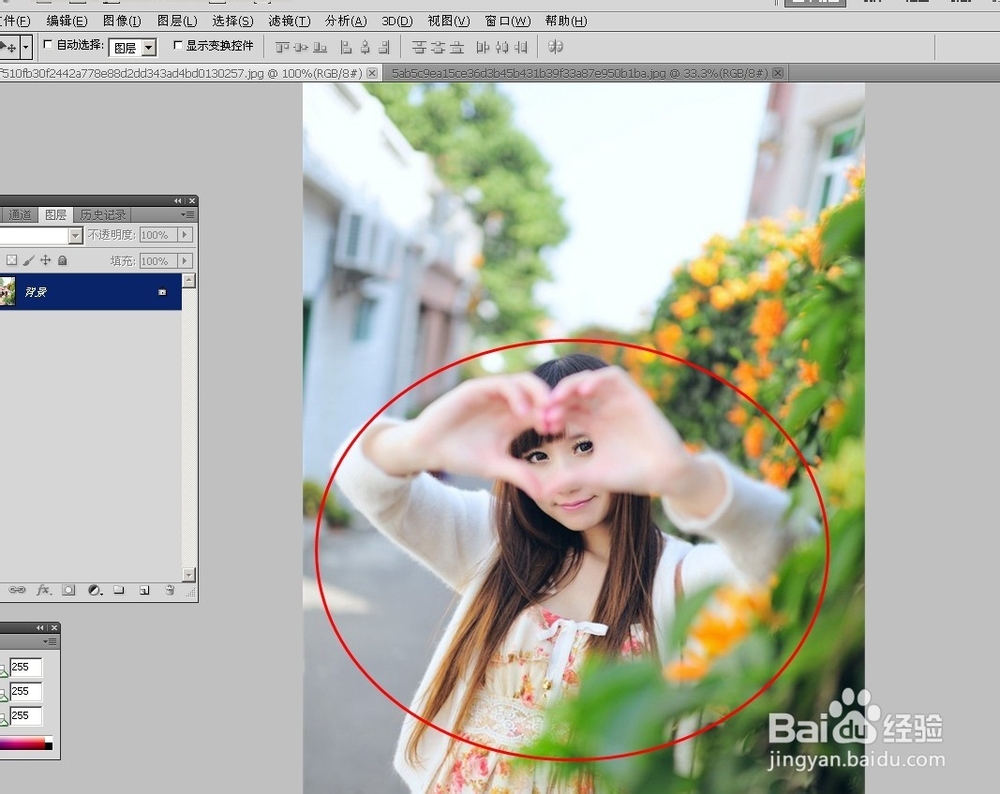
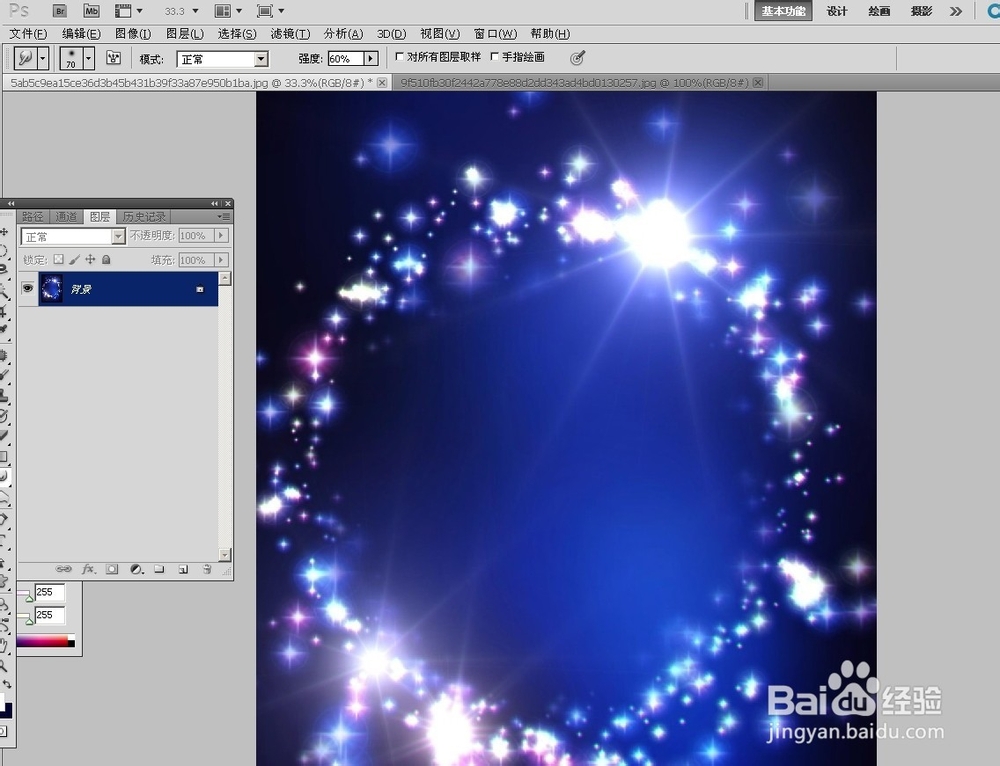
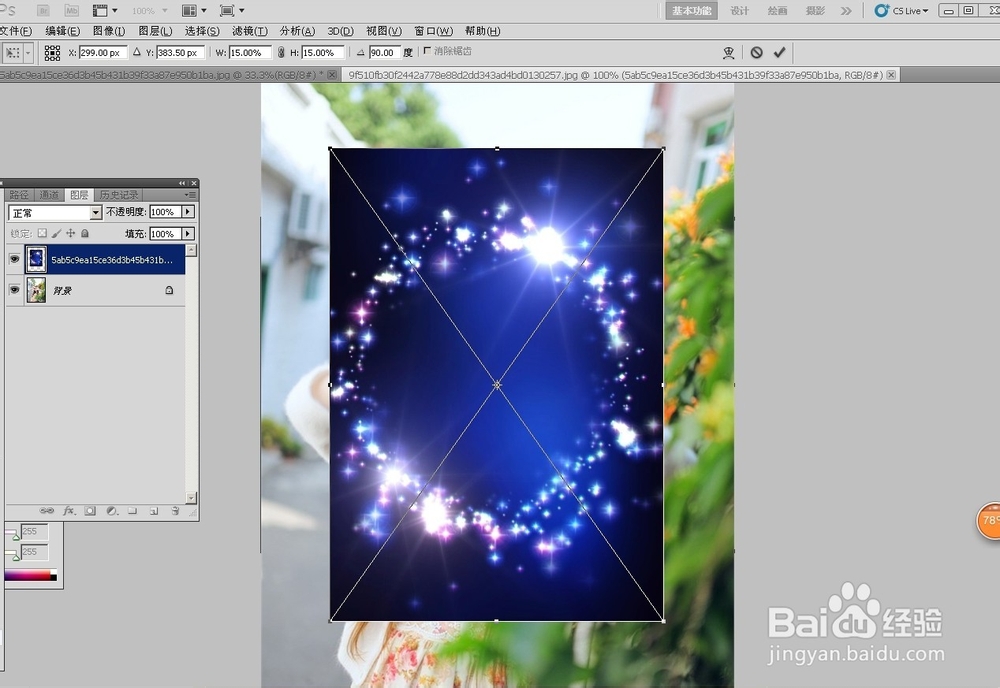
2、置入文件后,根据人物照片的版式设定已置入文件的旋转角度。由于小编选中的竖幅的人物照片,就把已置入的文件顺时针旋转90度(或者逆时针90度)
调整图层1(即已置入文件)缩放,使其与人物照片大小一致。
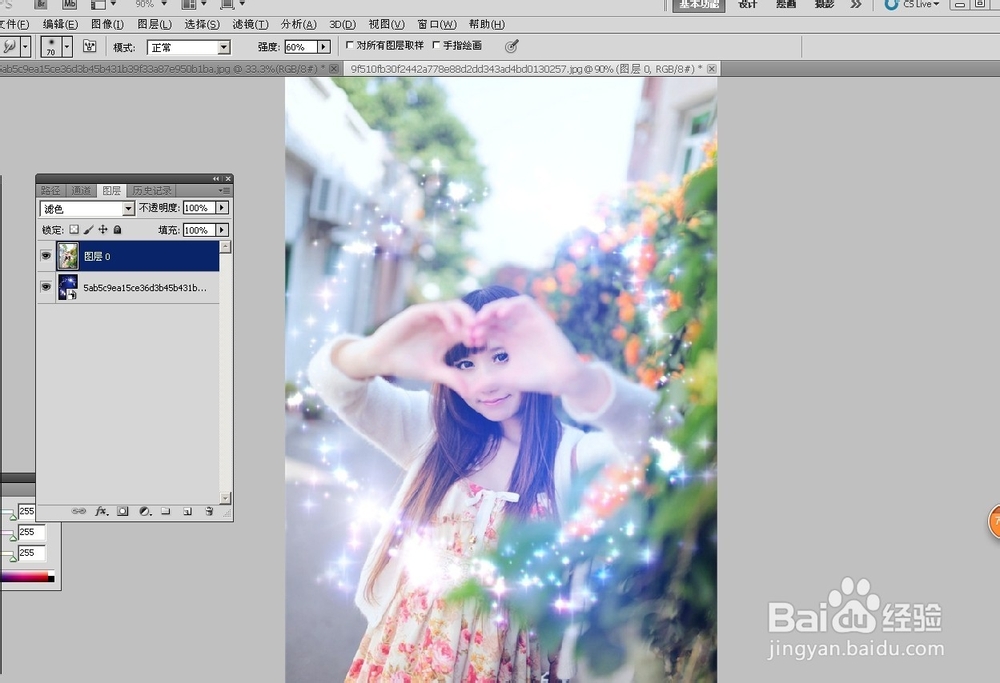
3、然后设定图层1的混合模式为滤色,不透明度100%。或者还有一种方法:即将背景图层解锁,让背景图层与图层1(星光图层)对调,设背景图层混合模式为滤色,不透明度95%——100%
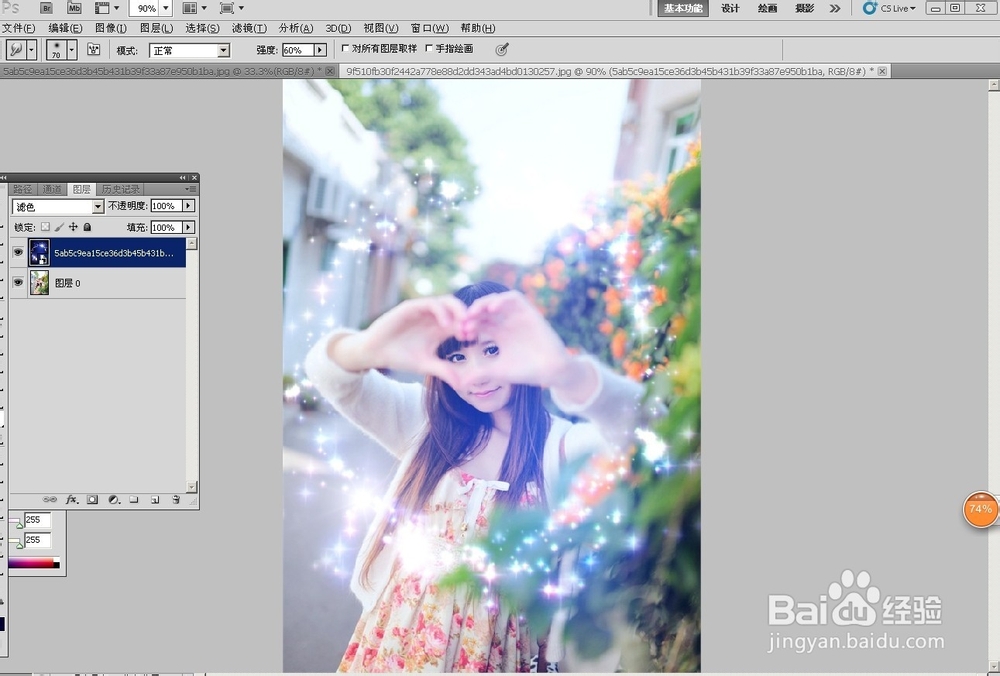
4、或者试着在背景图层解锁后,将背景图层的混合模式设为变亮,不透明度70%,肯定又是另一种效果。合并图层再调整色阶,让照片有一种夜光效果。
再设亮度和对比度。
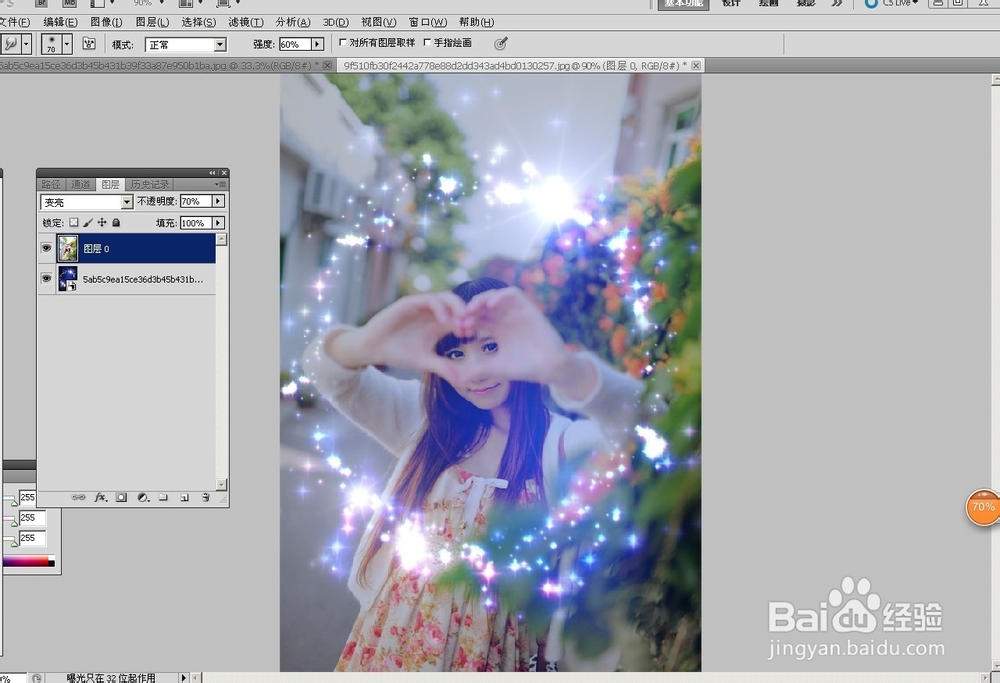
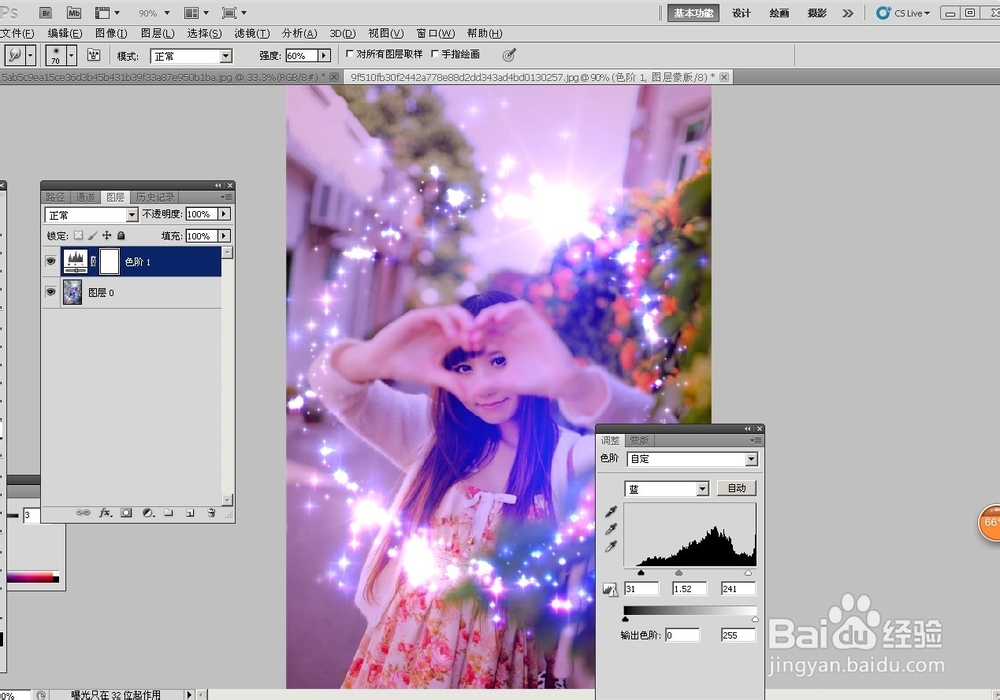
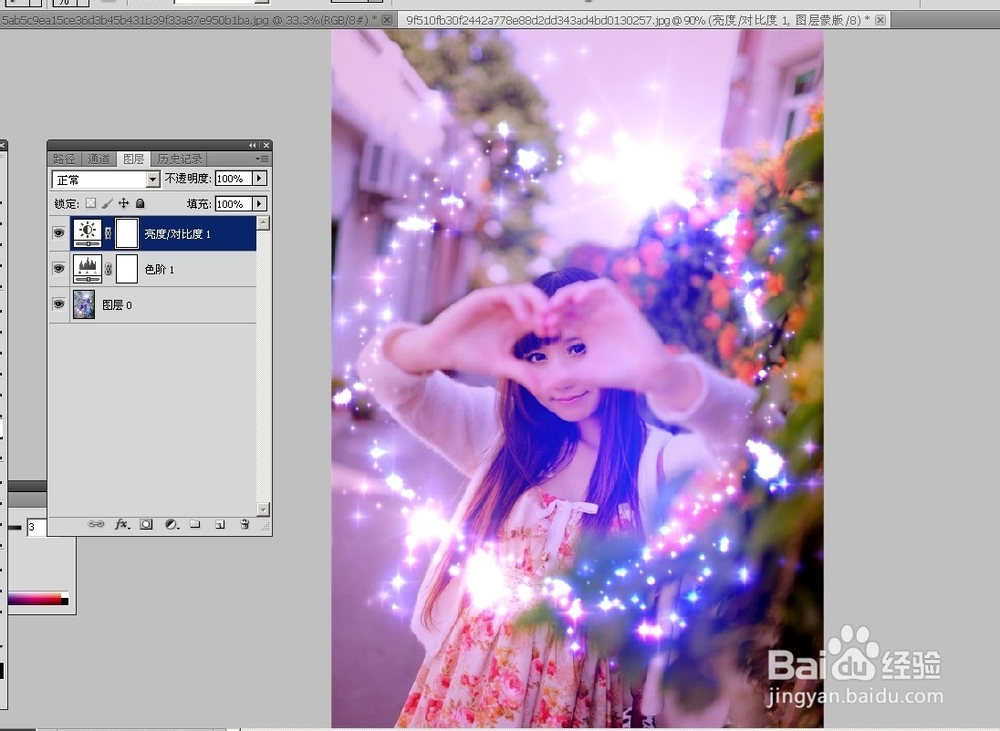
5、最后再做下微调,然后就保存。
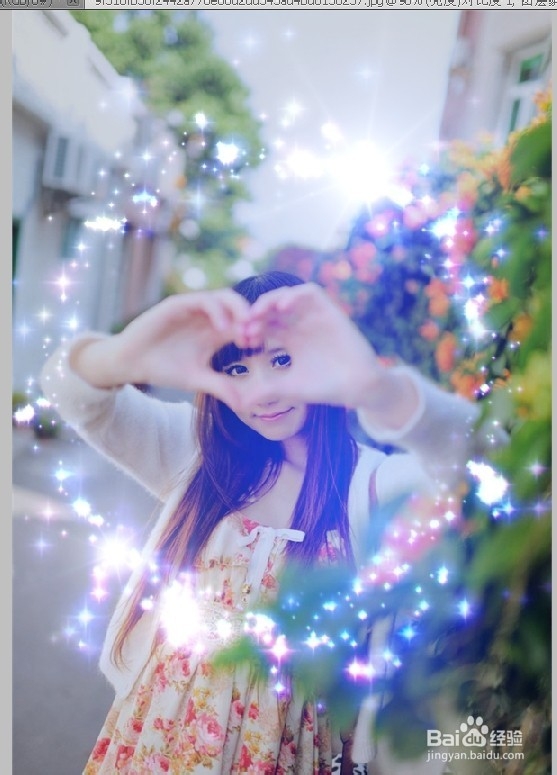
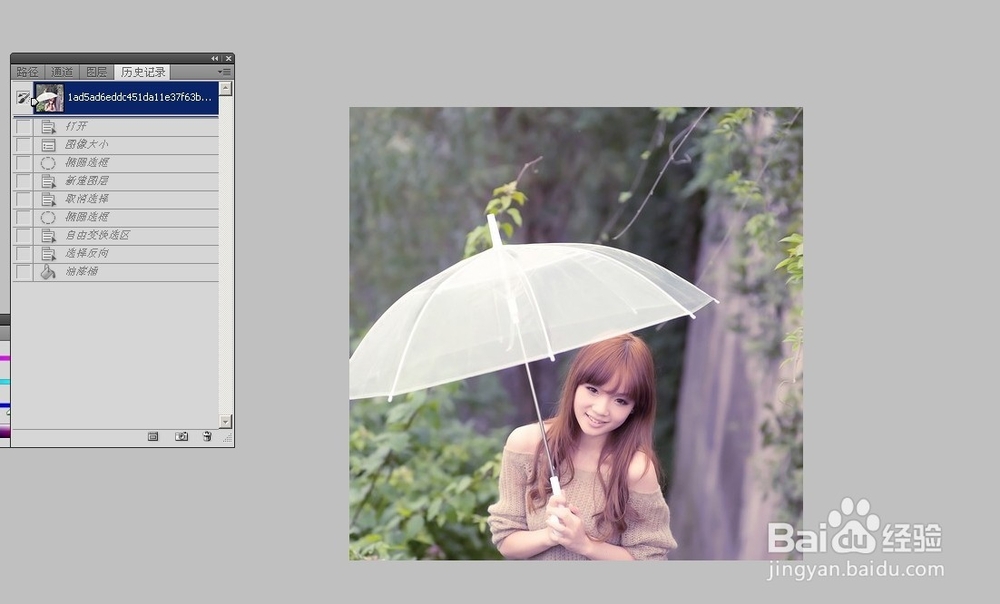
1、打开一张要处理的照片。新建图层,在背景画面上建立选区,最好是椭圆形选区,然后ctrl+SHIFT+I反向选择。将选区填充成蓝色。然后按DELETE清除一层颜色
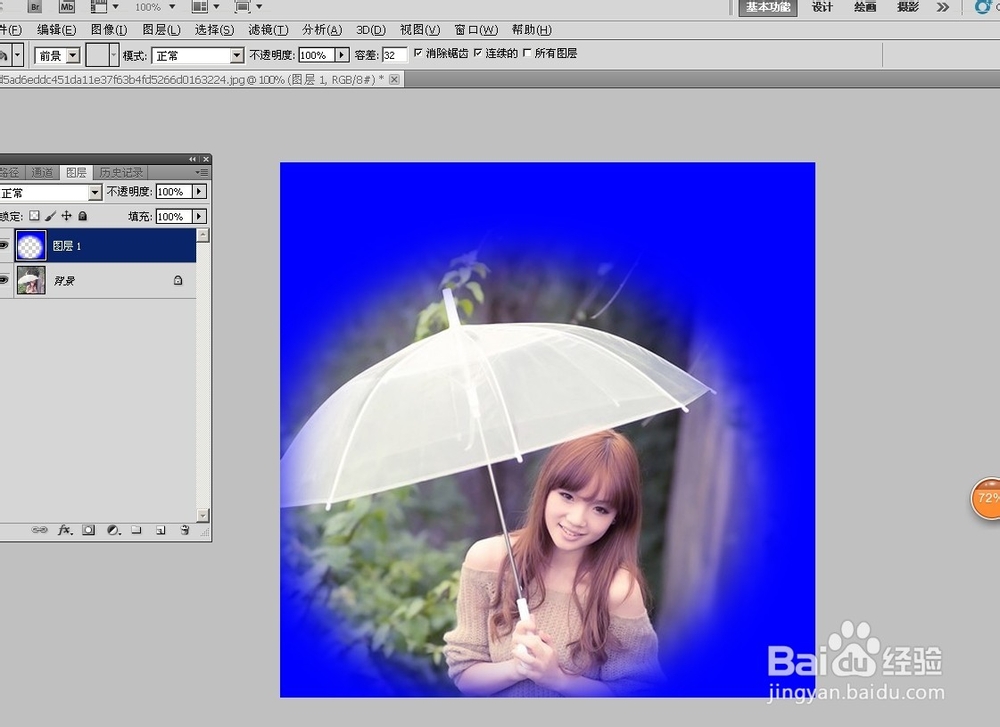
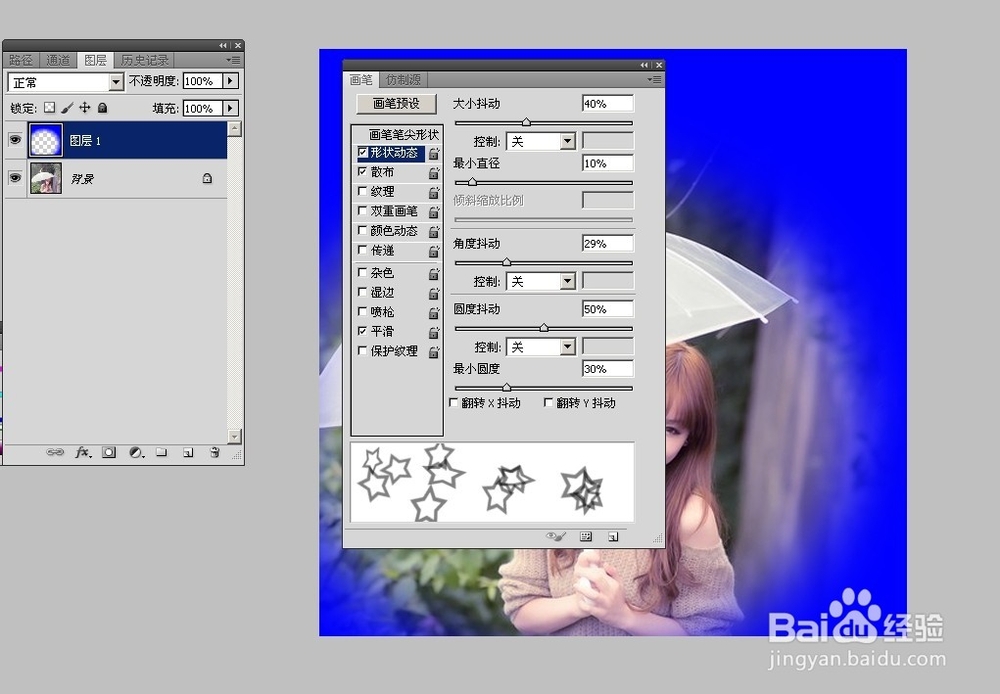
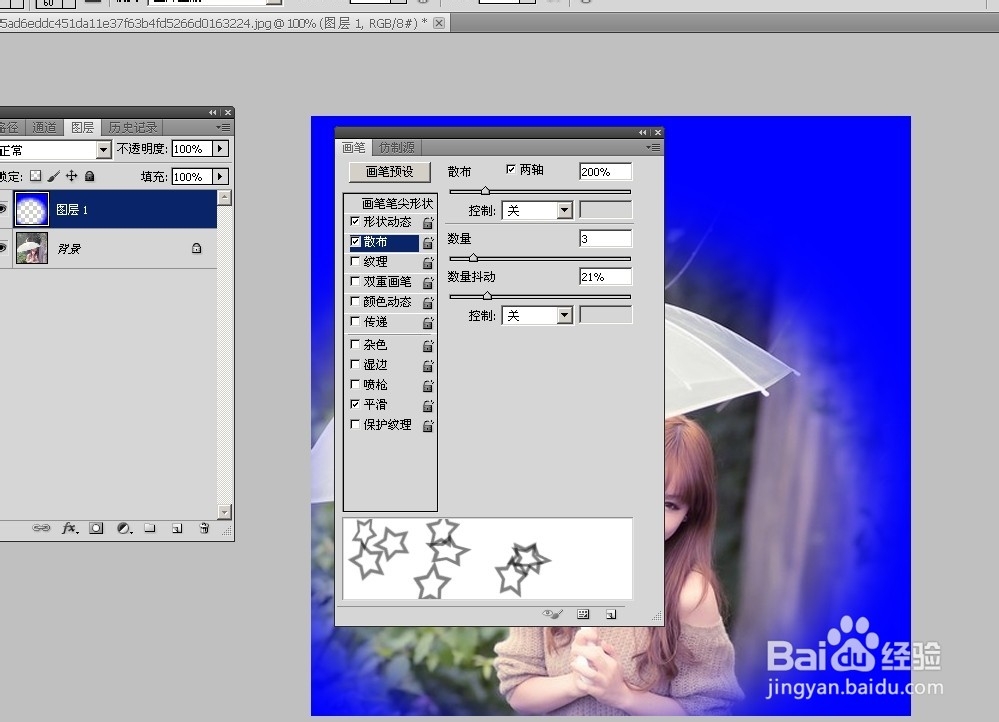
2、点工具栏画笔工具,窗口/画笔或F5调整画笔预设面板,在画笔预设面板上找自己喜欢的星形画笔,再设画笔大小等参数。
3、完成第一步之后先不要急着取消选区,而是要先设置一下选区的色相和饱和度,在色相/饱和度面板上,把【着色】一项勾上。
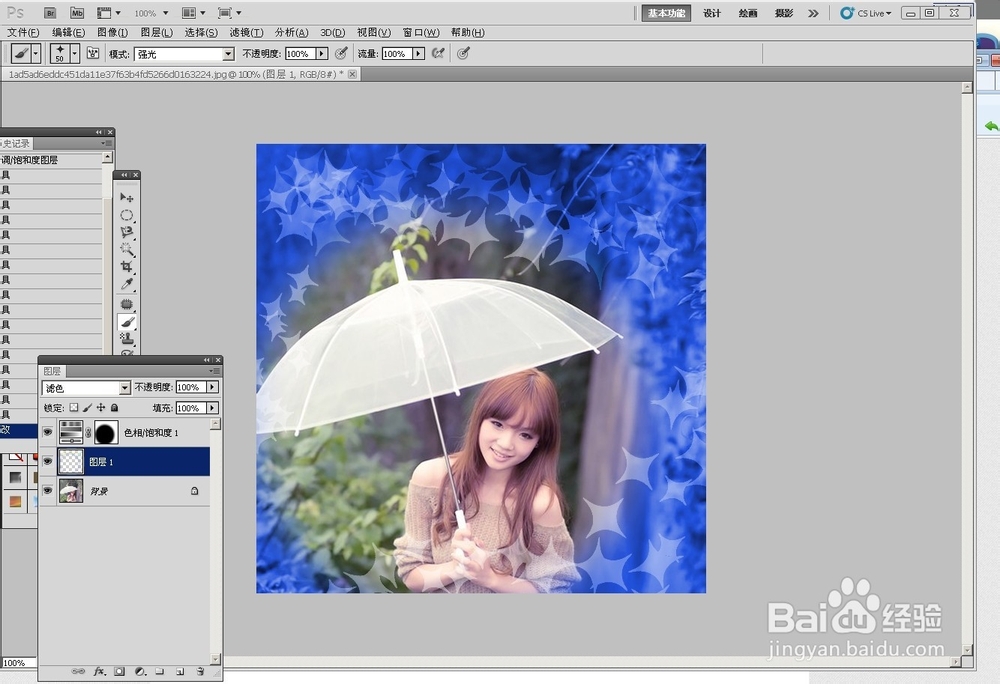
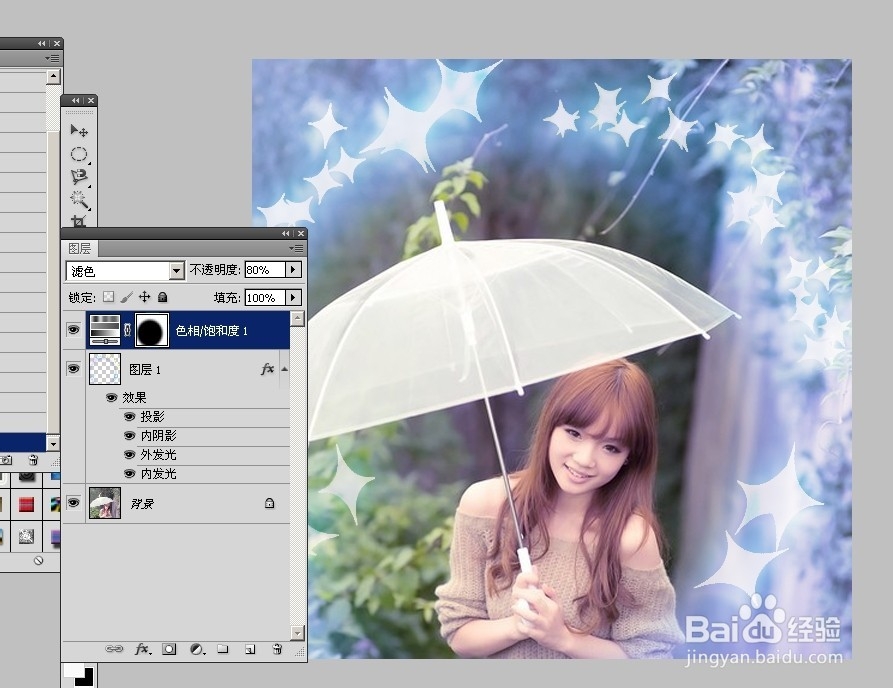
4、然后才取消选区,用画笔填充星星。然后再设置图层1的样式:投影、内阴影和内、外发光共四项。参数如下图。
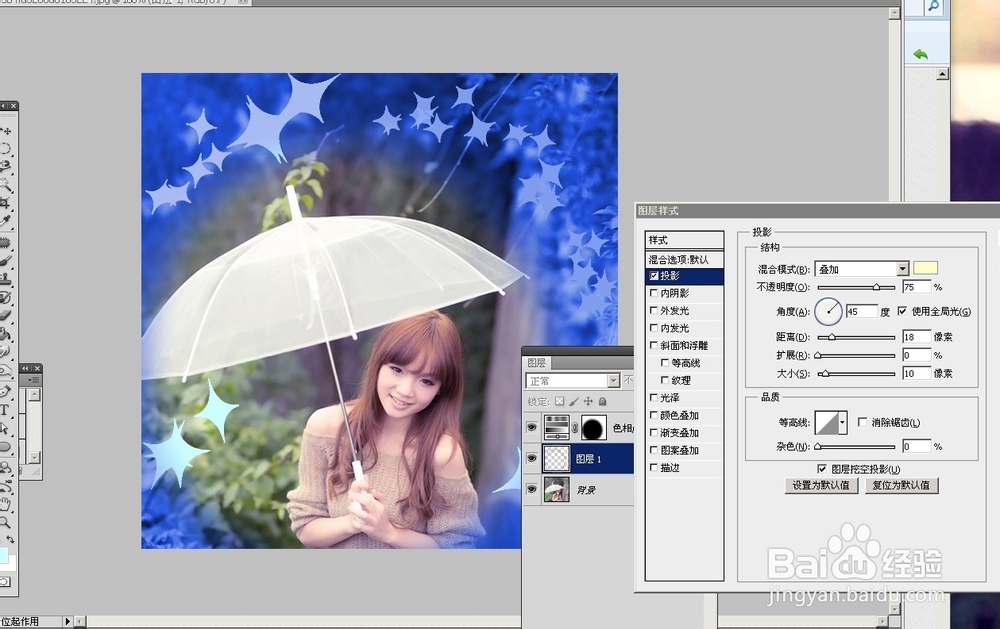
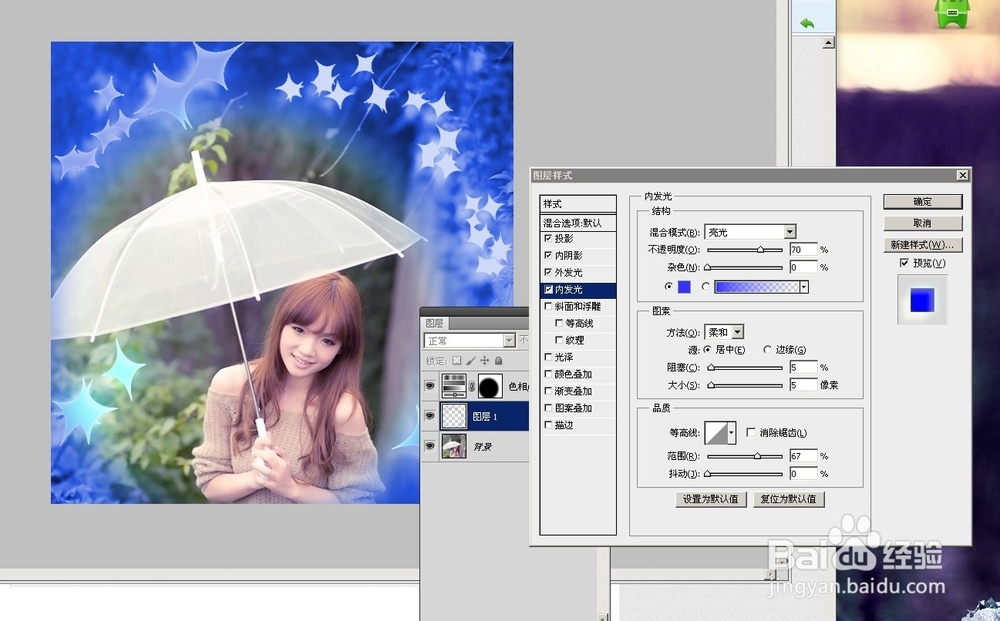
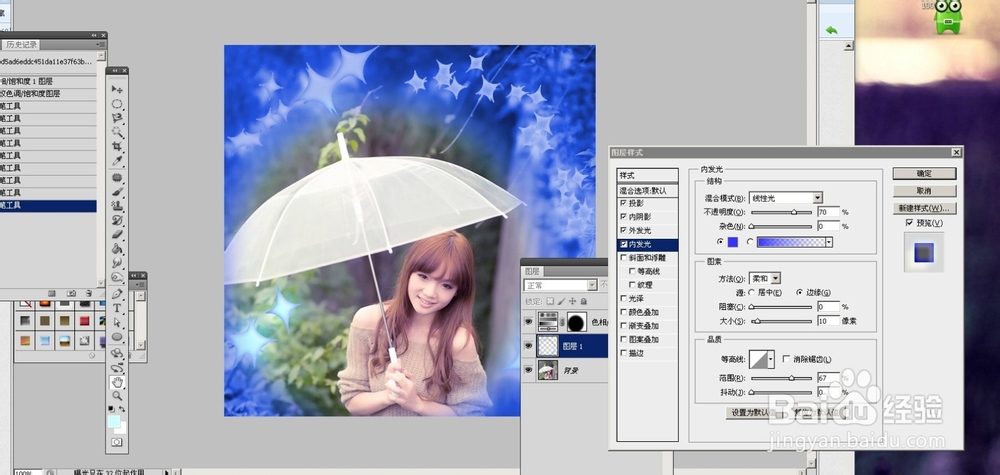
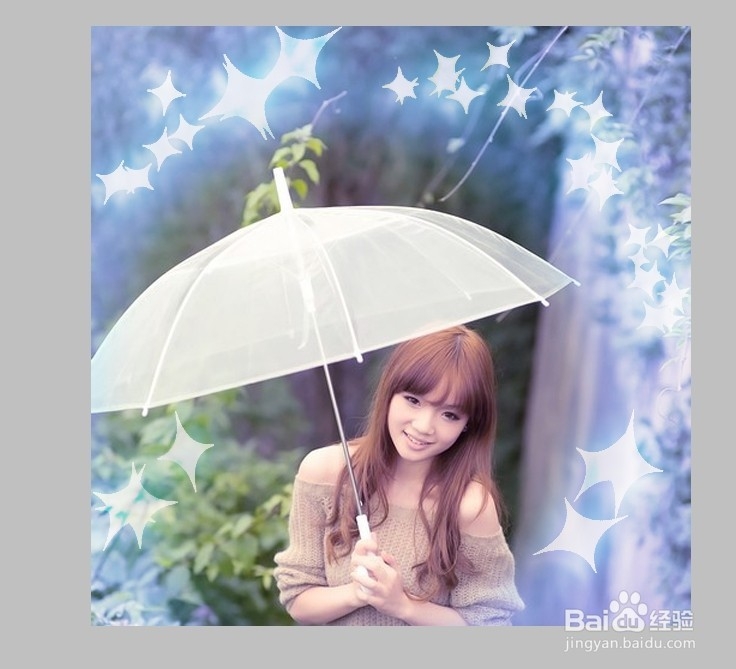
5、最后设图层1的图层模式为亮光,不透明度70%,色阶图层模式为滤色,不透明度80%。最后合并所有图层。