1、打开word,输入要生成组织结构图的文本。

2、选中同一级别的文本。
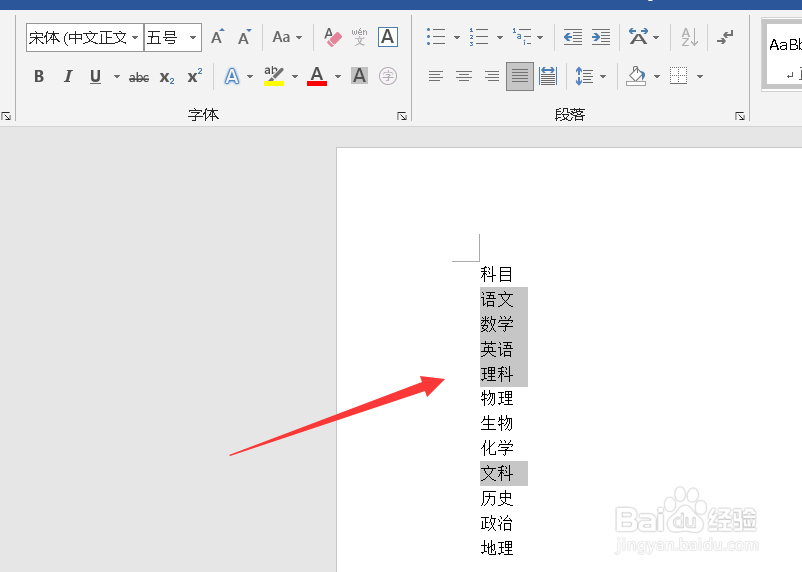
3、点击上方的【增加缩进量】。
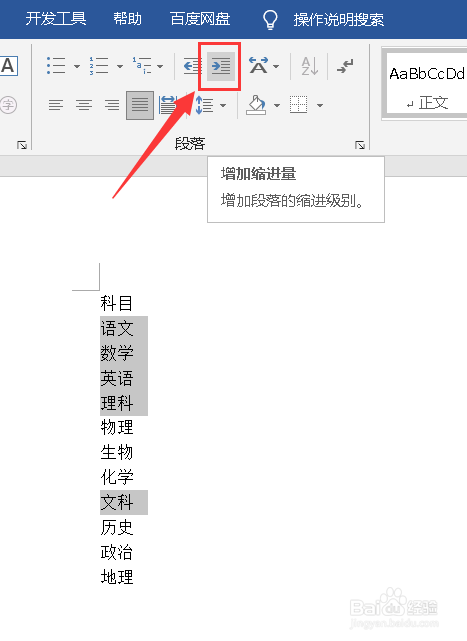
4、这样就将下一级的文本往右移动了。
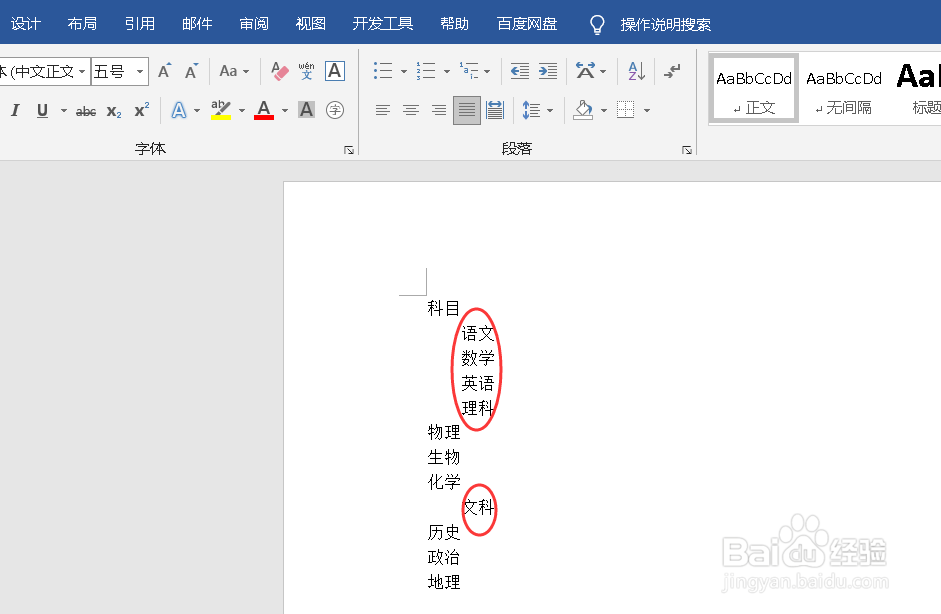
5、下下级的文本,重复上述操作。
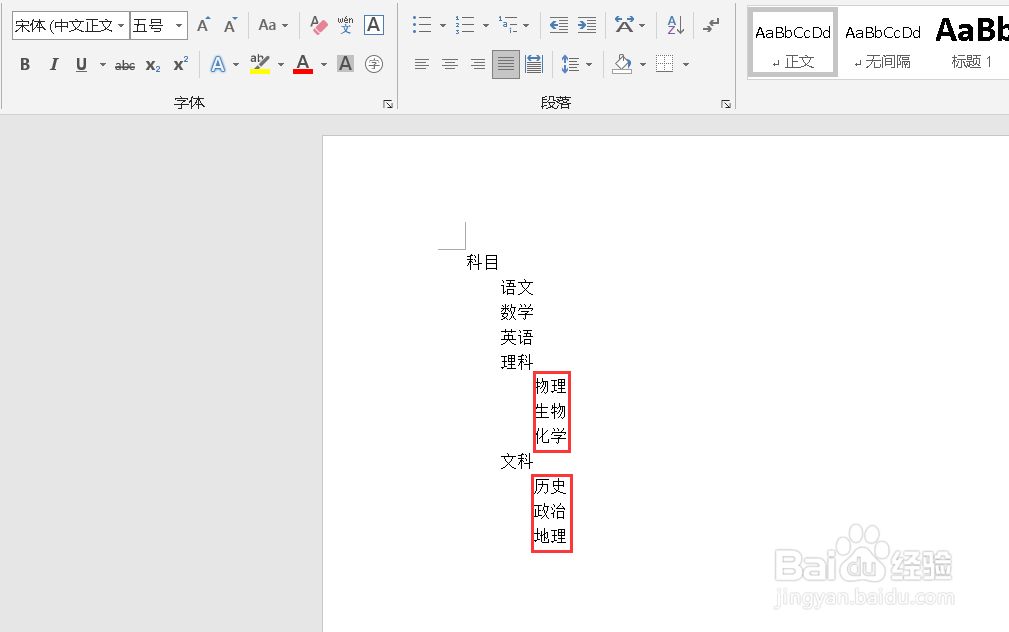
6、按下键盘上的ctrl+A将文本全选。

7、右击鼠标将其【复制】。

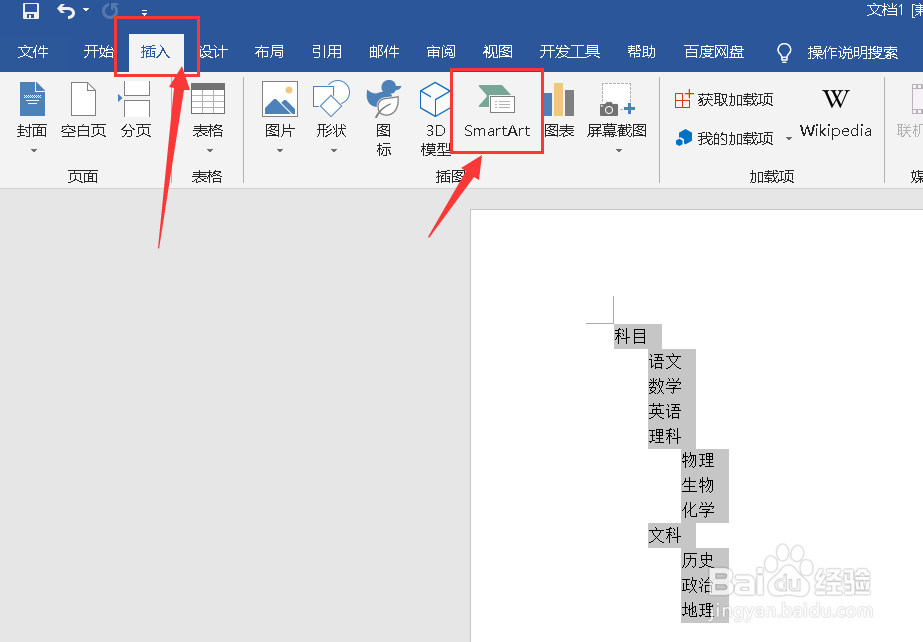
8、点击上方的【插入】-【smartart】。
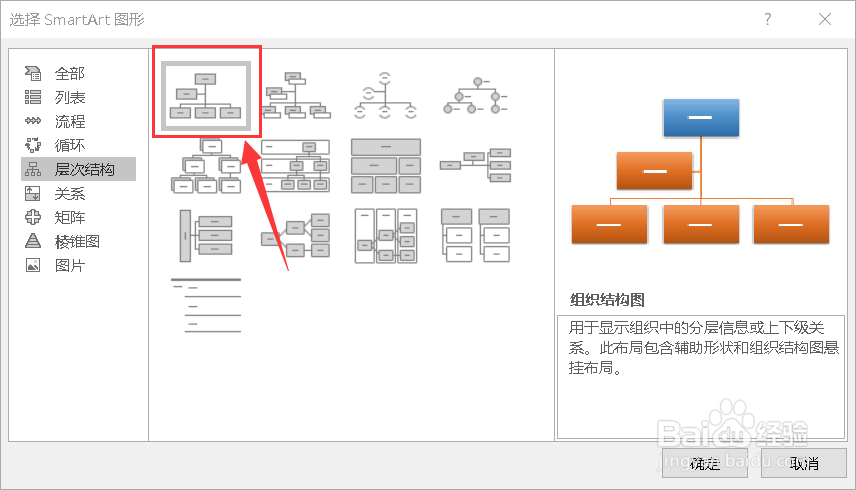
9、选择一种【层次结构】。
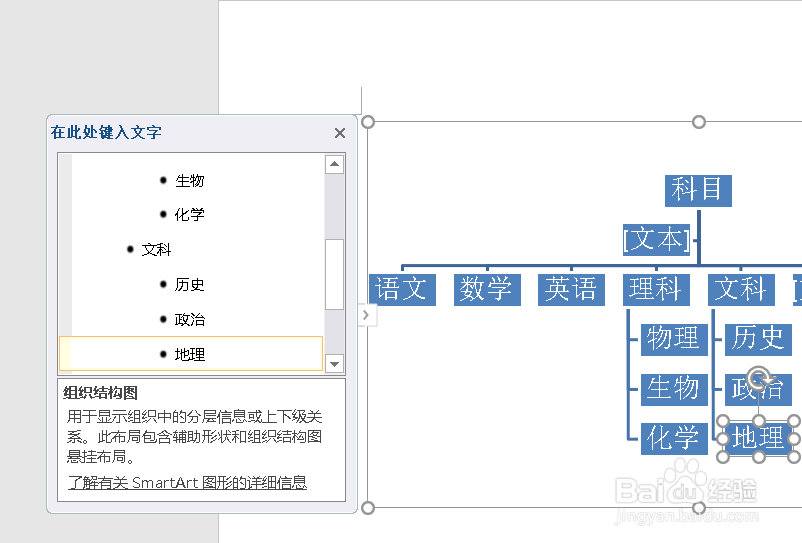
10、最后将复制的文本粘贴即可。
时间:2026-04-24 18:56:39
1、打开word,输入要生成组织结构图的文本。
2、选中同一级别的文本。
3、点击上方的【增加缩进量】。
4、这样就将下一级的文本往右移动了。
5、下下级的文本,重复上述操作。
6、按下键盘上的ctrl+A将文本全选。
7、右击鼠标将其【复制】。
8、点击上方的【插入】-【smartart】。
9、选择一种【层次结构】。
10、最后将复制的文本粘贴即可。
