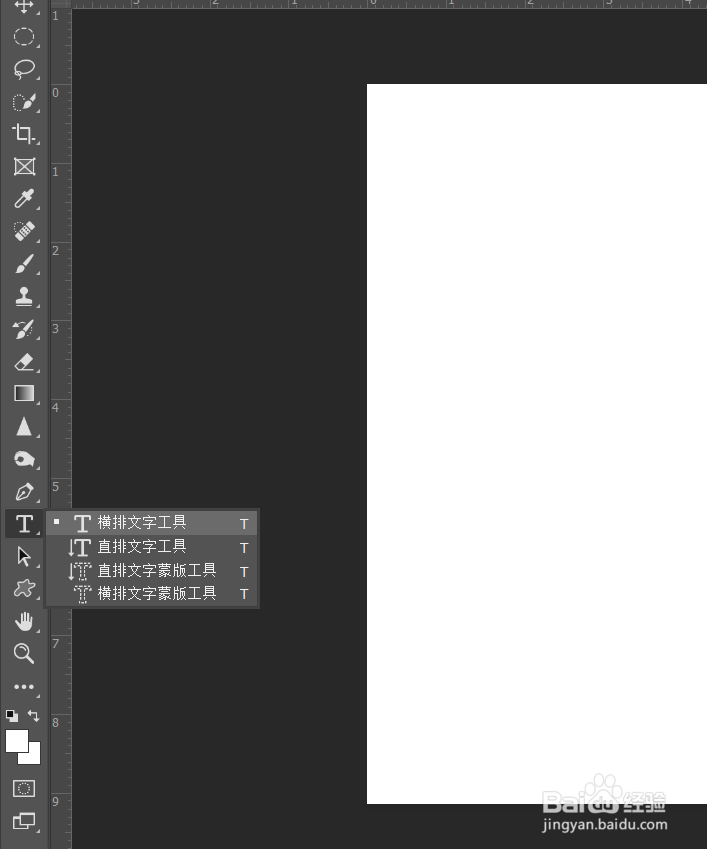
1、我们打开ps软件,然后点击文字工具。
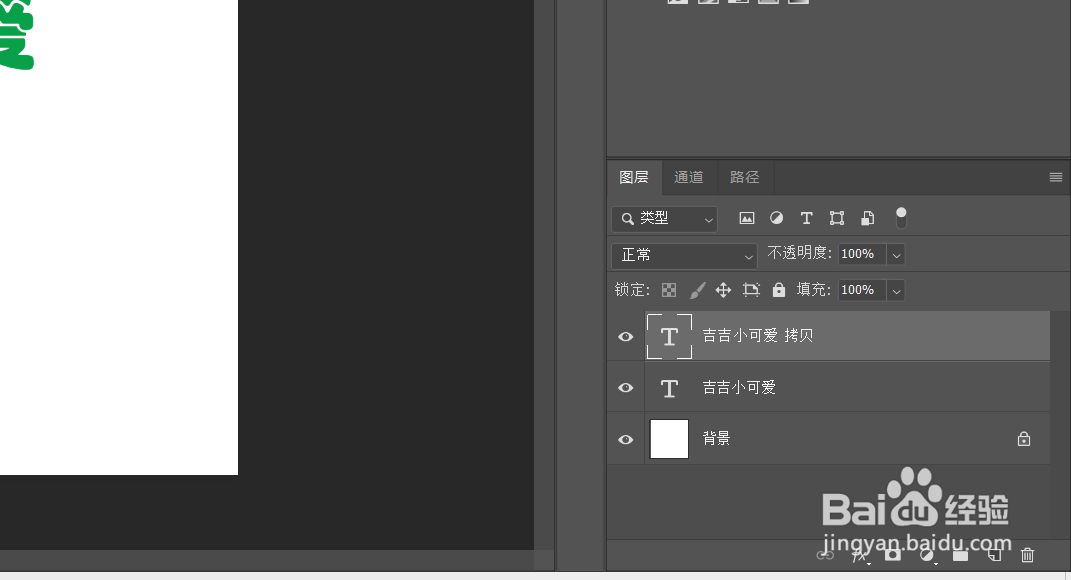
2、然后在画布中输入文字,点击图层面板,复制文字图层,并调整复制图层的向右向下分别移动一个像素。
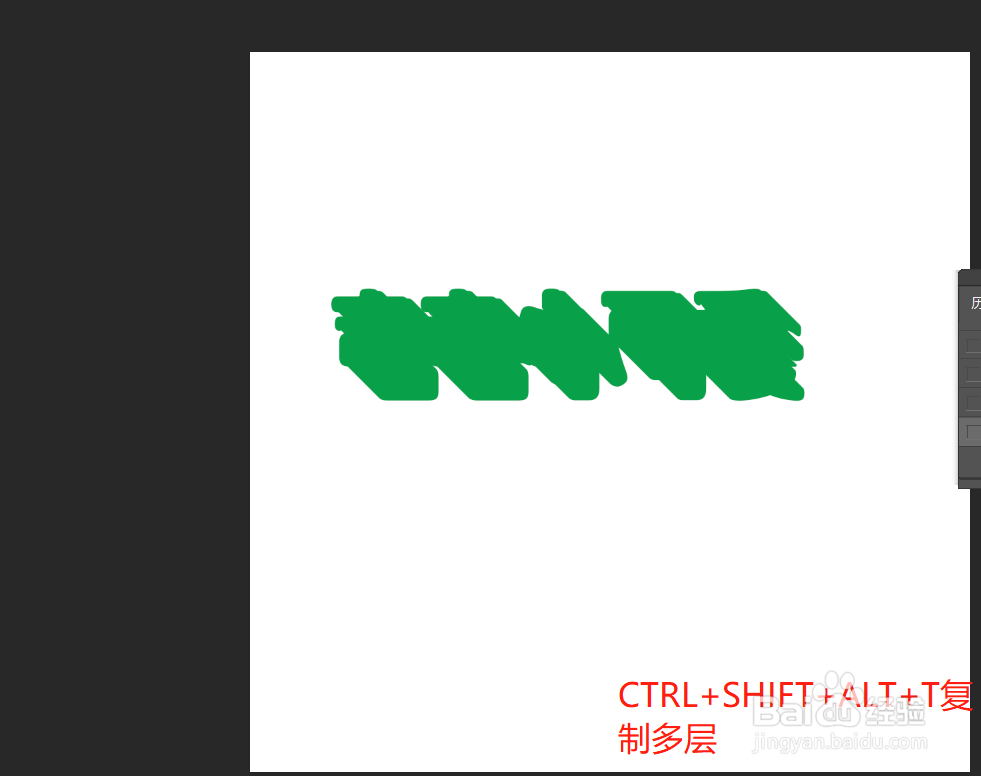
3、然后我们同时按下键盘上的ctrl+shift+alt+t,按多次,直到满足效果为止。
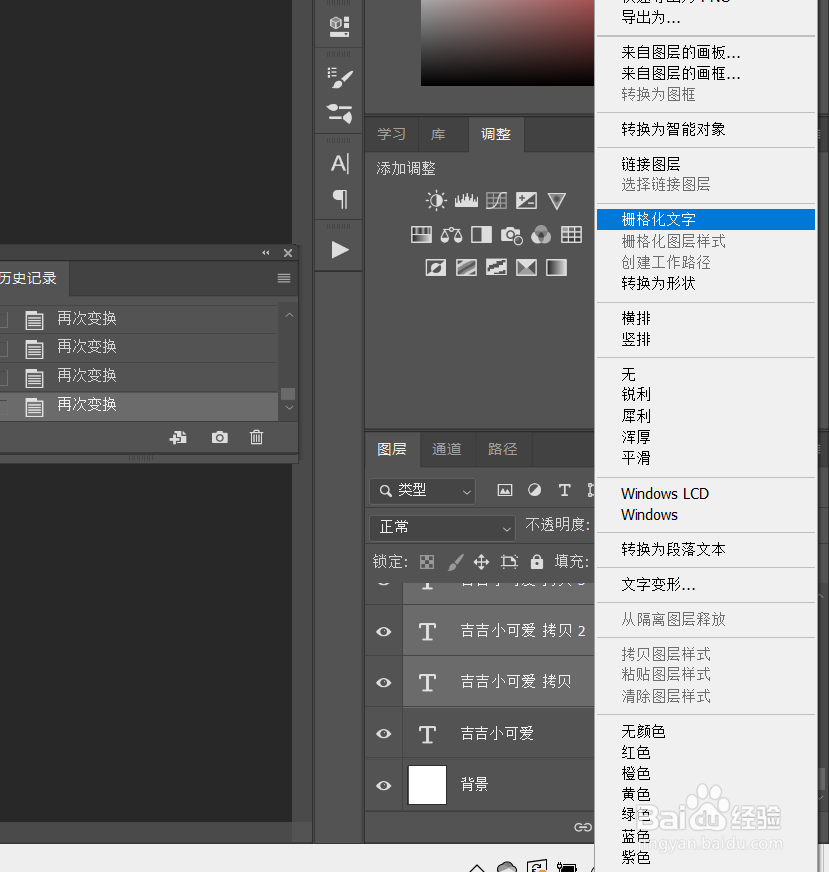
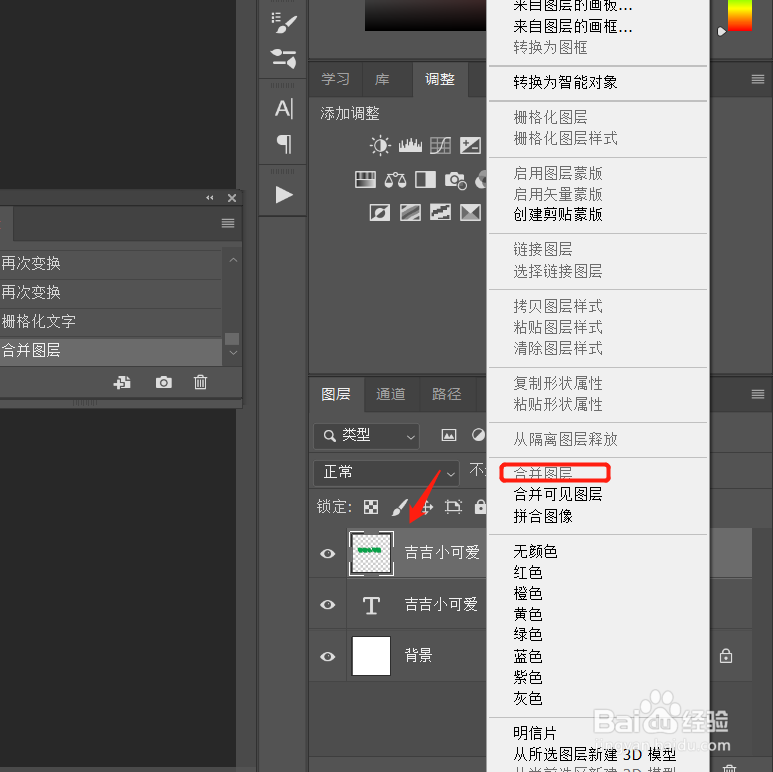
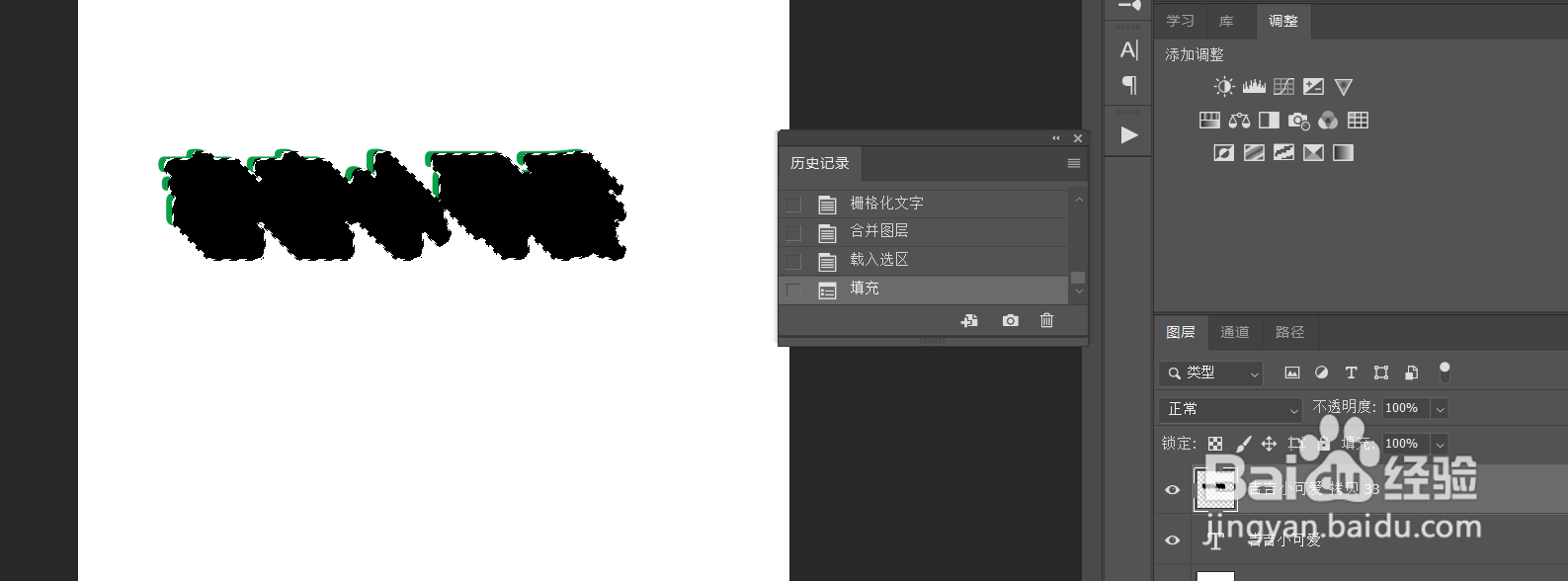
4、然后我们选中所有复制的图层,点击右键,栅格化文字,并合并图层,填充为黑色,移动到文字图层的下方。
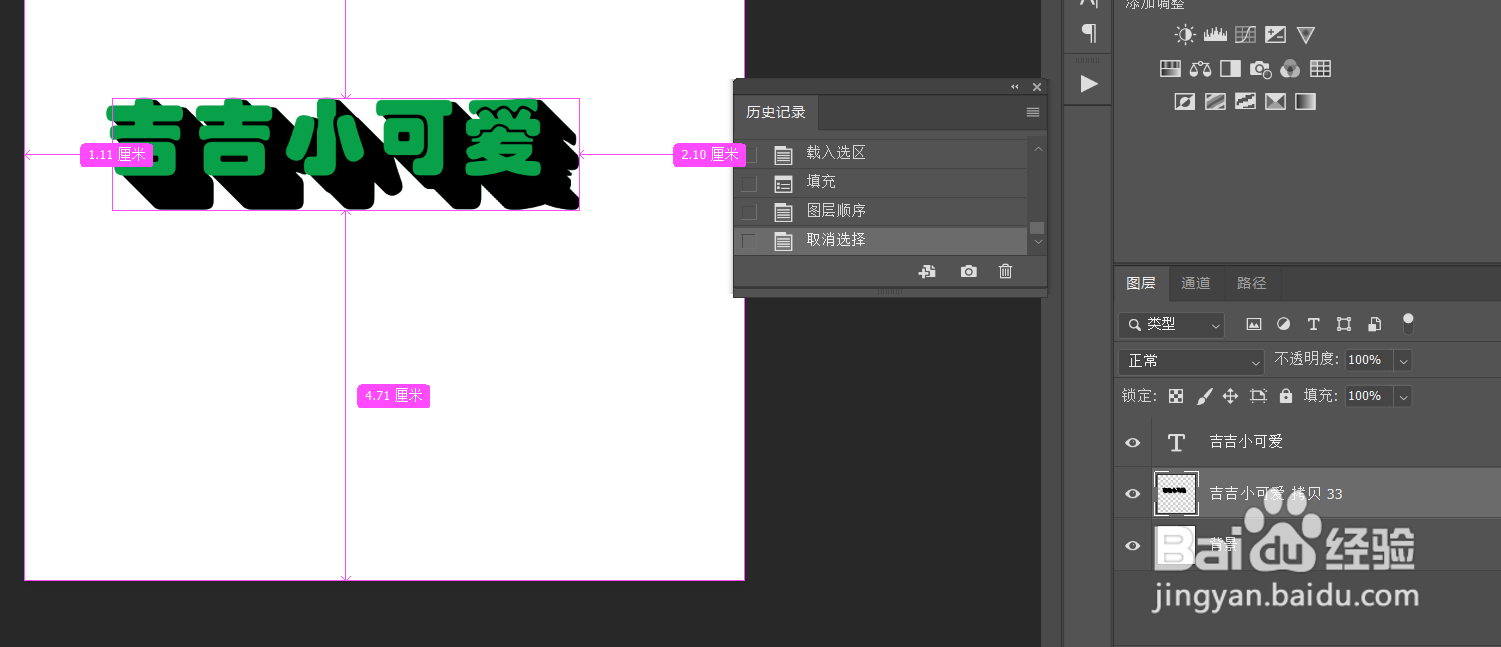
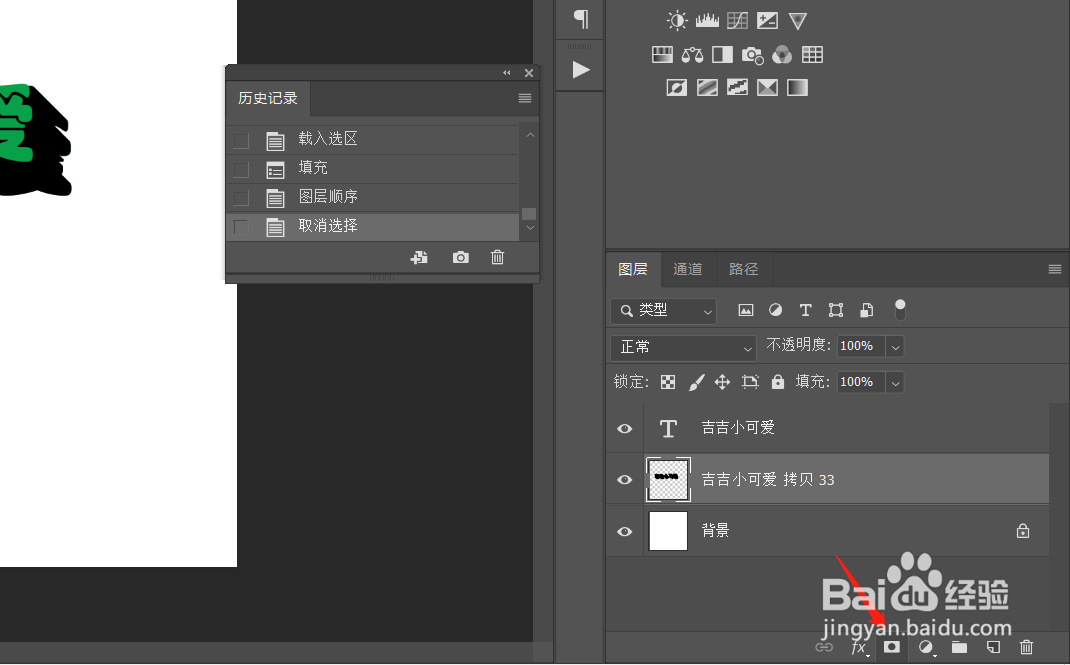
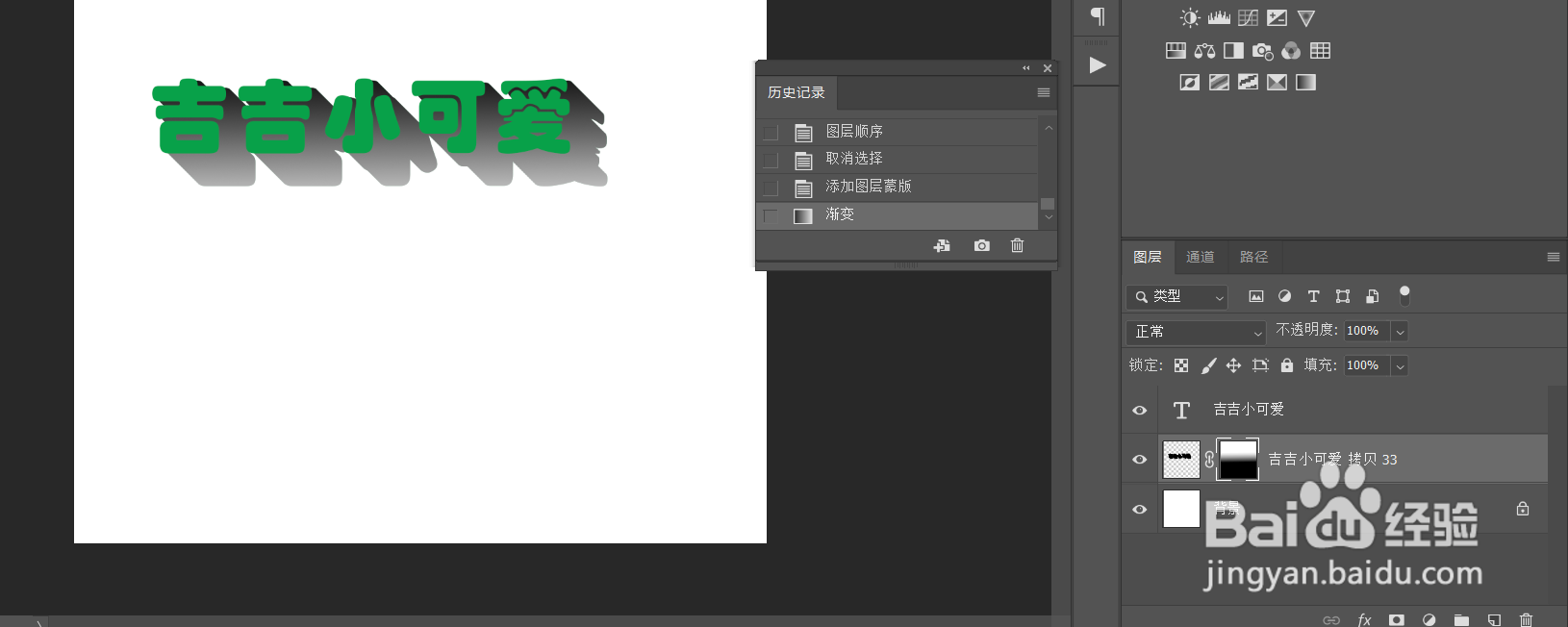
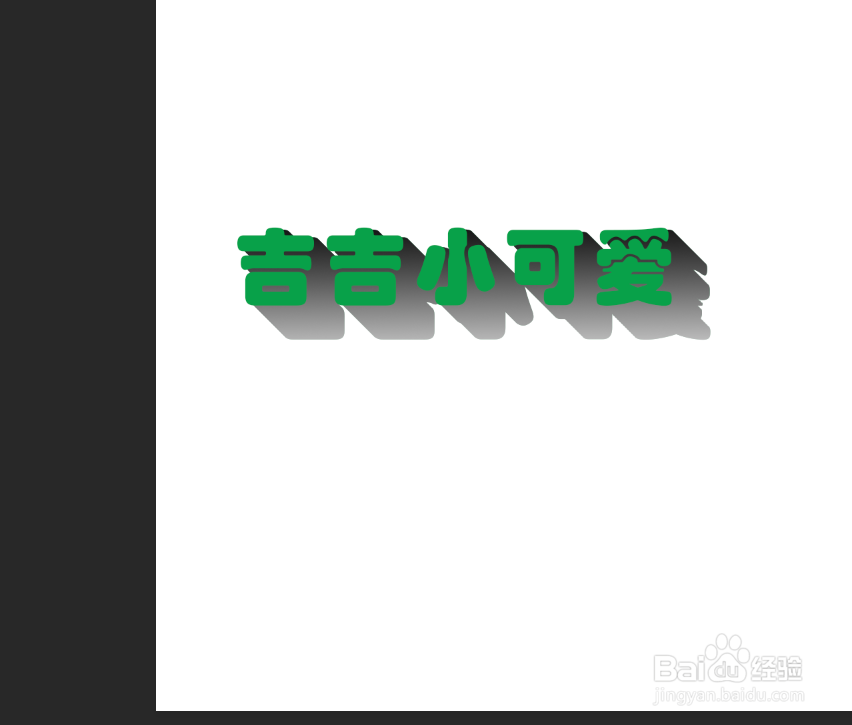
5、选中刚刚移动的图层,点击添加蒙版,添加一个黑白渐变,就完成了。
时间:2026-04-25 02:23:50
1、我们打开ps软件,然后点击文字工具。
2、然后在画布中输入文字,点击图层面板,复制文字图层,并调整复制图层的向右向下分别移动一个像素。
3、然后我们同时按下键盘上的ctrl+shift+alt+t,按多次,直到满足效果为止。
4、然后我们选中所有复制的图层,点击右键,栅格化文字,并合并图层,填充为黑色,移动到文字图层的下方。
5、选中刚刚移动的图层,点击添加蒙版,添加一个黑白渐变,就完成了。
