word中的数据复制到Excel中的方法

 时间:2026-04-23 10:42:20

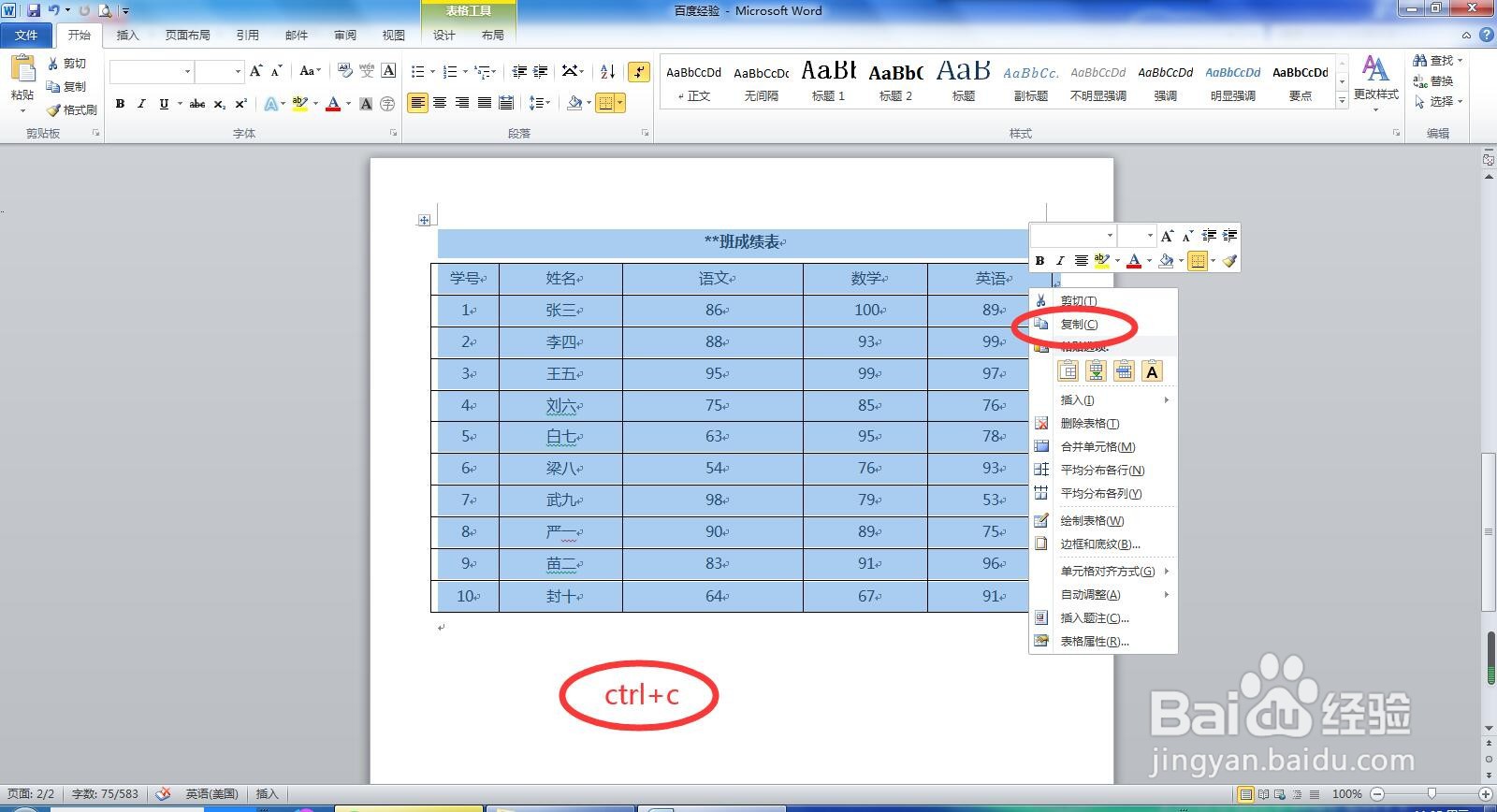
1、打开需要数据所在的word文档,选中需要复制的数据区域,然后鼠标右键,选择复制。
word中的数据复制到Excel中的方法

2、打开Excel表格,将光标放在需要插入word数据内容的单元格。鼠标右键,在弹出的快捷菜单中选择“粘贴选项”。

word中的数据复制到Excel中的方法

3、“保留源格式”粘贴,数据及格式都不会改变。粘贴后再根据使用需要对列宽和行高进行调整。

word中的数据复制到Excel中的方法

4、“匹配目标格式”粘贴,不会保留word中数据的格式,会自动匹配Excel中表格格式。

word中的数据复制到Excel中的方法

5、如果“保留源格式”和“匹配目标格式”粘贴无法满足使用要求,可以在弹出的快捷列表中选择“选择性粘贴”。

word中的数据复制到Excel中的方法

6、在弹出的“选择性粘贴”对话框中,选择合适的方式粘贴。其中一些方式插入的数据无法修改。

word中的数据复制到Excel中的方法

  • Word里的数字复制到Excel
  • 如何把word里的文字快速复制到excel
  • 如何将Word里的数字快速复制到Excel
  • word怎么转excel
  • Word中长数字文本复制到Excel中保留源格式方法
  • 热门搜索
    牙齿松动怎么办 怎么打 佳通轮胎怎么样 台式电脑怎么设置密码 怎么查养老保险缴费情况 莲花白怎么做好吃 大便拉不出来怎么办 荨麻疹怎么止痒最快 怎么盗号 莲藕怎么炒好吃