1、如图我们新建ps文档。

2、如图我们在工具栏“文件”-打开准备好的图片素材。

3、如下图我们在工具栏“滤镜”-“模糊”-“径向模糊”。

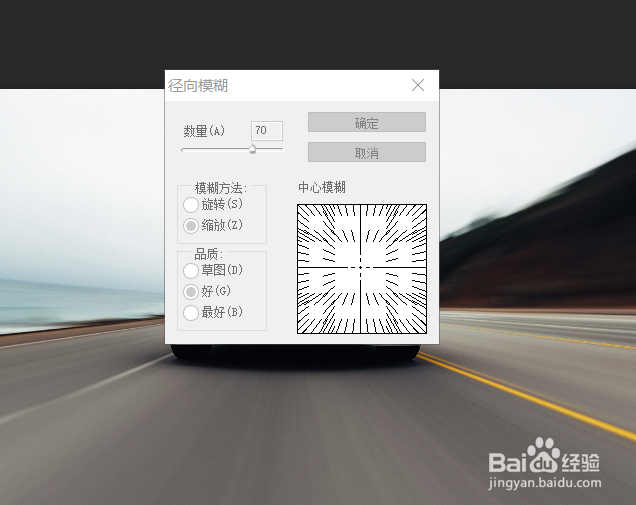
4、如下图我们选择“缩放”并调整半径参数。

5、如下图我们给新建的图层添加蒙版。


6、如图我们选择渐变工具选择“黑白渐变”-“径向渐变”。

7、最后我们从汽车中心向外拉拽渐变线就可以完成汽车飞驰的效果了。

时间:2026-04-22 04:39:51
1、如图我们新建ps文档。
2、如图我们在工具栏“文件”-打开准备好的图片素材。
3、如下图我们在工具栏“滤镜”-“模糊”-“径向模糊”。
4、如下图我们选择“缩放”并调整半径参数。
5、如下图我们给新建的图层添加蒙版。
6、如图我们选择渐变工具选择“黑白渐变”-“径向渐变”。
7、最后我们从汽车中心向外拉拽渐变线就可以完成汽车飞驰的效果了。
