wps怎么利用教学工具箱制作判断题交互

 时间:2026-04-23 00:01:56

1、第一步:新建一个扩展名为“.pptx”的演示文稿,并打开。
wps怎么利用教学工具箱制作判断题交互

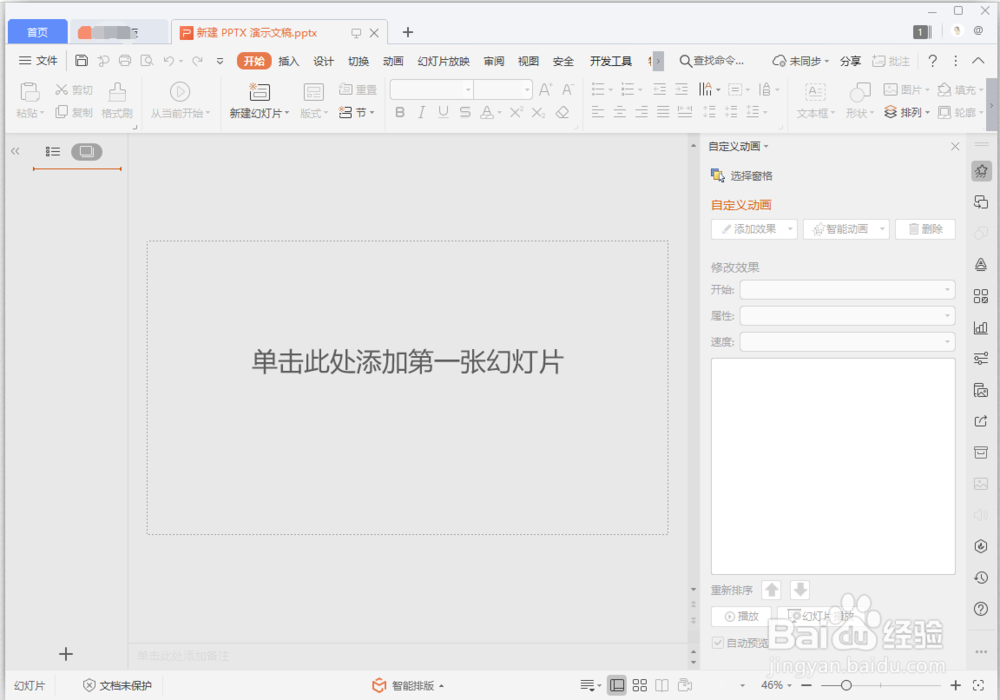
2、第二步:打开后,按照提示点击“添加第一张幻灯片”。

wps怎么利用教学工具箱制作判断题交互

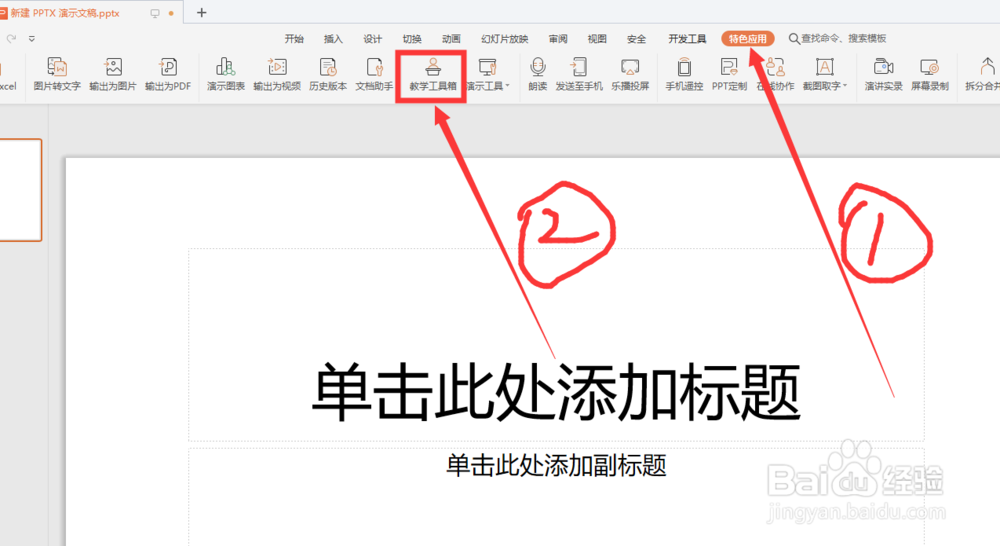
3、第三步:在菜单栏中找到并点击“特色应用”选项。

wps怎么利用教学工具箱制作判断题交互

4、第四步:在“特色应用”选项下面找到“教学工具箱”选项。

wps怎么利用教学工具箱制作判断题交互

5、第五步:点击“教学工具箱”后,在右边的弹出的窗口中,找到“判断题”选项。

wps怎么利用教学工具箱制作判断题交互

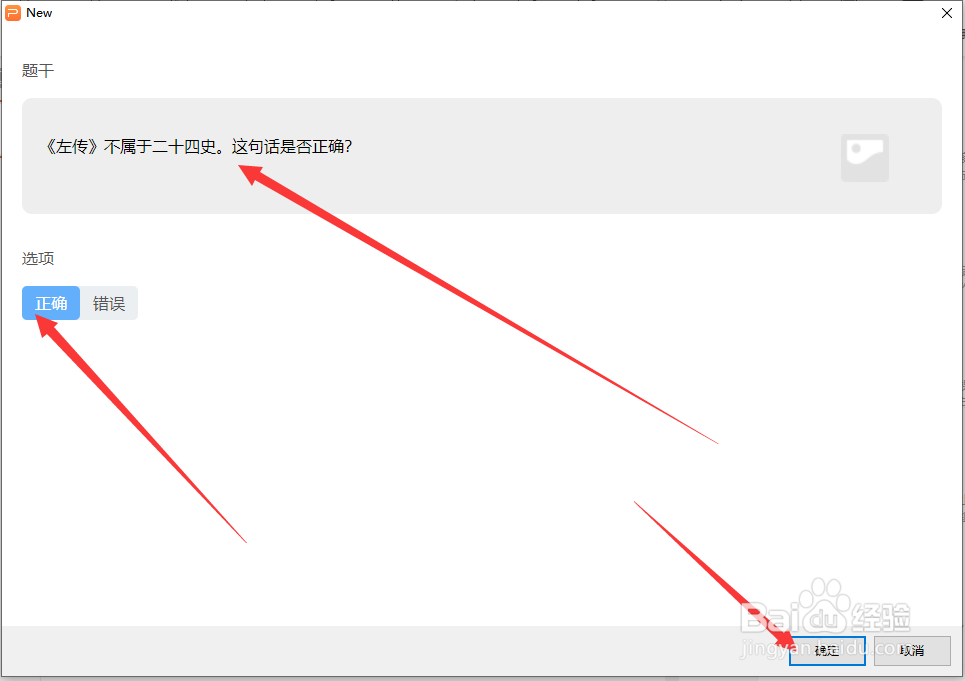
6、第六步:点击“判断题”后,就会弹出一个输入题干和是否正确的窗口。

wps怎么利用教学工具箱制作判断题交互

7、第七步:输入“题干”,并设置好是否正确后,点击“确定”。

wps怎么利用教学工具箱制作判断题交互

8、第八步:点击“确定”后,在幻灯片的第一页就会出现题目。

wps怎么利用教学工具箱制作判断题交互

9、第九步:设置完成后,点击幻灯片放映,就可以进行演示并操作了。

wps怎么利用教学工具箱制作判断题交互

  • ppt怎样制作单项选择题
  • 如何用PPT制作课件中的选择题?
  • 怎样使用幻灯片制作选择题(交互式)
  • PPT怎样制作填空练习题
  • 如何利用PowerPoint制作交互式多项选择题
  • 热门搜索
    腰间盘突出压迫神经腿疼怎么办 为什么英文 影评怎么写 张柏芝谢霆锋为什么离婚 奁怎么读 鱼腥草怎么吃 籰怎么读 肾结石怎么引起的 訾怎么读 人生规划怎么写