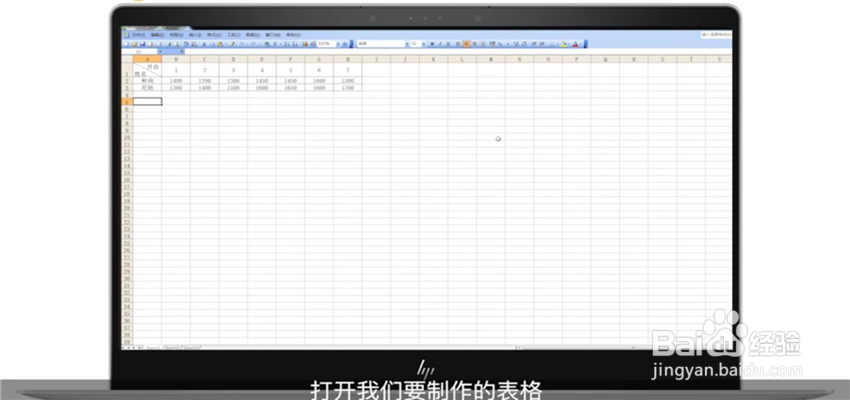
1、打开excel文件。
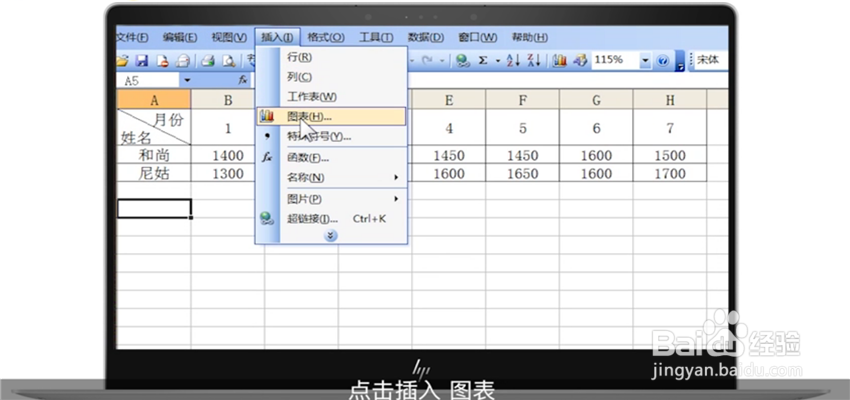
2、点击【插入】中的【图冲久表】。
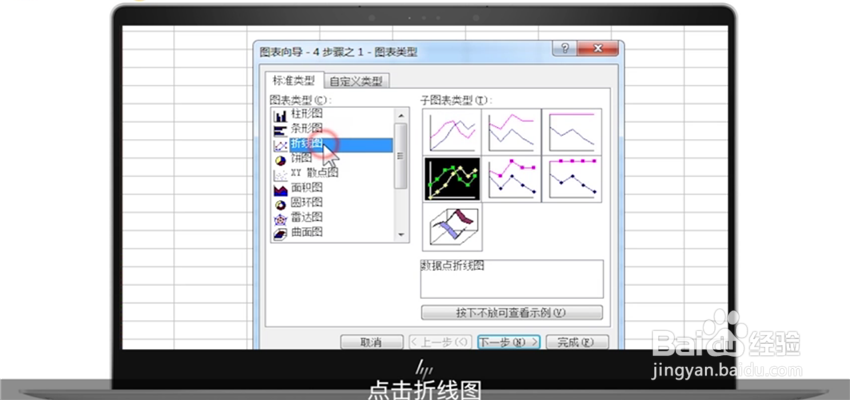
3、根据向导,选择图表类型【折线图】。
4、点击【粒沟下一步】,开始图表细节设定。

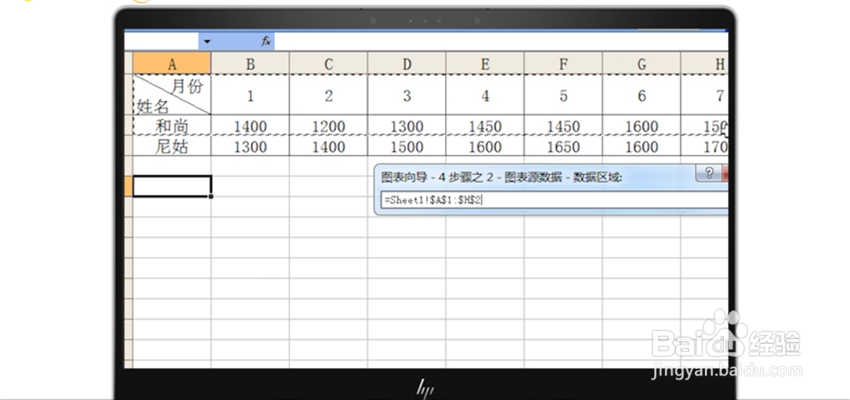
5、根据提示,选择需要制良泥痕图的数据区域。

6、鼠标左键选择数据,并按回车即可。
7、图表进入【图表选项】选择。
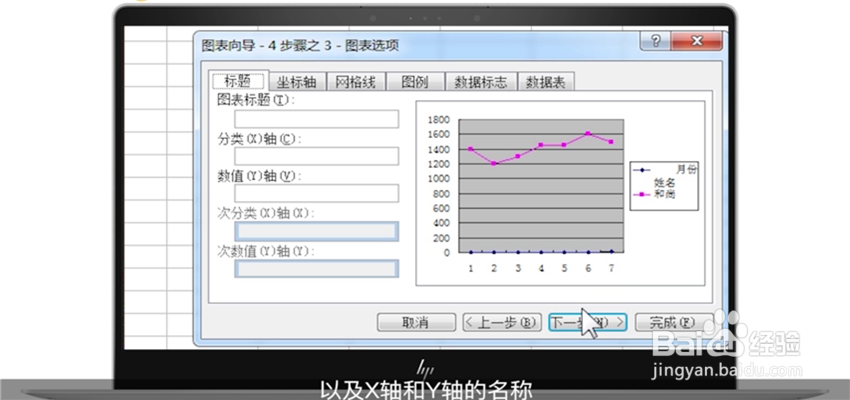
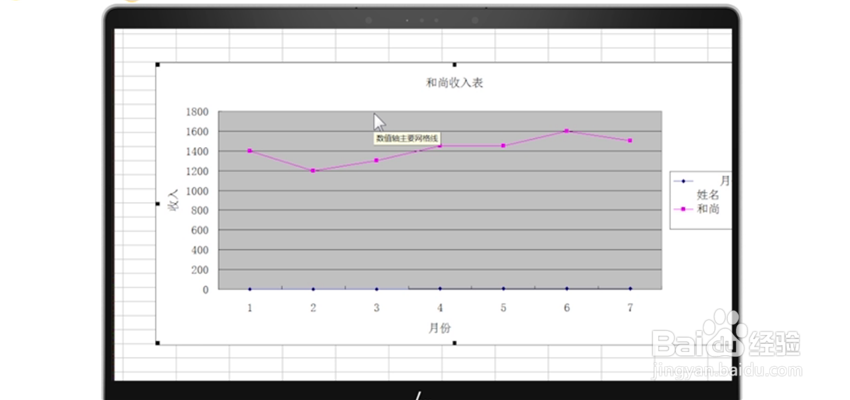
8、选择【下一步】即可,图表制作完成。
时间:2026-04-22 05:14:46
1、打开excel文件。
2、点击【插入】中的【图冲久表】。
3、根据向导,选择图表类型【折线图】。
4、点击【粒沟下一步】,开始图表细节设定。
5、根据提示,选择需要制良泥痕图的数据区域。
6、鼠标左键选择数据,并按回车即可。
7、图表进入【图表选项】选择。
8、选择【下一步】即可,图表制作完成。
