HBuilder怎么在HTML里面插入图片

 时间:2024-10-13 10:21:47

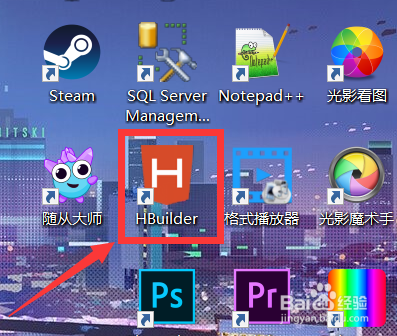
1、打开电脑,运行HBuilder,如图所示
HBuilder怎么在HTML里面插入图片

2、在HBuilder右侧新建一个web项目,如图所示

HBuilder怎么在HTML里面插入图片

3、返回桌面,找到刚刚那个web项目,如图所示

HBuilder怎么在HTML里面插入图片

4、在web项目里面,点击img的文件夹,如图所示

HBuilder怎么在HTML里面插入图片

5、在此将图片放置,如图所示

HBuilder怎么在HTML里面插入图片

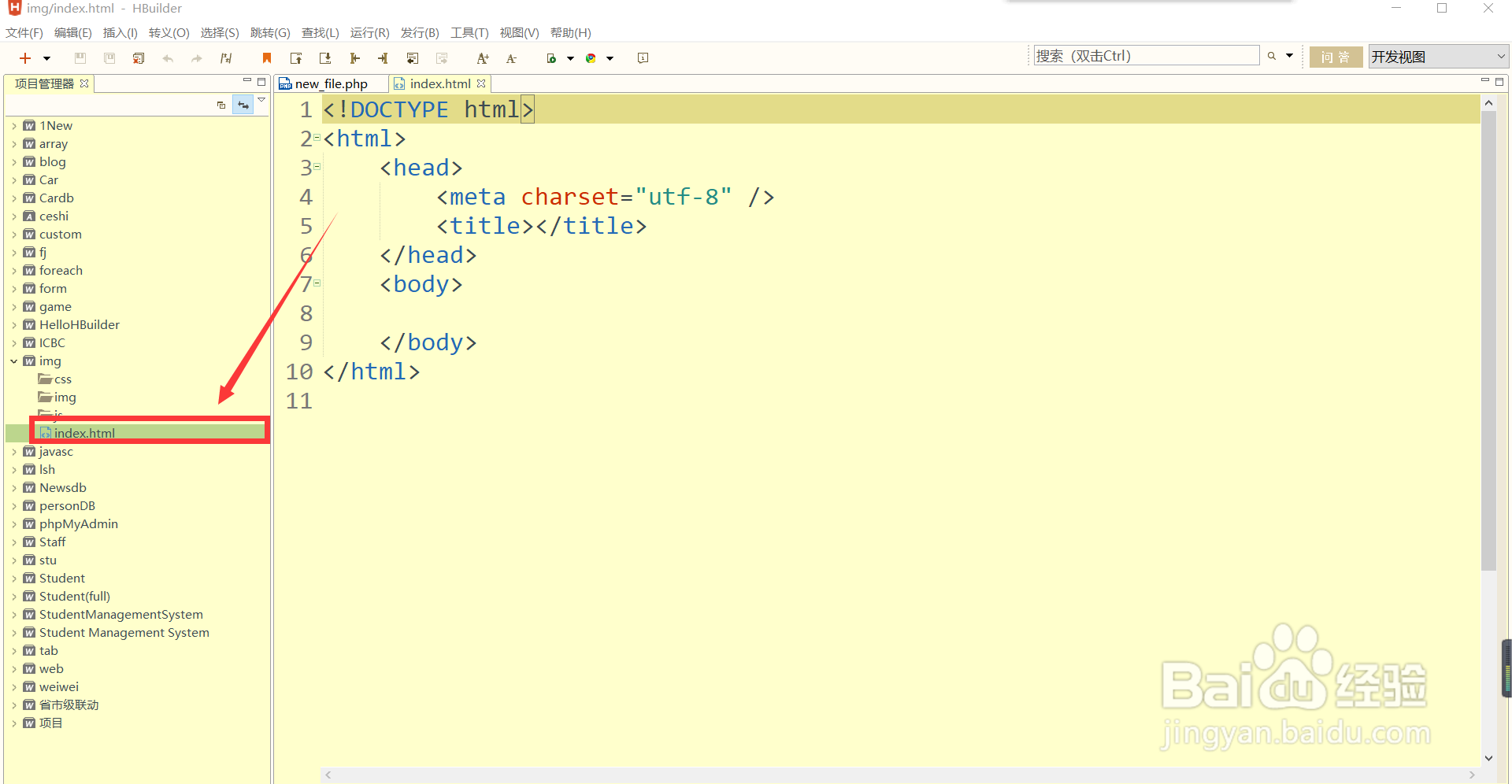
6、返回HBuilder,点击index.html,如图所示

HBuilder怎么在HTML里面插入图片

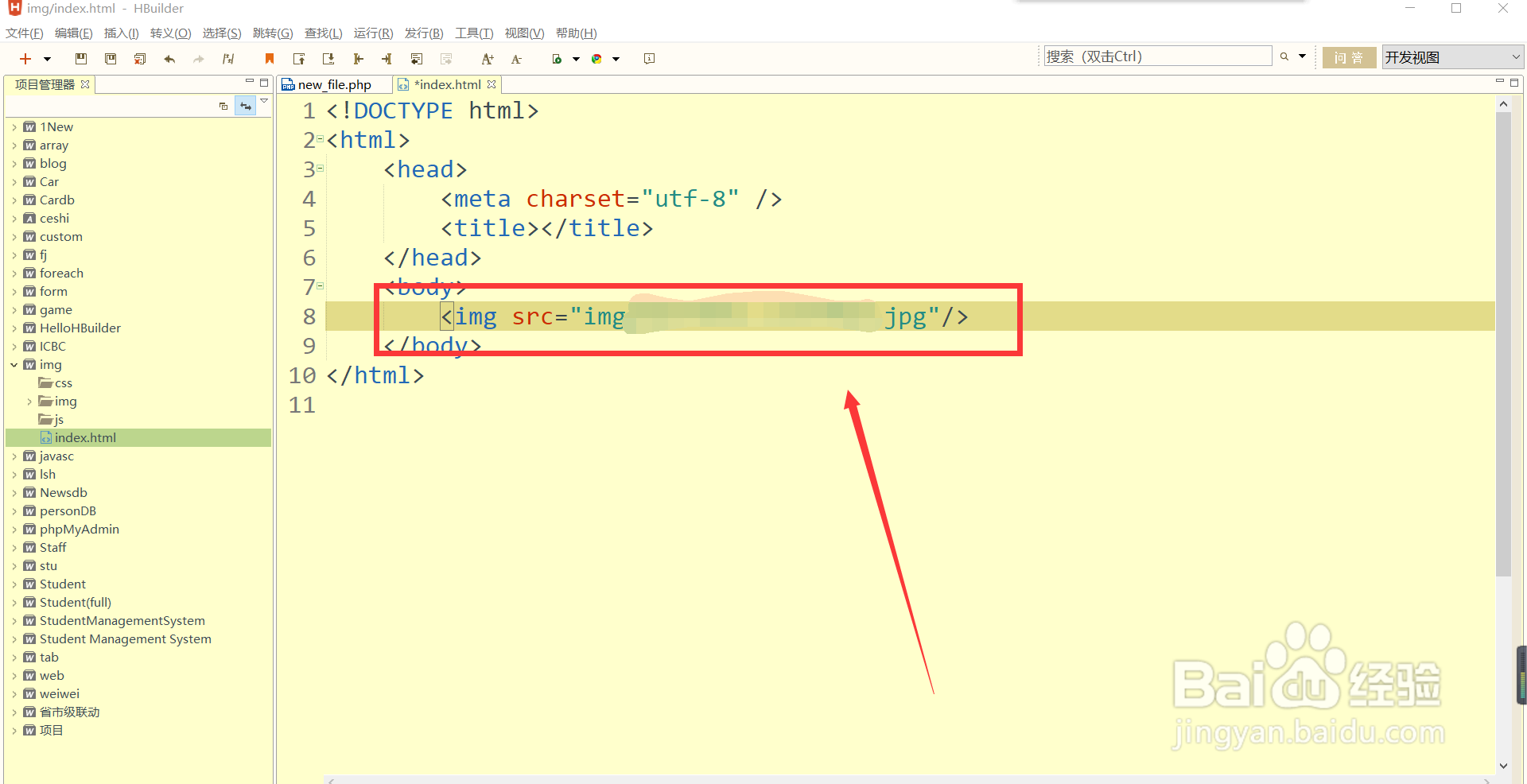
7、在右侧body内写下<img src=""/>的代码,如图所示

HBuilder怎么在HTML里面插入图片

8、在src内,写入图片路径,Crtl+S保存,如图所示

HBuilder怎么在HTML里面插入图片

9、保存后,点击上方的浏览器,如图所示

HBuilder怎么在HTML里面插入图片

10、在浏览器中,显示出来即可,如图所示

HBuilder怎么在HTML里面插入图片
  • 如何在HTML中插入图片
  • hbuilderx怎么加入图片
  • 在编写HTML时,怎样让DIV文字居中?
  • 如何使用HBuilder做一个横向导航栏
  • HTML中浮动效果是怎么做的
  • 热门搜索
    剪切的文件怎么恢复 生活月刊 欧美成年性色生活片 阿卡丽怎么连招 云南工商学院怎么样 re:从零开始的异世界生活 如何去除狐臭 如何更改电脑密码 被扶养人生活费 苏州生活