ps怎么使用画笔工具画虚线

 时间:2026-02-15 16:15:36

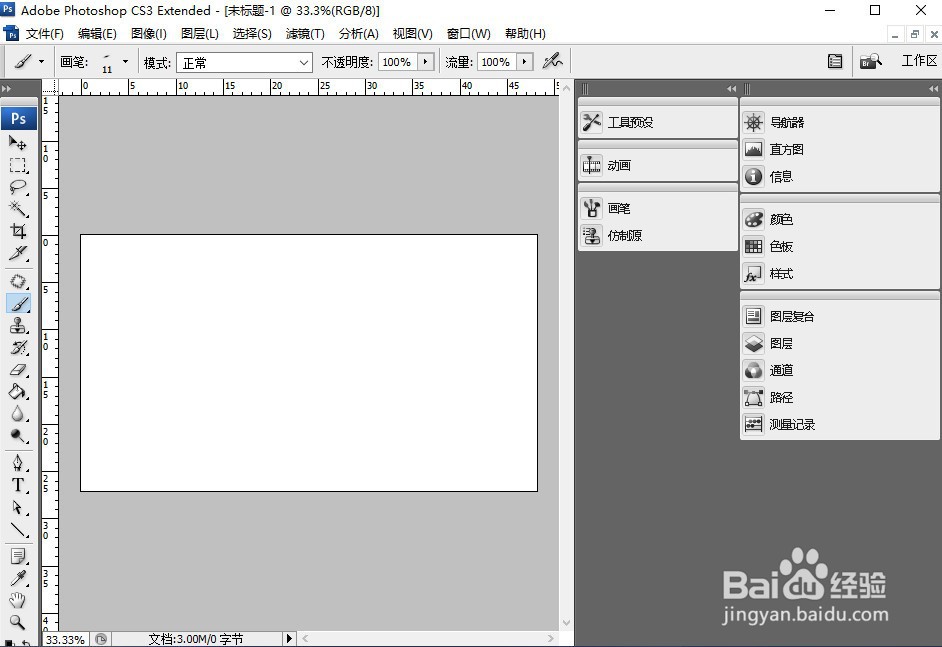
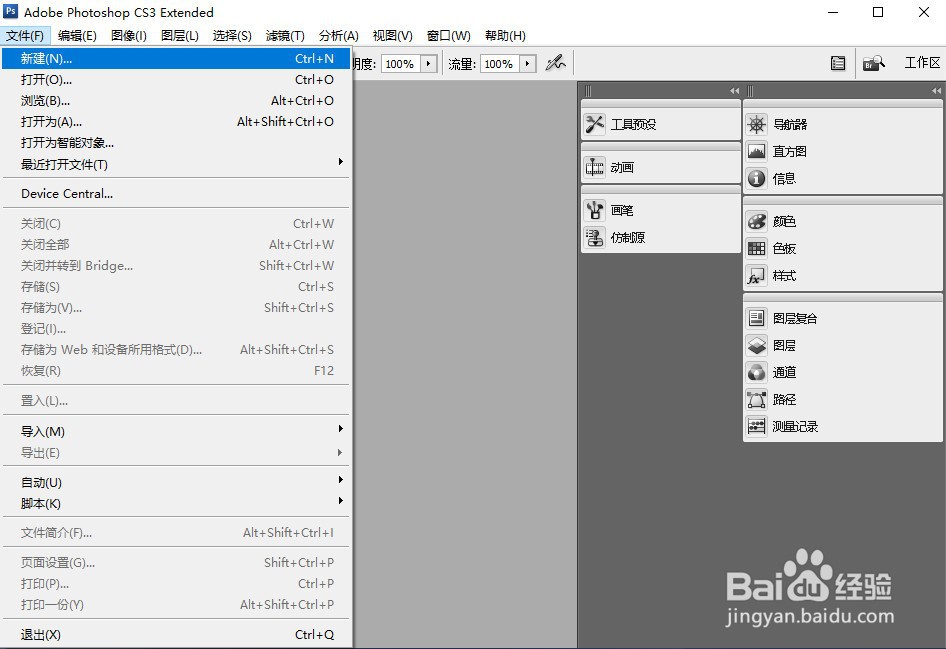
1、首先,打开ps软件,选择菜单“文件—新建”,随便建立一个新文件。
ps怎么使用画笔工具画虚线

ps怎么使用画笔工具画虚线

ps怎么使用画笔工具画虚线

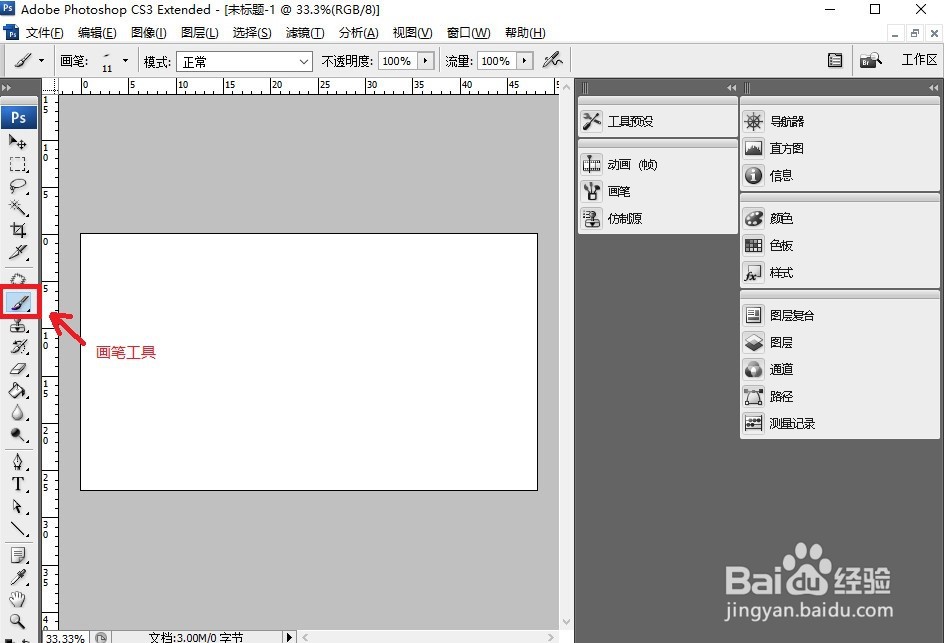
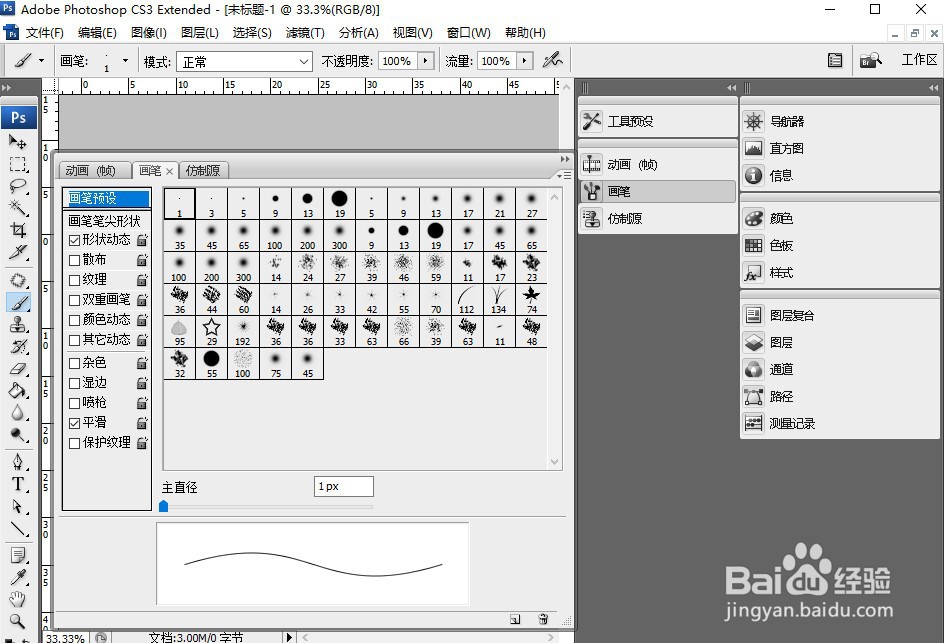
2、单击选择左侧工具栏上的“画笔工具”。

ps怎么使用画笔工具画虚线

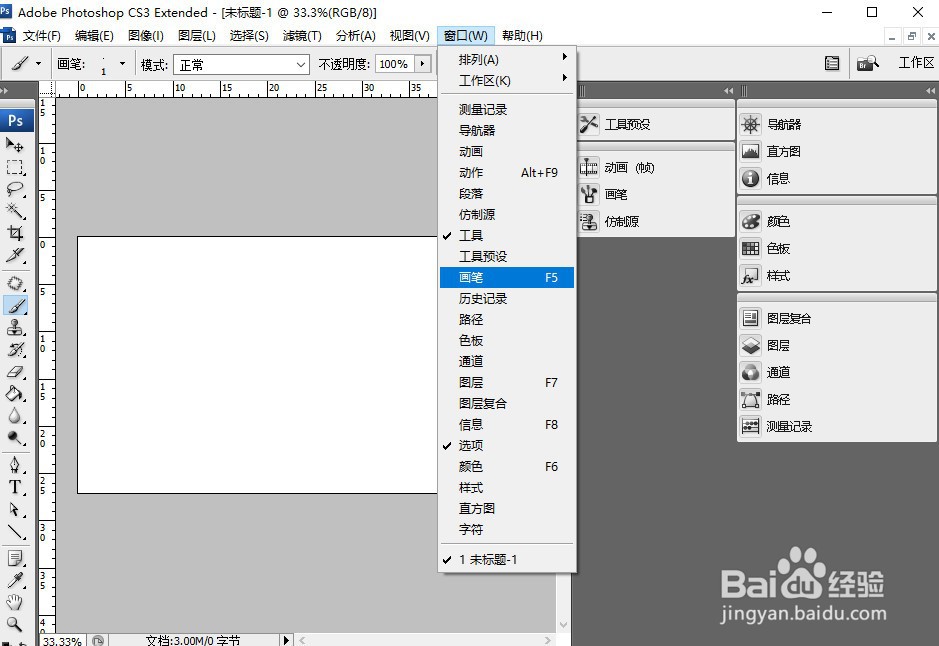
3、按下键盘上的“F5”键或单击菜单栏“窗口—画笔”,调出画笔预设面板。
ps怎么使用画笔工具画虚线

ps怎么使用画笔工具画虚线

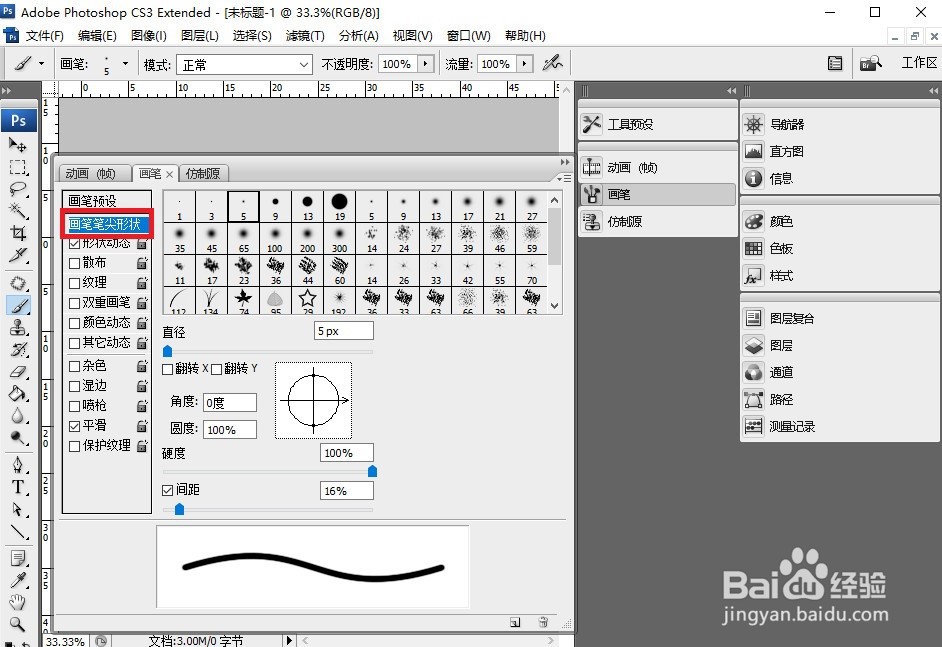
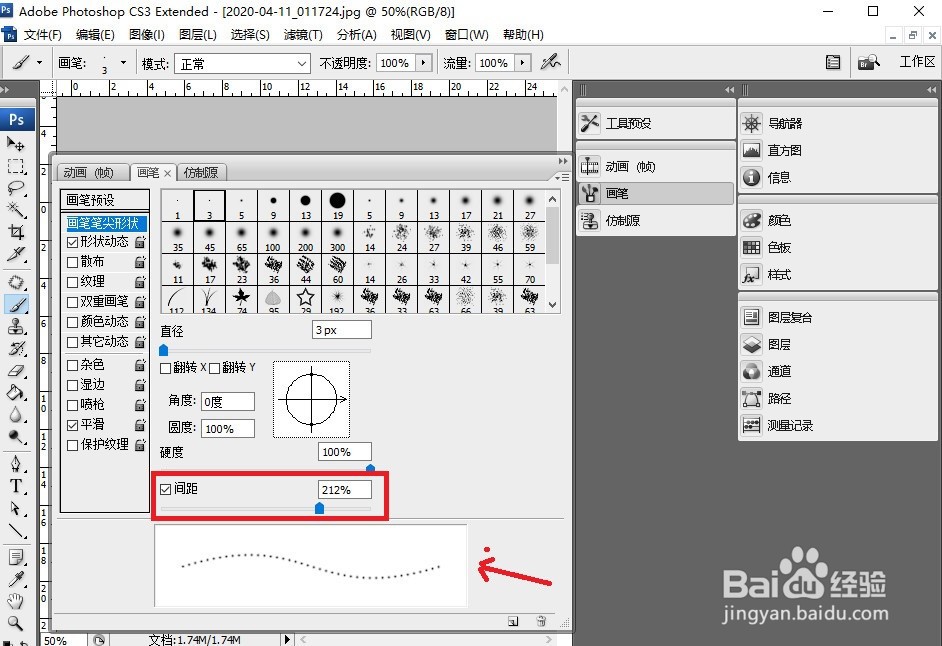
4、单击“画笔笔尖形状”。

ps怎么使用画笔工具画虚线

5、在下面“间距”前的复选框上打勾,并滑动滑块到适当位置。下面有预览图,可预览效果。点击右上角小三角形关闭画笔面板。画笔面板还可以调节画笔形状,大小等,有兴趣可以自己看一下。
ps怎么使用画笔工具画虚线

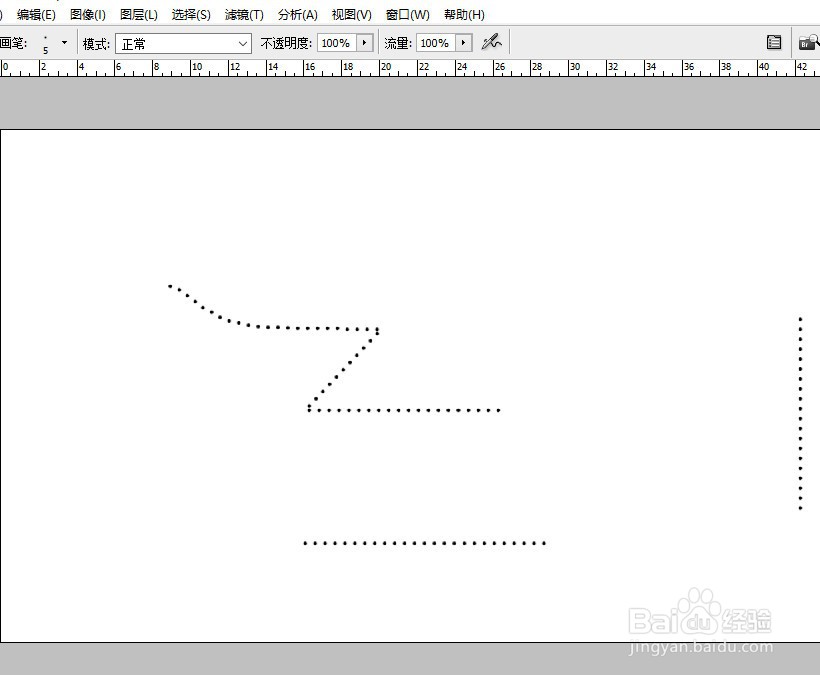
6、现在只要按住鼠标左键并拖动,就能画出虚线了。想画出直线,只要在拖到鼠标的同时按住键盘上的“shift”键即可。
ps怎么使用画笔工具画虚线

  • 如何用PS设计简单的火锅店/鱼煲店招?
  • PS图层样式怎样复制到另一个图层
  • 教你用photoshop制作无人机小图标
  • 在photoshop里怎么制作气球?
  • 怎样用滤镜制作彩虹围巾
  • 热门搜索
    阳澄湖大闸蟹做法 虾滑的做法 麻辣烫做法 韩式炒年糕的做法 正宗猪肚鸡的做法 冬瓜排骨汤的做法 发财树怎么养 萝卜干的做法 鸭子的做法 肥肠的做法