1、git上下载nacos1.x相关版本。

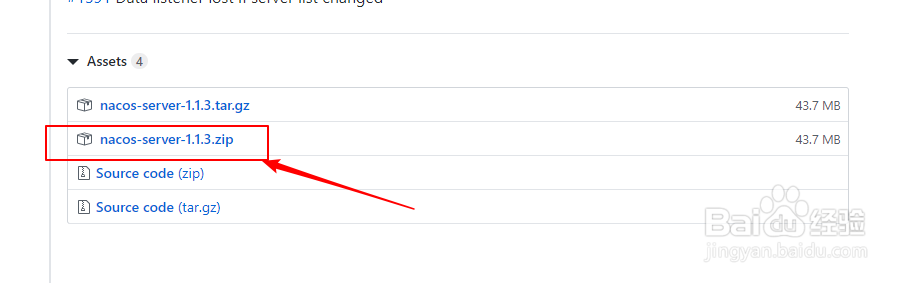
2、win10上我们选择.zip压缩文件。
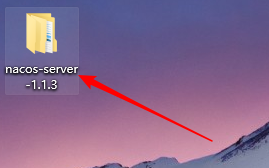
3、下载后解压文件。
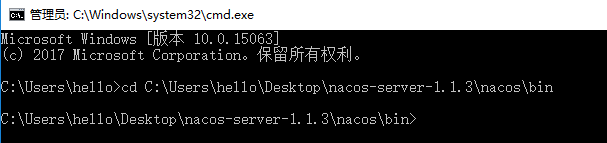
4、命令行cmd进去到解压文件的bin目录下。
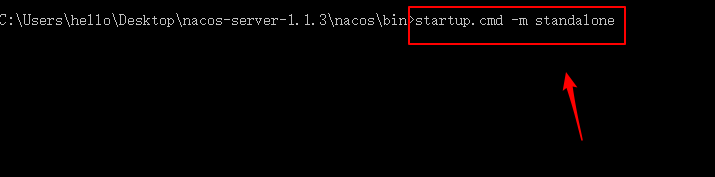
5、启动nacos。
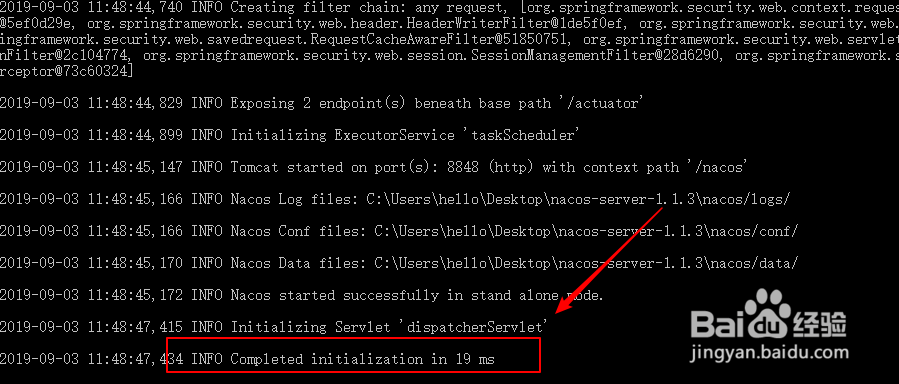
6、启动完成,默认端口8848,上下文nacos
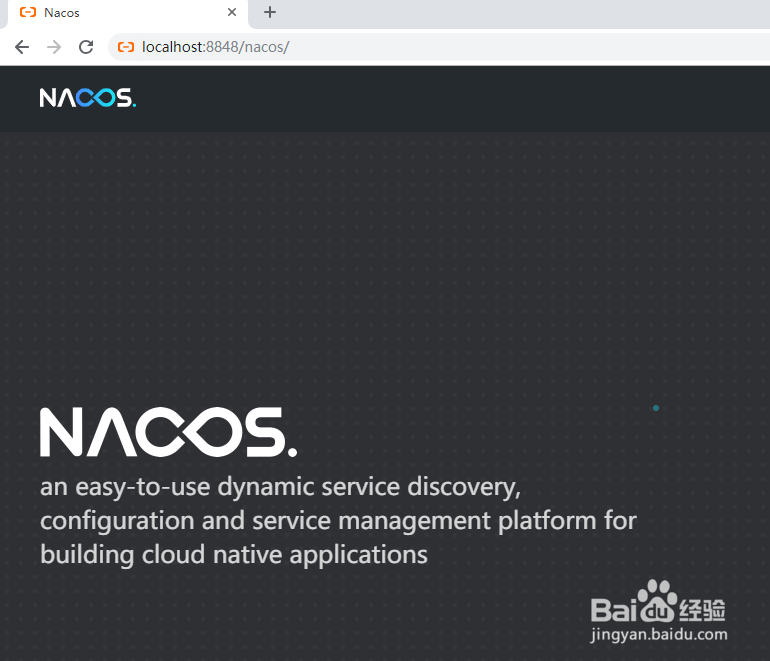
7、浏览器输入链接地址,可以看到nacos的首页。
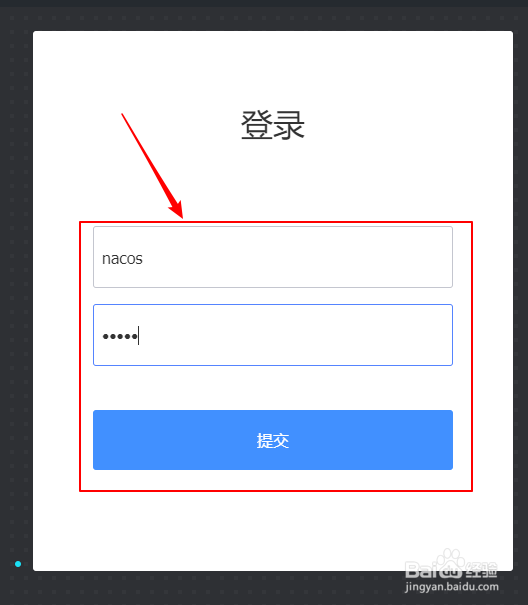
8、默认用户名密码均为nacos,输入后登录。
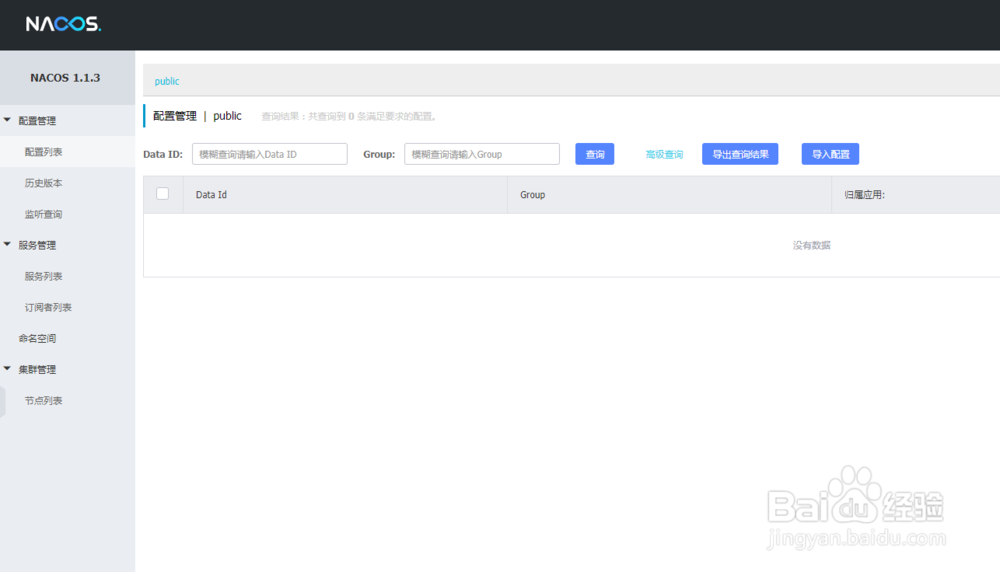
9、进入nacos控制台界面,我们就可以使用nacos开发了。
时间:2026-05-13 02:50:51
1、git上下载nacos1.x相关版本。
2、win10上我们选择.zip压缩文件。
3、下载后解压文件。
4、命令行cmd进去到解压文件的bin目录下。
5、启动nacos。
6、启动完成,默认端口8848,上下文nacos
7、浏览器输入链接地址,可以看到nacos的首页。
8、默认用户名密码均为nacos,输入后登录。
9、进入nacos控制台界面,我们就可以使用nacos开发了。
