excel表格怎么在固定区域里快速标注需要的数据

 时间:2026-04-23 08:38:26

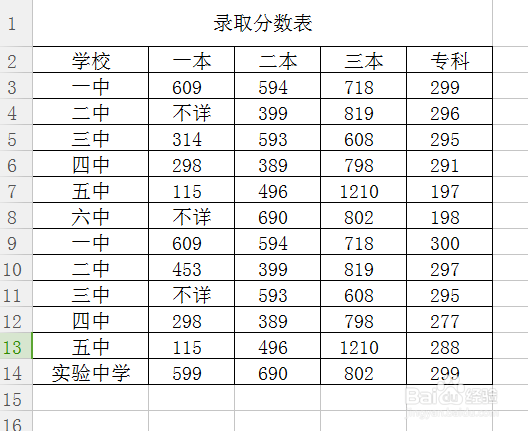
1、打开需要查找,标注的excel文档,如图。
excel表格怎么在固定区域里快速标注需要的数据

2、选择需要查找数据的区域,如图。

excel表格怎么在固定区域里快速标注需要的数据

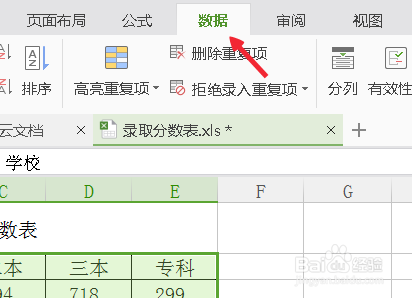
3、找到菜单栏的“数据”,如图。

excel表格怎么在固定区域里快速标注需要的数据

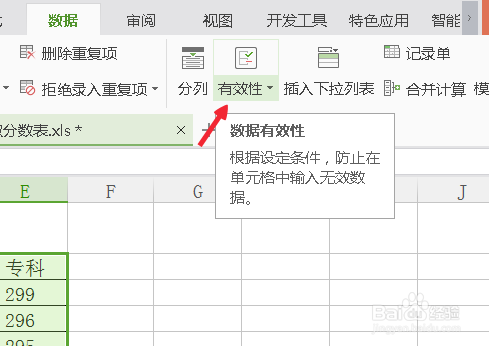
4、在数据菜单下找到有效性按钮,如图。

excel表格怎么在固定区域里快速标注需要的数据

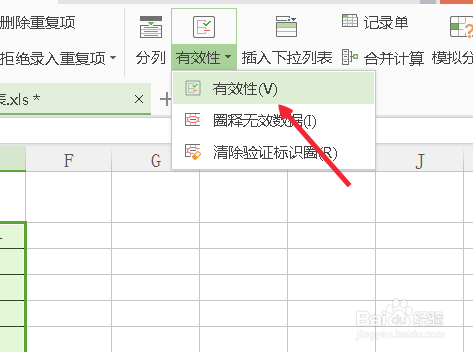
5、在有效性菜单里找到有效性,如图。

excel表格怎么在固定区域里快速标注需要的数据

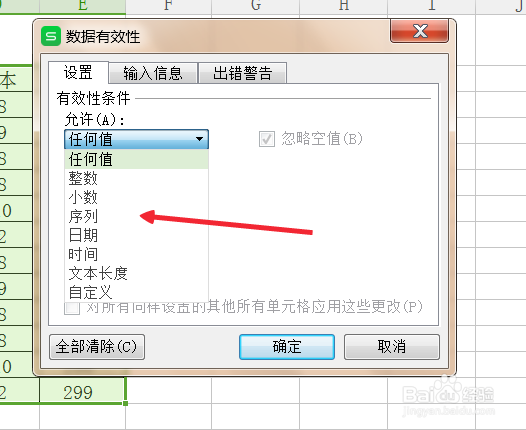
6、然后设置允许值,最大值和最小值,确定,如图。

excel表格怎么在固定区域里快速标注需要的数据

excel表格怎么在固定区域里快速标注需要的数据

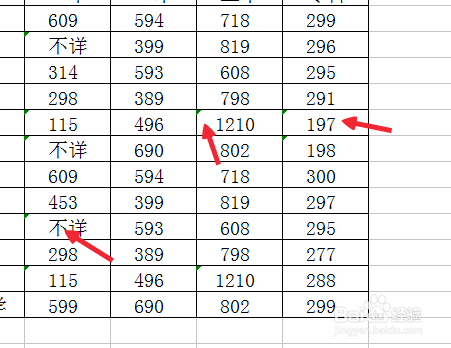
7、这时候我们发现,在范围外的值都标注出来了。

excel表格怎么在固定区域里快速标注需要的数据

  • word折线图怎么设置搞低点连线
  • excel在多个工作表同样位置输入相同内容
  • excel表格怎么把表格外的网格纹去掉?
  • WPS表格中如何使用选择性粘贴批量缩小数据
  • 怎么在excel中插入一行或多行
  • 热门搜索
    那一夜我对着自己开了一枪什么歌 australia是什么意思中文 中流砥柱是什么意思 心里的花我想要带你回家什么歌 十一月有什么节日 什么是纯净物 什么是鬼压床 手关节痛是什么原因 ppt什么意思 美联储加息是什么意思