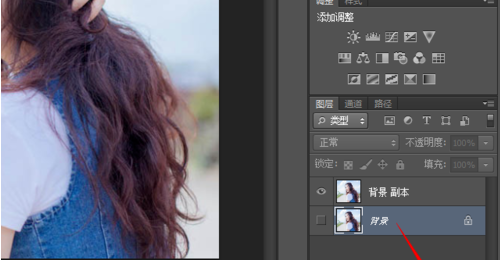
1、用PS打开需要处理的照片。将照片拖动到“复制”按钮上,得到“背景-副本”图层,选中背景-副本”图层,并把“背景”图层前的小眼睛点掉。
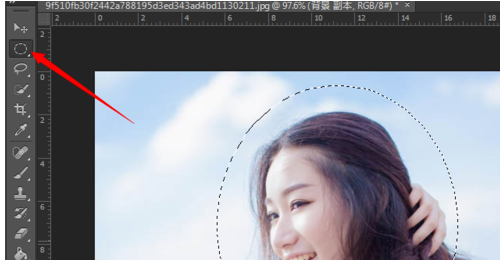
2、使用“椭圆选框工具”选中照片,选中的范围可以适当大一些,便于后续的操作与处理。
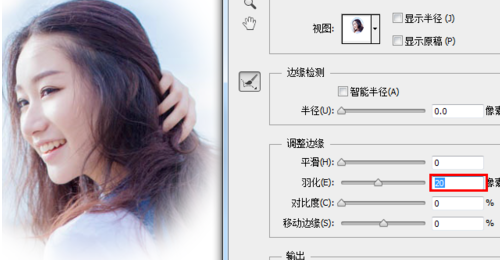
3、点击工具栏的“调整边缘”按钮,设置一个合适的“羽化”值,一般情况可以设置成20,然后输出到“新建图层”。
4、使用“裁剪工具”,结合需求,将图片裁剪到合适的大小,点击确定。
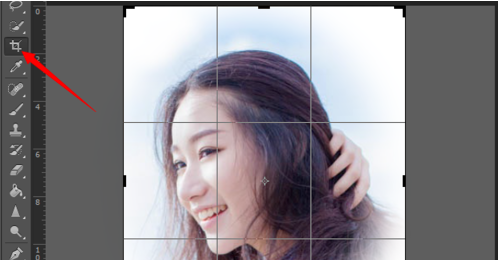
5、点击确定后,即可得到边缘模糊的头像图片,图片可以另存为JEPG格式或者PNG格式。

时间:2026-04-24 03:36:34
1、用PS打开需要处理的照片。将照片拖动到“复制”按钮上,得到“背景-副本”图层,选中背景-副本”图层,并把“背景”图层前的小眼睛点掉。
2、使用“椭圆选框工具”选中照片,选中的范围可以适当大一些,便于后续的操作与处理。
3、点击工具栏的“调整边缘”按钮,设置一个合适的“羽化”值,一般情况可以设置成20,然后输出到“新建图层”。
4、使用“裁剪工具”,结合需求,将图片裁剪到合适的大小,点击确定。
5、点击确定后,即可得到边缘模糊的头像图片,图片可以另存为JEPG格式或者PNG格式。
