1、打开表格,选中“标准偏差”表头下的一个空白单元格

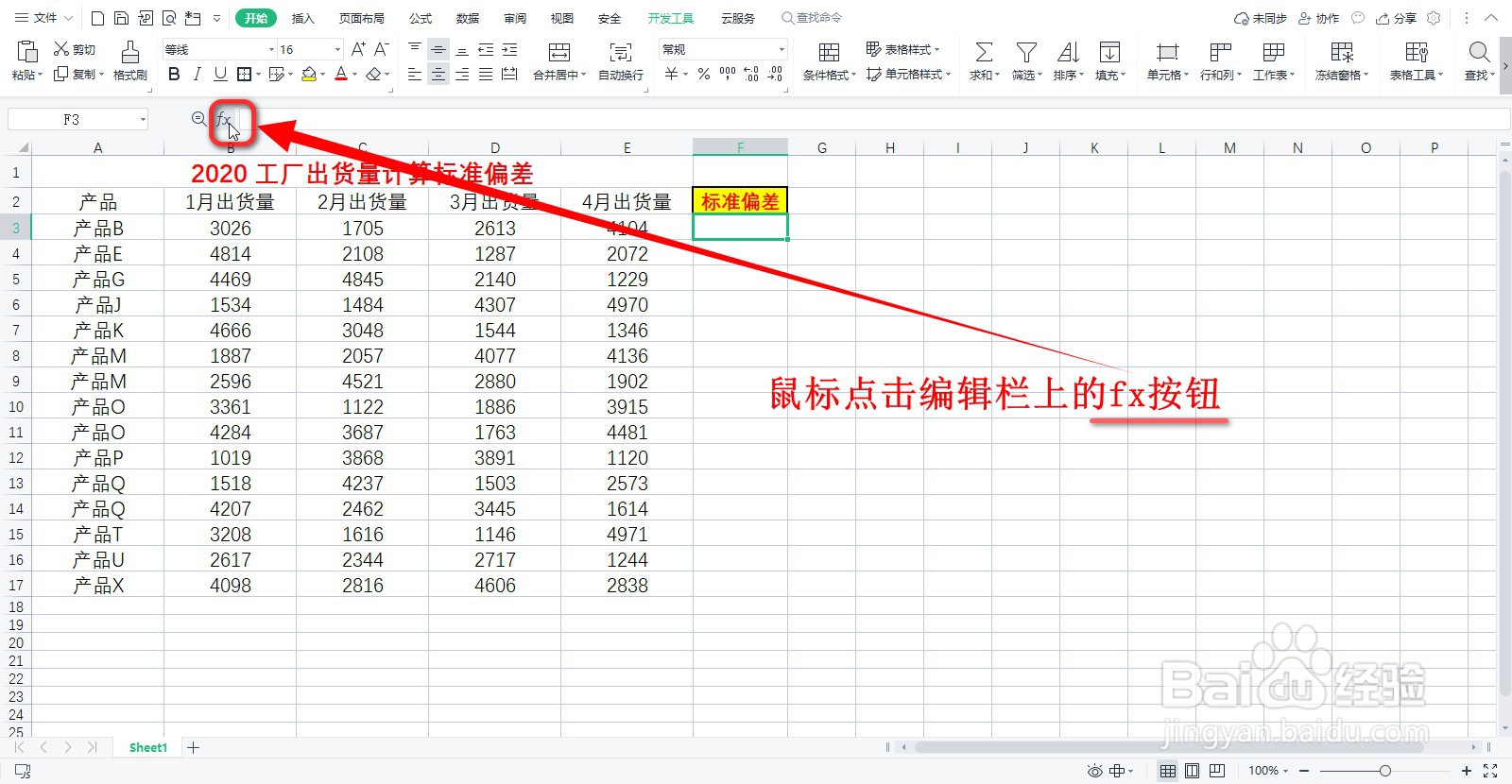
2、鼠标点击编辑栏上的fx按钮
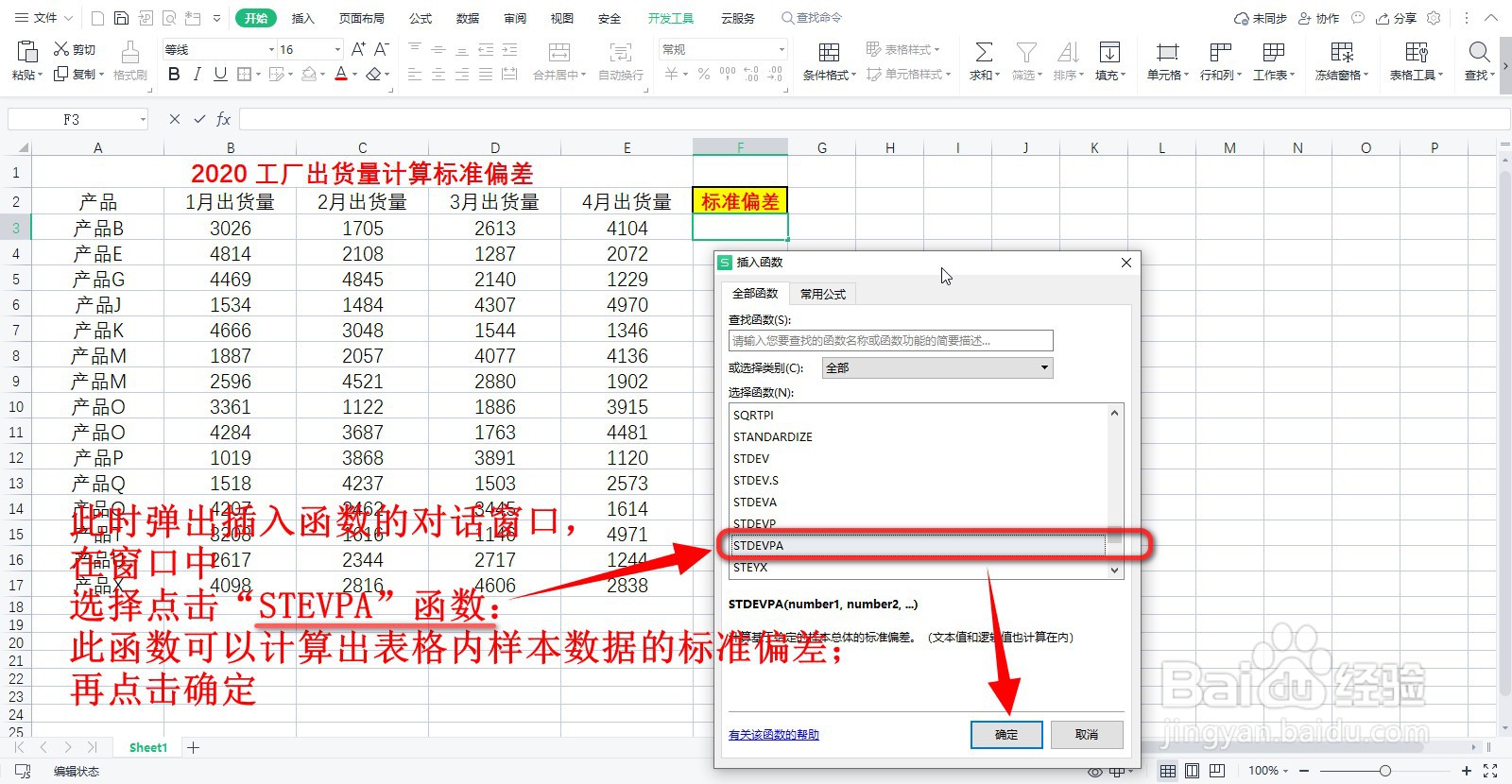
3、此时弹出插入函数的对话窗口,在窗口中选择点击“STEVPA”函数:此函数可以计算出表格内样本数据的标准偏差;
再点击确定
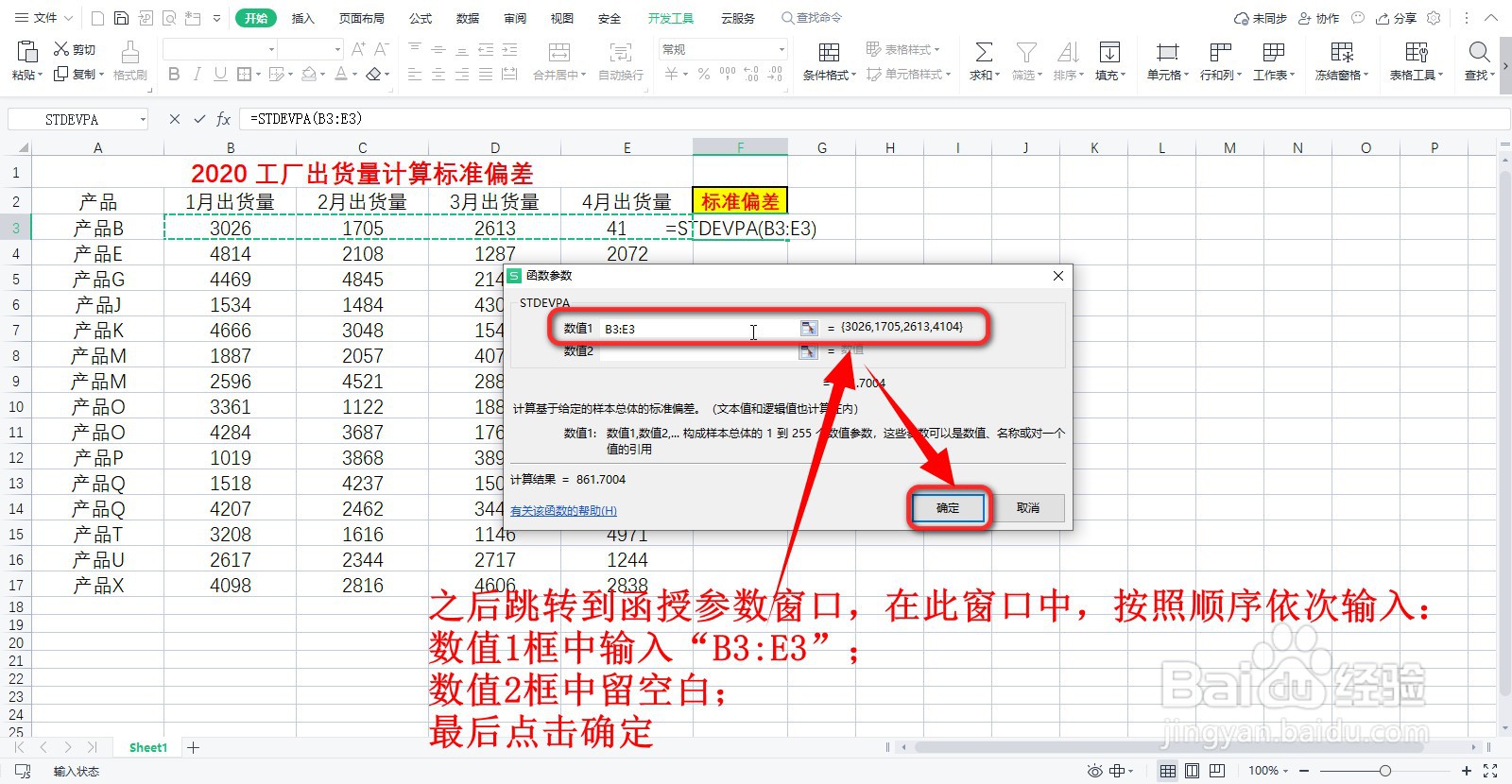
4、之后跳转到函授参数窗口,在此窗口中,按照顺序依次输入:
数值1框中输入“B3:E3”;
数值2框中留空白;
最后点击确定
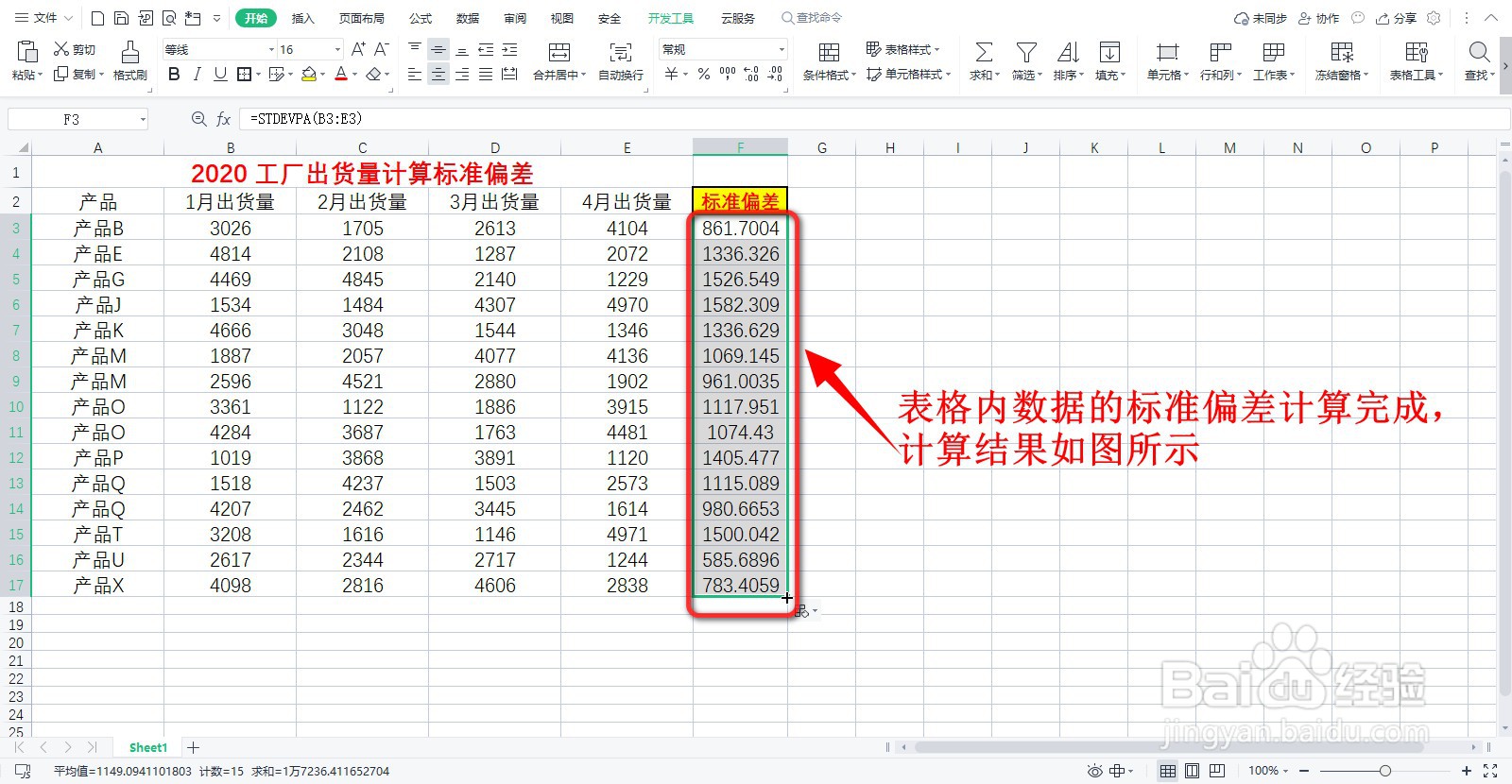
5、鼠标移动到单元格右下角,待光标变成十字形状,按住鼠标左键,向下拖拽填充单元格

6、表格内数据的标准偏差计算完成,计算结果如图所示
时间:2026-04-26 19:17:20
1、打开表格,选中“标准偏差”表头下的一个空白单元格
2、鼠标点击编辑栏上的fx按钮
3、此时弹出插入函数的对话窗口,在窗口中选择点击“STEVPA”函数:此函数可以计算出表格内样本数据的标准偏差;
再点击确定
4、之后跳转到函授参数窗口,在此窗口中,按照顺序依次输入:
数值1框中输入“B3:E3”;
数值2框中留空白;
最后点击确定
5、鼠标移动到单元格右下角,待光标变成十字形状,按住鼠标左键,向下拖拽填充单元格
6、表格内数据的标准偏差计算完成,计算结果如图所示
