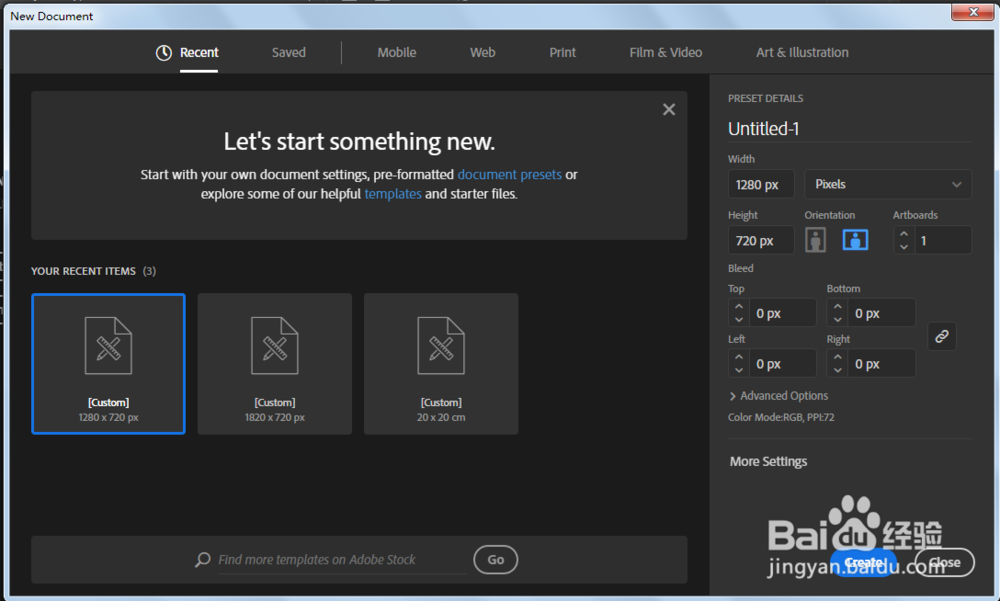
1、新建一个1280*720,颜色模式RGB的文档。
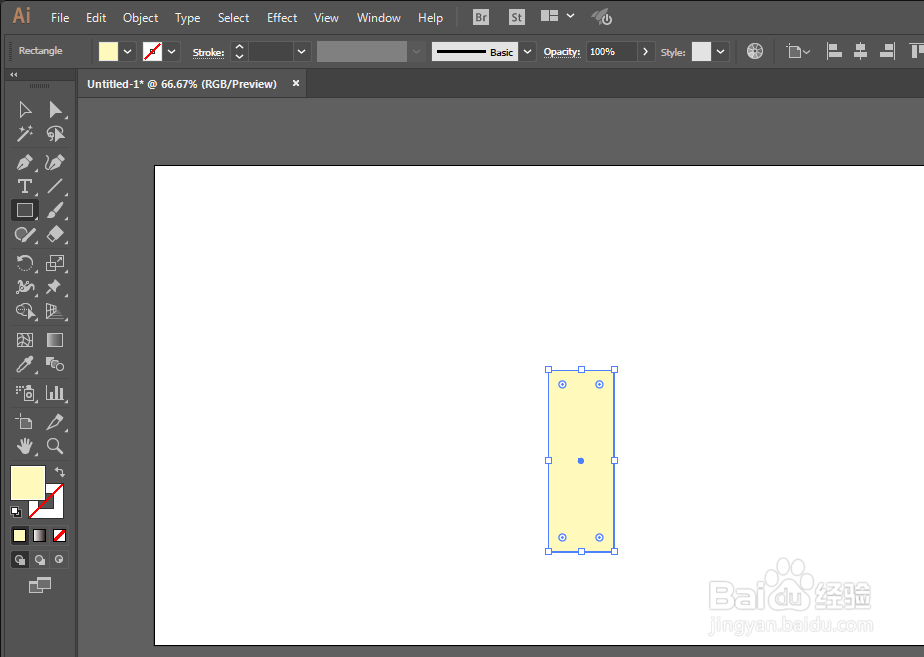
2、用矩形工具绘制一个长方形,填充颜色。
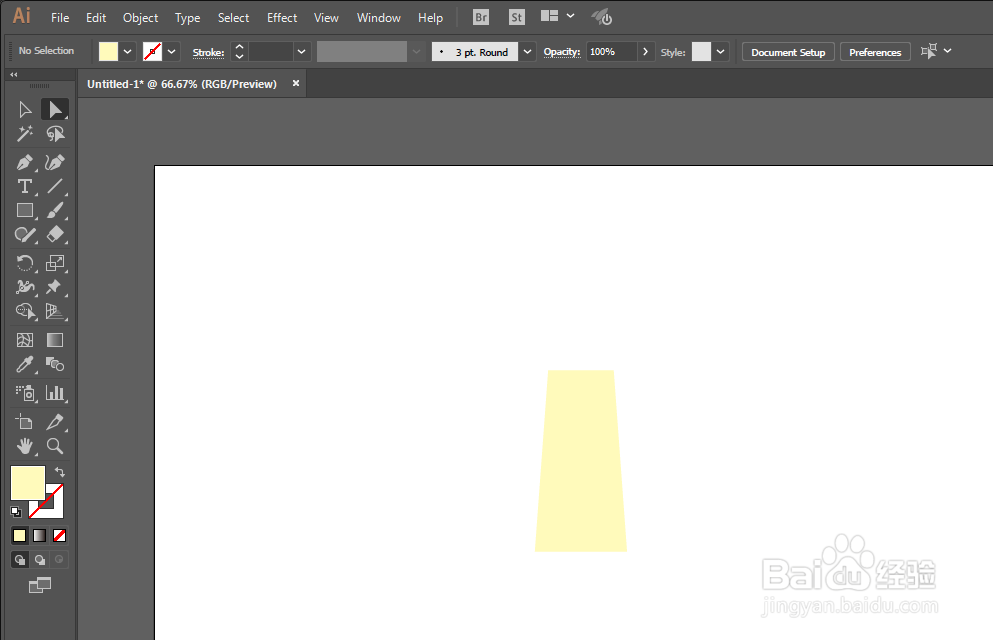
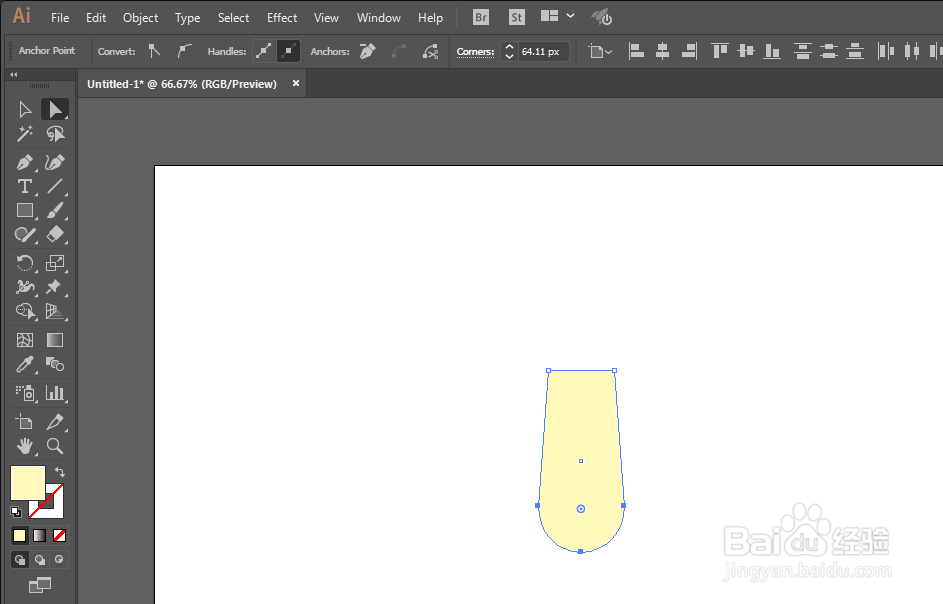
3、直接选择工具选中锚点移动两个锚点的位置,然后改变他们为圆角。
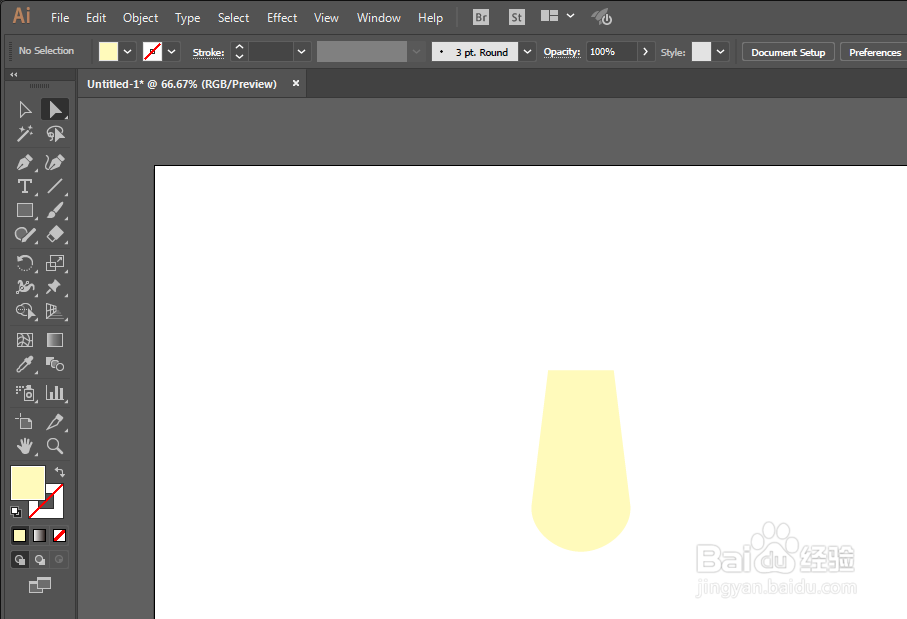
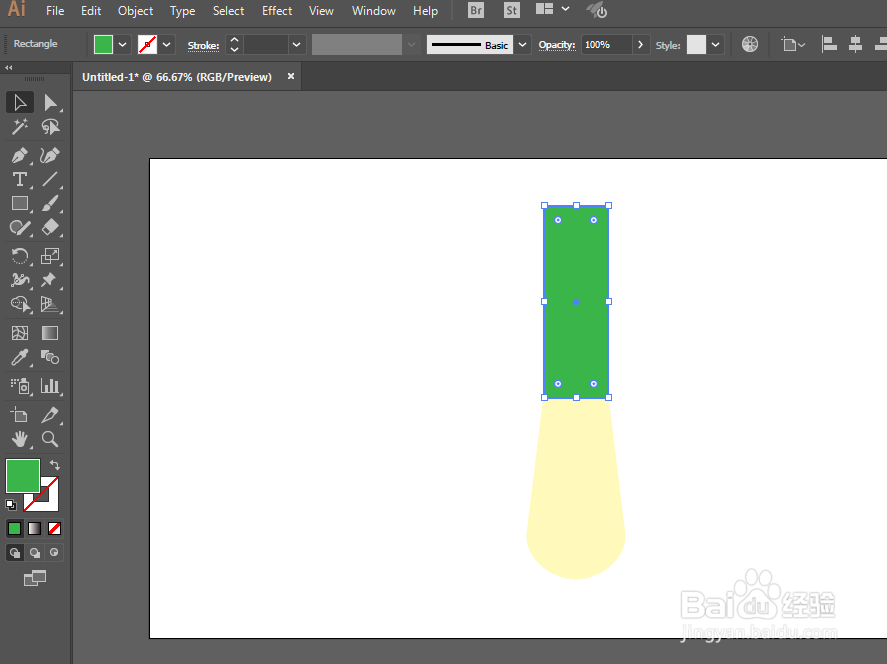
4、矩形工具绘制一个长方形在顶部,填充绿色。
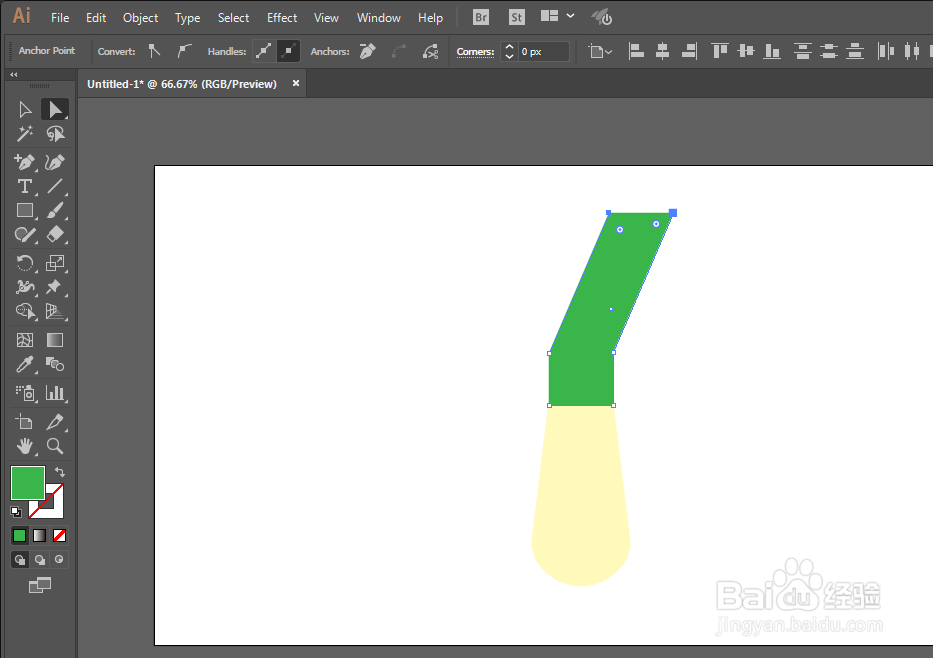
5、添加锚点工具添加锚点,然后移动一下锚点的位置。
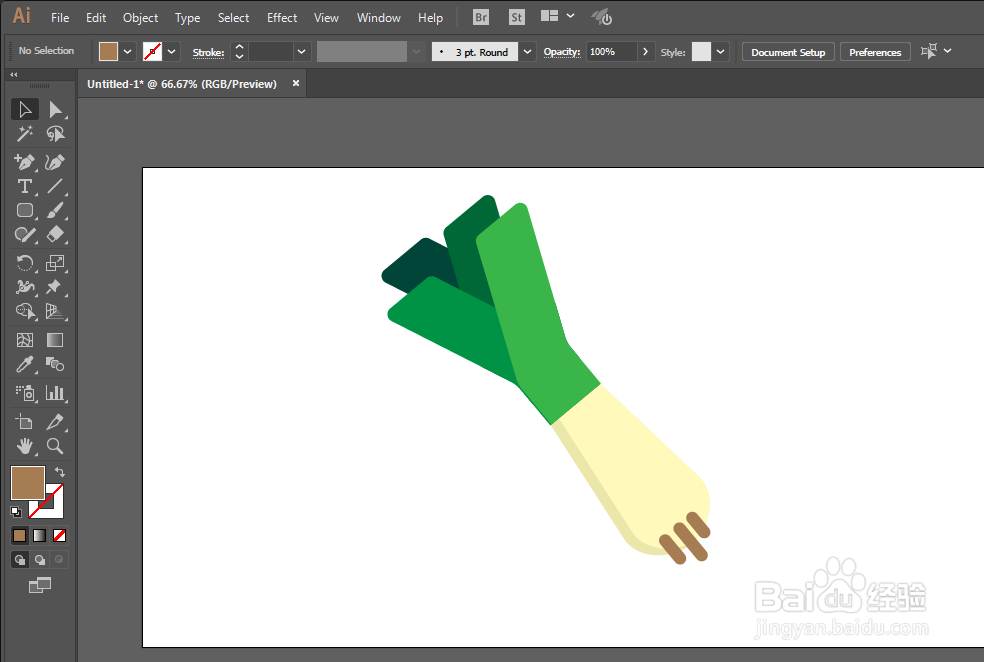
6、复制多份,调整顺序,并且减去不要的部分。
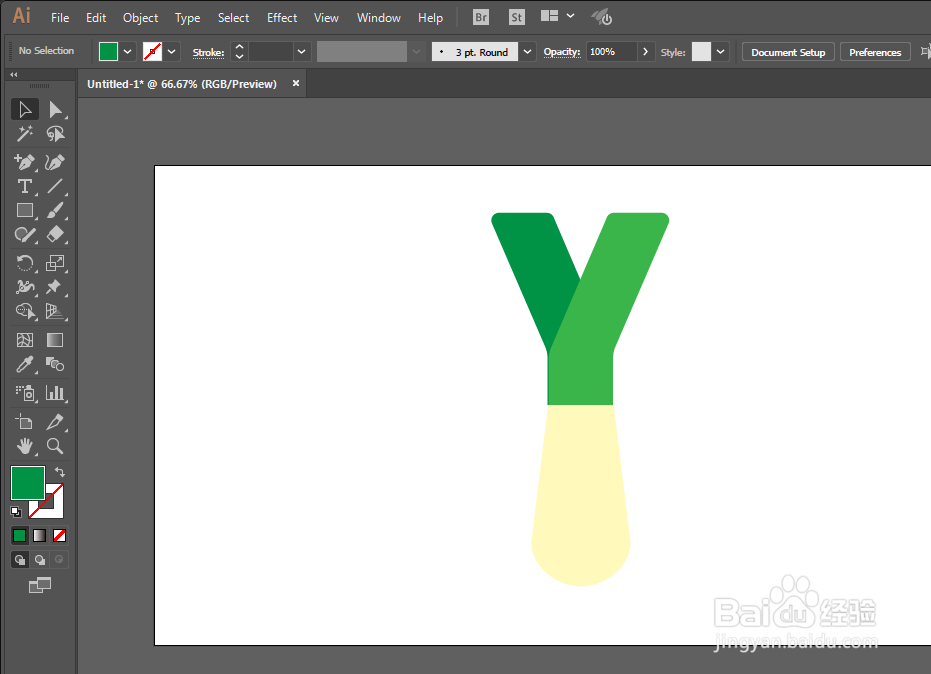
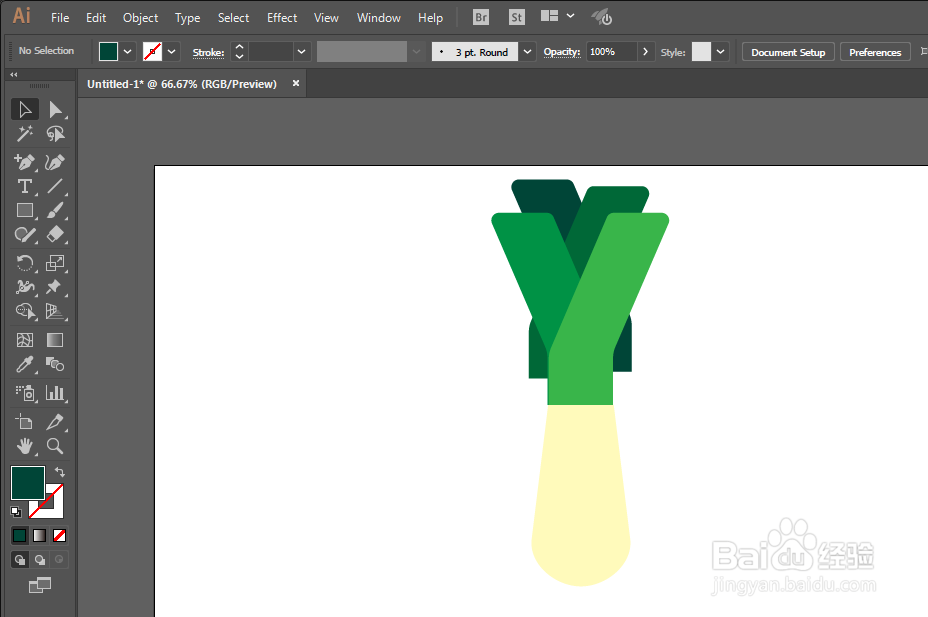
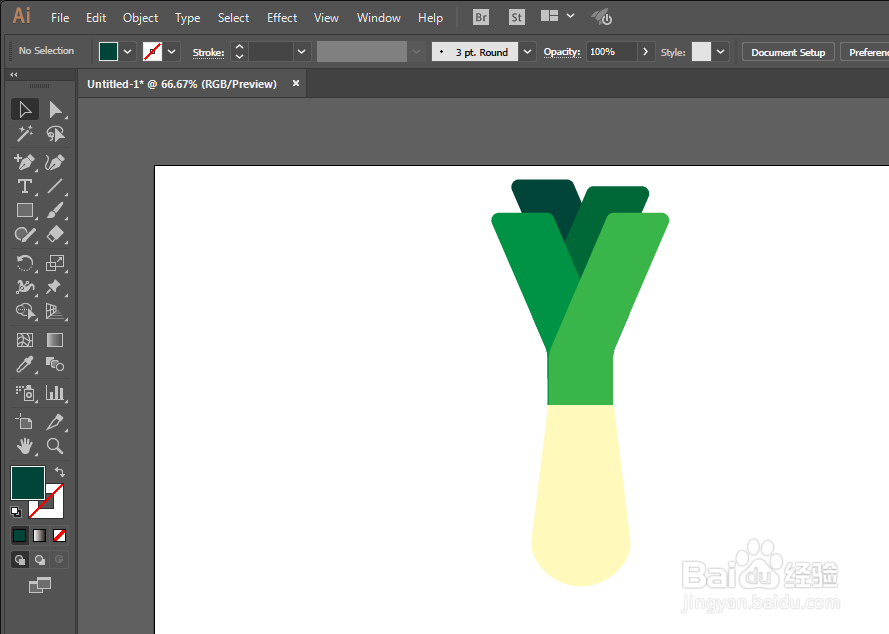
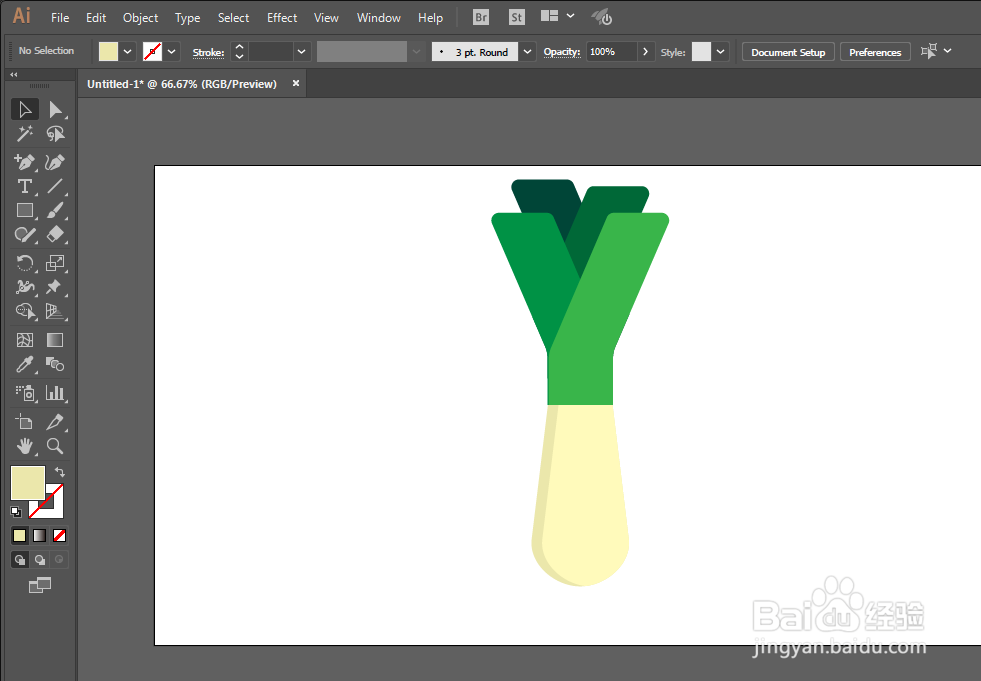
7、复制一份,减去不要的部分,添加底层阴影。
8、圆角矩形工具绘制三个不同大小的形状在底部。
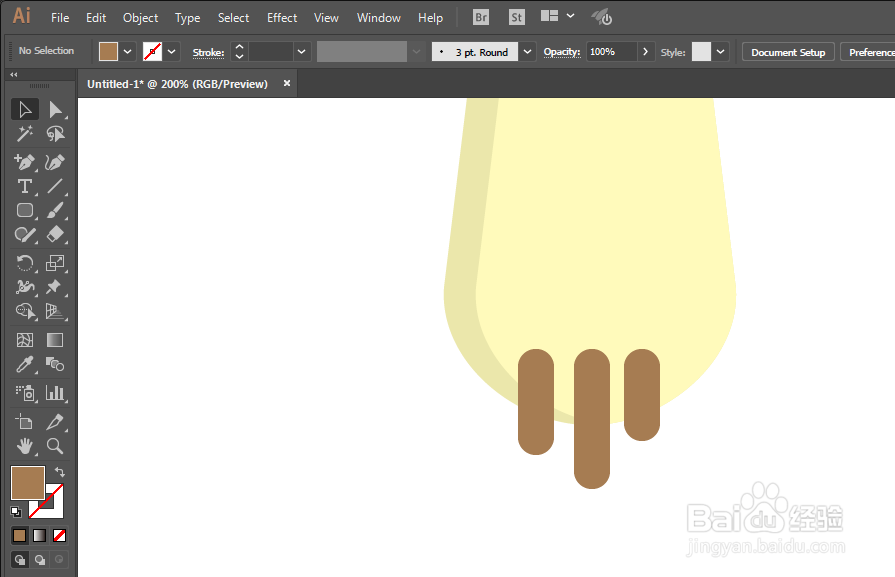
9、调整一下大小即可完成。
时间:2026-04-24 21:59:31
1、新建一个1280*720,颜色模式RGB的文档。
2、用矩形工具绘制一个长方形,填充颜色。
3、直接选择工具选中锚点移动两个锚点的位置,然后改变他们为圆角。
4、矩形工具绘制一个长方形在顶部,填充绿色。
5、添加锚点工具添加锚点,然后移动一下锚点的位置。
6、复制多份,调整顺序,并且减去不要的部分。
7、复制一份,减去不要的部分,添加底层阴影。
8、圆角矩形工具绘制三个不同大小的形状在底部。
9、调整一下大小即可完成。
