PPT中如何用表格工作完成图片排版?

 时间:2026-02-14 02:54:13

1、第一步,打开一个PPT文件,点击工具栏“插入”-“表格”选择一个“2行3列”的表格。如下图图示

PPT中如何用表格工作完成图片排版?

2、第二步,将插入的表格拉至合适的大小。如下图所示

PPT中如何用表格工作完成图片排版?

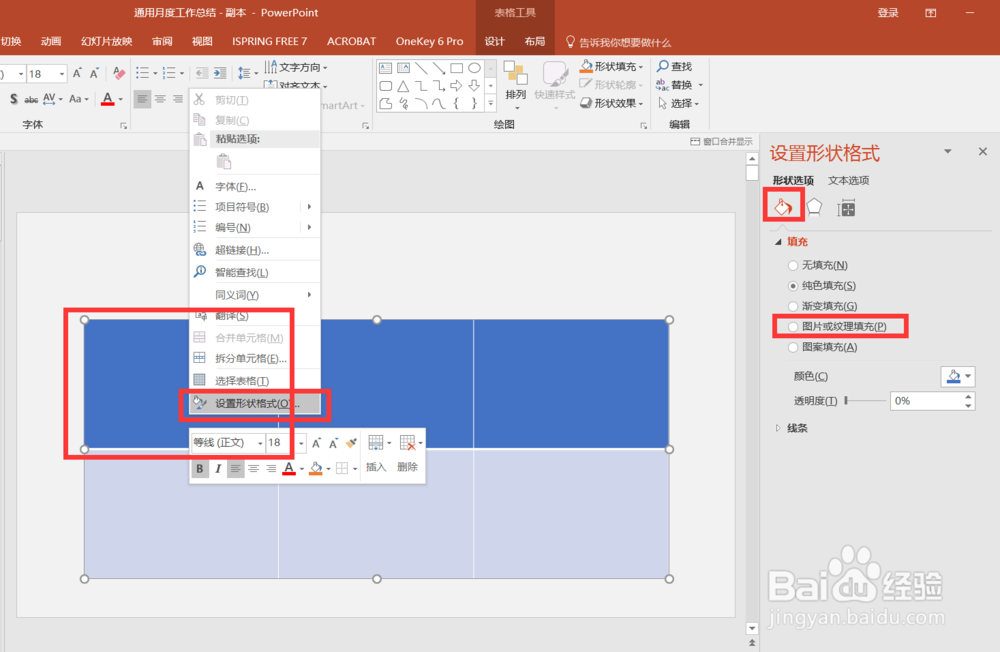
3、第三步,选中表格中一个单元格,点击鼠标右键,在跳出的选择框中点击“设置形状格式”,在PPT右边继续选择“填充”-“图片或纹理填充”
PPT中如何用表格工作完成图片排版?

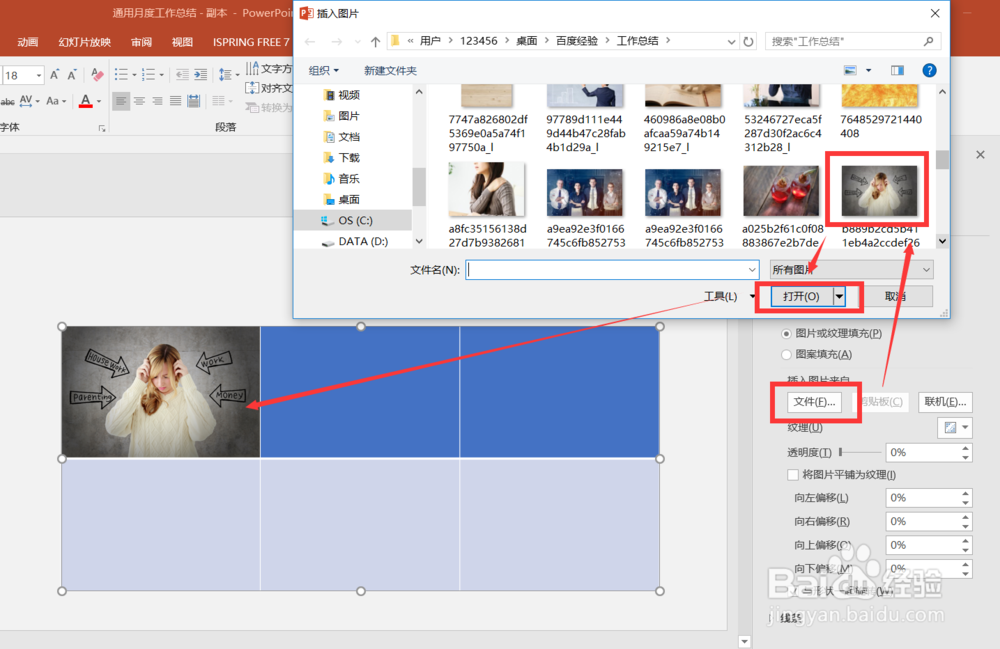
4、第四步,点击“文件”,在跳出的对话框中选择需要的图片,点击确认。如下图就可以看出其中一个单元格已经插入完成。同样的方法在其他需要的单元格内插入需要的图片。
PPT中如何用表格工作完成图片排版?

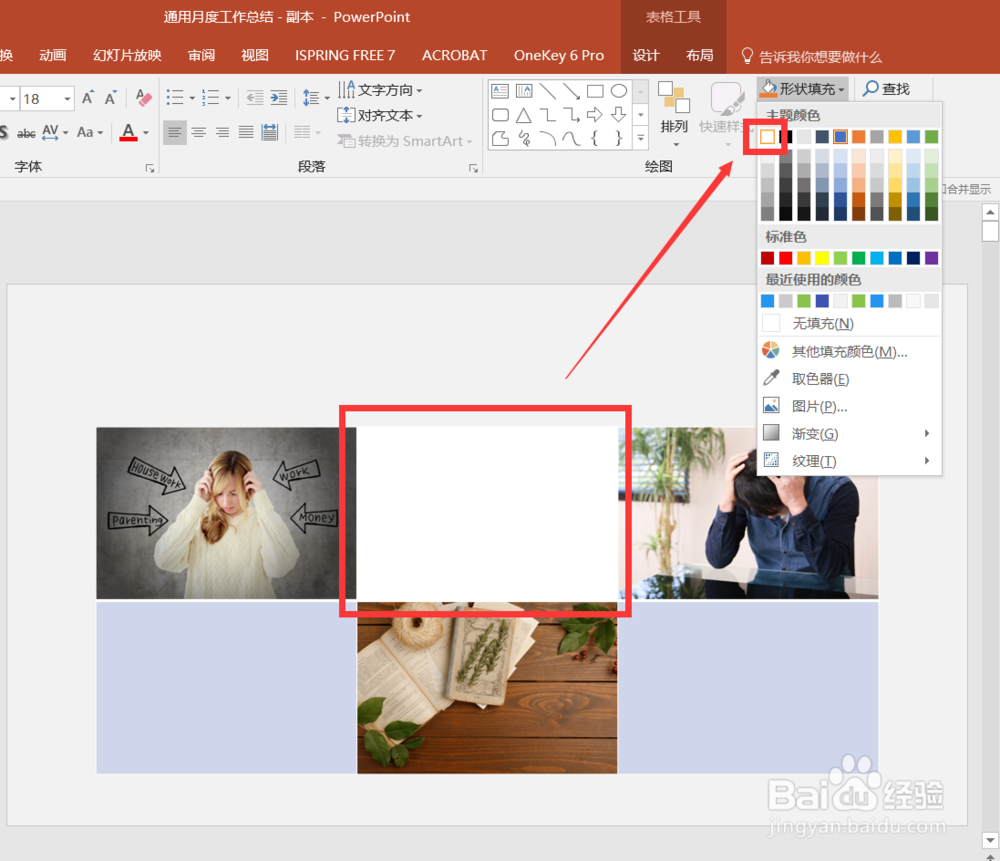
5、第五步,设置剩余单元格格式。如下图,给剩余的单元格设置格式。点击工具栏“形状填充”--“选择白色”
PPT中如何用表格工作完成图片排版?

6、第六步,同样的方法应用到其他单元格。到这一步基本完成了用表格来排版图片。

PPT中如何用表格工作完成图片排版?

7、第七步,在空白处插入文字解释,添加上标题即可完成当页PPT设置

PPT中如何用表格工作完成图片排版?

  • PPT中如何设置动画效果?
  • 如何一次性为多个幻灯片设置切换效果
  • word之插入书签超链接
  • ppt如何给文字添加折角形
  • WPS如何设置幻灯片文本轮廓
  • 热门搜索
    羊水少怎么办 苹果电脑怎么样 怎么追女孩子 冰箱结冰怎么办 无线路由器怎么改密码 海信中央空调怎么样 手机怎么恢复出厂设置 教学反思怎么写 怎么拍月亮 qq群发消息怎么发