1、打开PS,ctrl+N新建一个画布,点击确定建立

2、选择矩形工具,将填充关闭,点开描边设置,设置描边大小为5Px,颜色自定

3、在画布中绘制一个正圆

4、然后再选择矩形工具,建立矩形
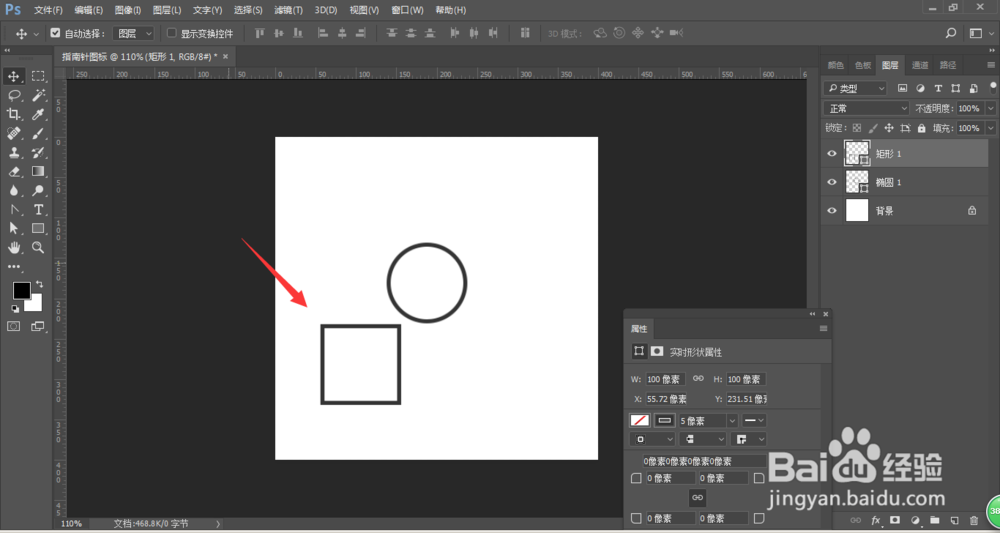
5、然后ctrl+t 自由变换,旋转90度,如图

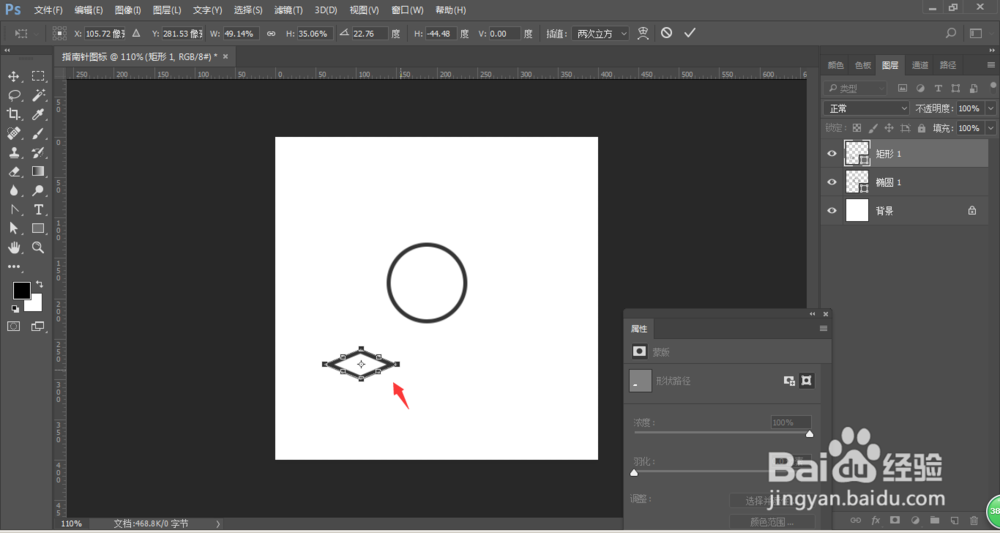
6、按住alt键鼠标拉伸矩形上下和左右,将图形制作为如图所示形状
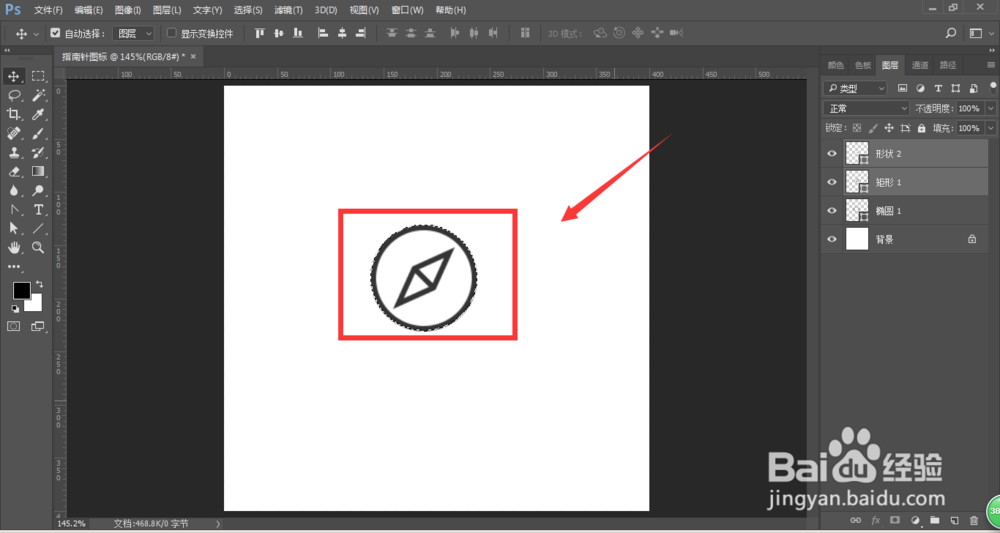
7、 选择直线工具,将制作的线段放在矩形中心,如图

8、然后选中椭圆形状,ctrl+点击图形缩略图,调出圆的选区,如图,然后设置矩形位置,设置为中心位置
时间:2026-05-02 19:23:34
1、打开PS,ctrl+N新建一个画布,点击确定建立
2、选择矩形工具,将填充关闭,点开描边设置,设置描边大小为5Px,颜色自定
3、在画布中绘制一个正圆
4、然后再选择矩形工具,建立矩形
5、然后ctrl+t 自由变换,旋转90度,如图
6、按住alt键鼠标拉伸矩形上下和左右,将图形制作为如图所示形状
7、 选择直线工具,将制作的线段放在矩形中心,如图
8、然后选中椭圆形状,ctrl+点击图形缩略图,调出圆的选区,如图,然后设置矩形位置,设置为中心位置
