PS制作椭圆和矩形固定像素方法

 时间:2024-10-13 18:06:23

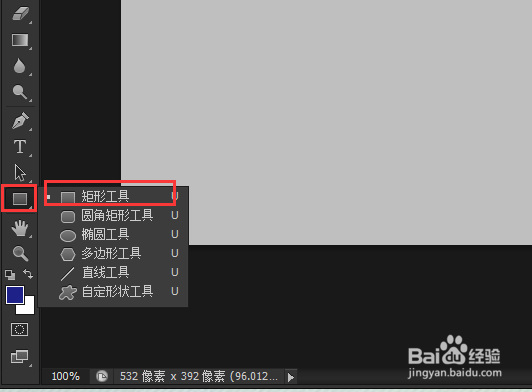
1、矩形:首先右键点击图形工具,选择使用矩形工具。
PS制作椭圆和矩形固定像素方法

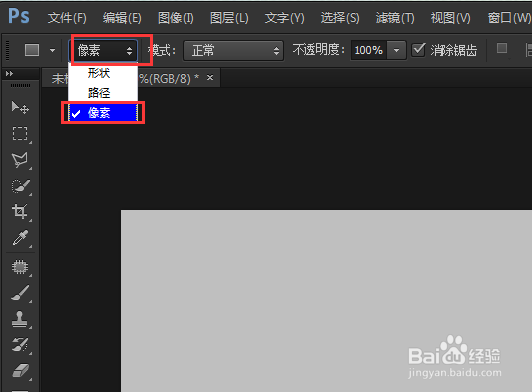
2、矩形工具条上把模式更改为像素。

PS制作椭圆和矩形固定像素方法

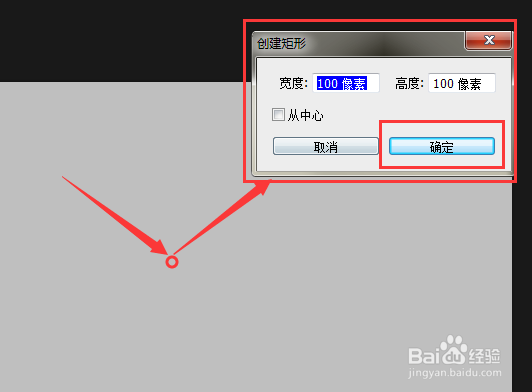
3、这时鼠标左键在画布上点击一下(点击的这一个点就是将要绘制图形的中心),弹出创建矩形窗口内输入指定的大小,点击确定。
PS制作椭圆和矩形固定像素方法

4、这样能够以点击位置为中心,创建一个指定大小的矩形(注:若是想把图形创建在画布的中心,可以勾选创建矩形窗口内的“从中心”)。

PS制作椭圆和矩形固定像素方法

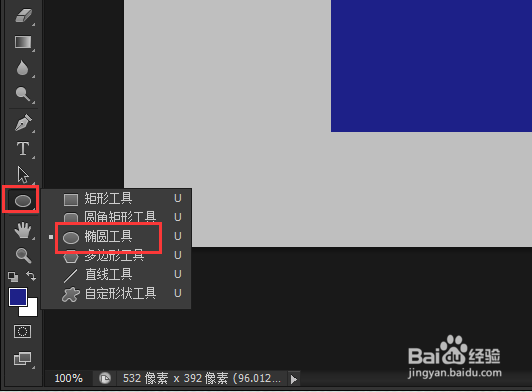
5、圆形:右键点击图形工具,菜单内点击椭圆工具。

PS制作椭圆和矩形固定像素方法

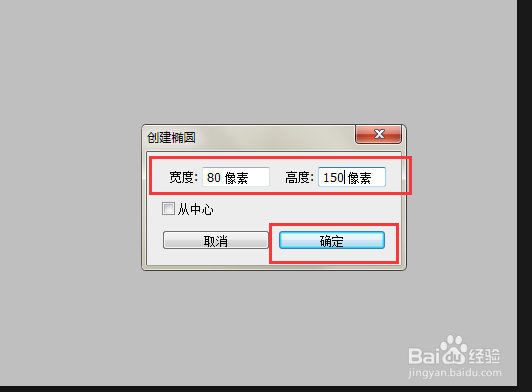
6、鼠标点击画布,弹出的创建椭圆窗口内输入指定大小的圆尺寸,点击确定(注:正圆形需要宽度和高度数值相同)。
PS制作椭圆和矩形固定像素方法

7、这时就能够以点击位置为中心,创建一个指定大小的圆或椭圆。

PS制作椭圆和矩形固定像素方法
  • ps曲线怎么调
  • 前景色填充快捷键怎么用
  • PS中如何给图片添加亮光
  • PS如何填充前景色?
  • Photoshop如何设置图像阴影/高光?
  • 热门搜索
    叉车证怎么考 qq怎么批量删除好友 钗怎么读 锅包肉怎么做 鸡子的做法大全 凉面的家常做法 氯怎么读 卜怎么读 打嗝不止怎么办 教你止嗝小方法 中秋节用英语怎么说