如何用PS软件设计树叶图片

 时间:2024-10-13 08:12:46

1、打开PS,按crl+o打开图片,如图

如何用PS软件设计树叶图片

2、再次按crl+o打开图片,选择魔棒工具,点选载入选区,反选,如图

如何用PS软件设计树叶图片

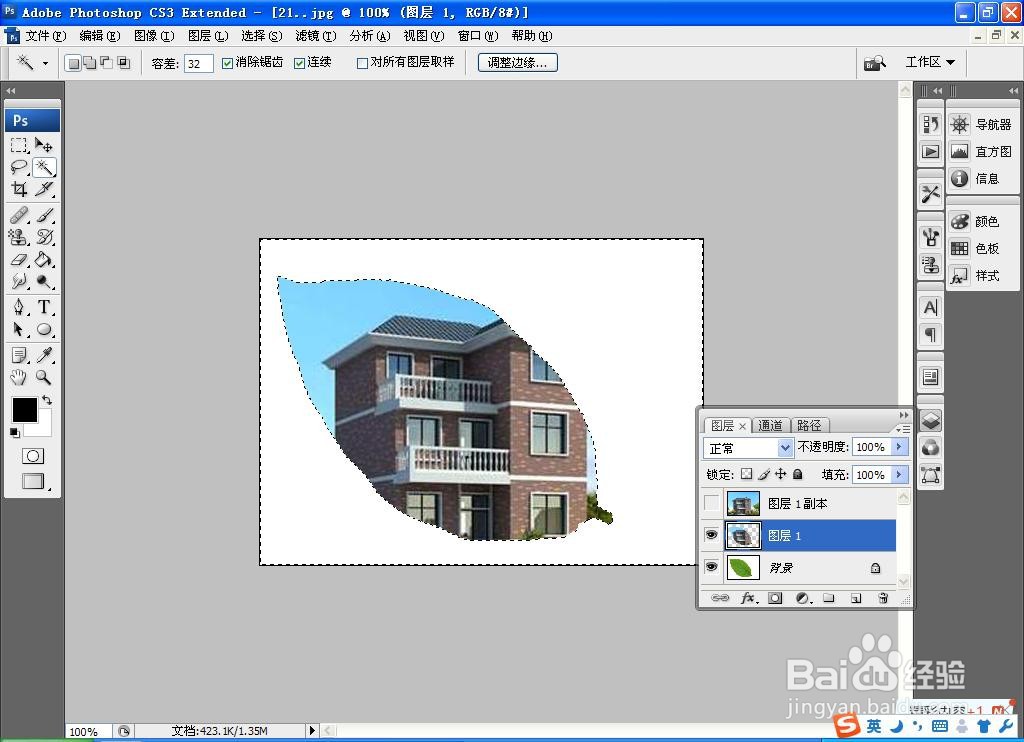
3、将图片移动到当前图层,放置上一层,载入选区,反选,按delete键删除,如图
如何用PS软件设计树叶图片

4、选择修改,羽化选区为5像素,如图

如何用PS软件设计树叶图片

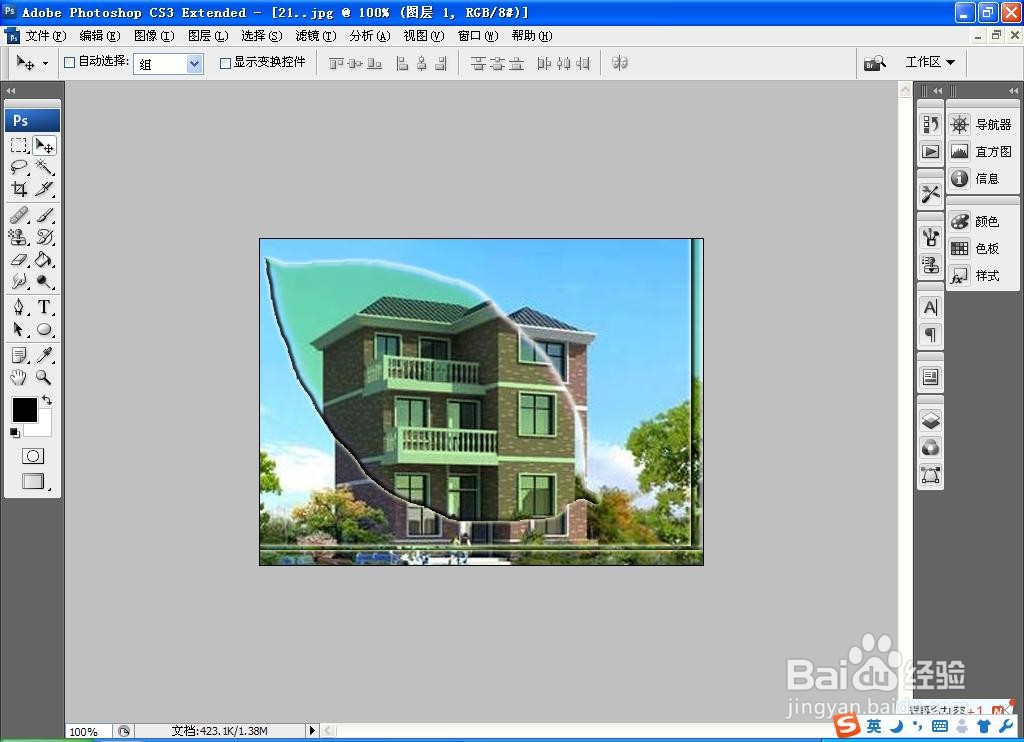
5、再次复制背景副本图层,将图层进行移动,勾选外发光,勾选斜面和浮雕,如图

如何用PS软件设计树叶图片

6、为图层增加外发光的效果,移动图片,调整图片的边缘位置,如图

如何用PS软件设计树叶图片

7、按crl+L打开色阶对话框,将黑色滑块向右移动,白色滑块向左移动,如图

如何用PS软件设计树叶图片

8、设置图层混合模式为变暗,如图

如何用PS软件设计树叶图片

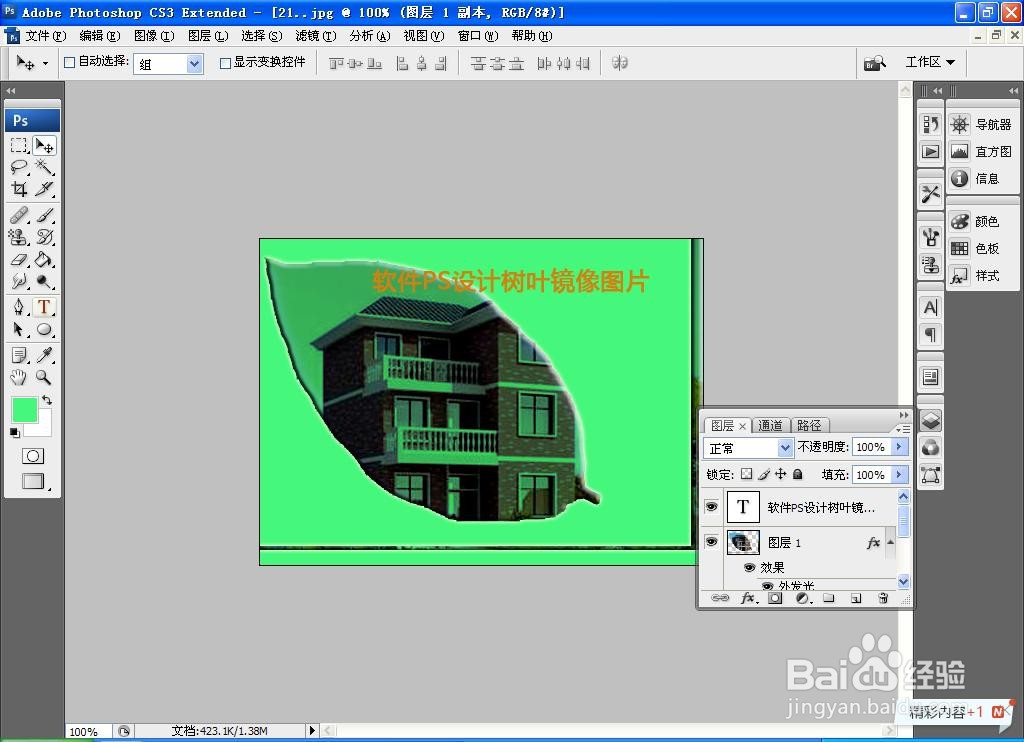
9、再次修改图层,为图层填充亮绿色,如图

如何用PS软件设计树叶图片
  • ps怎么取消标尺
  • PS的橡皮擦工具在哪?
  • 电脑PS的图层在哪里填充颜色
  • ps如何使用画笔工具
  • PS中如何载入CSH形状文件
  • 热门搜索
    开局签到世界冠军怎么办 蒋方舟简介 儿童远视眼怎么治疗 过生日怎么过 九寨沟住宿攻略 减肥 晚餐 婴儿发烧38度怎么办 富士施乐打印机怎么样 三国志13攻略 青少年减肥