在不加硬盘情况下,如何在电脑加个分区盘符

 时间:2024-10-12 22:29:38

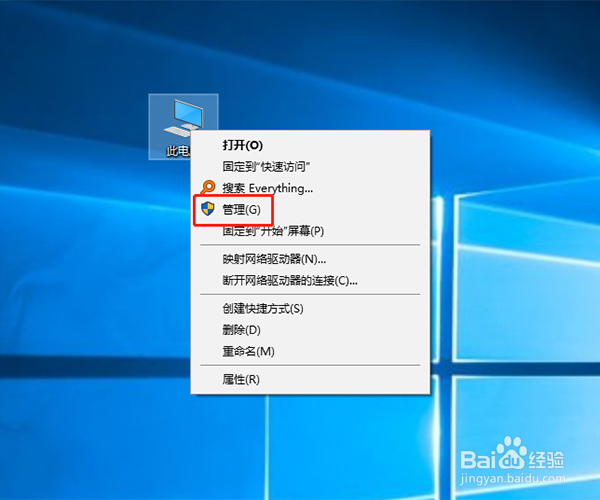
1、在桌面上找到此电脑,在图标上面右击鼠标,点击管理。
在不加硬盘情况下,如何在电脑加个分区盘符

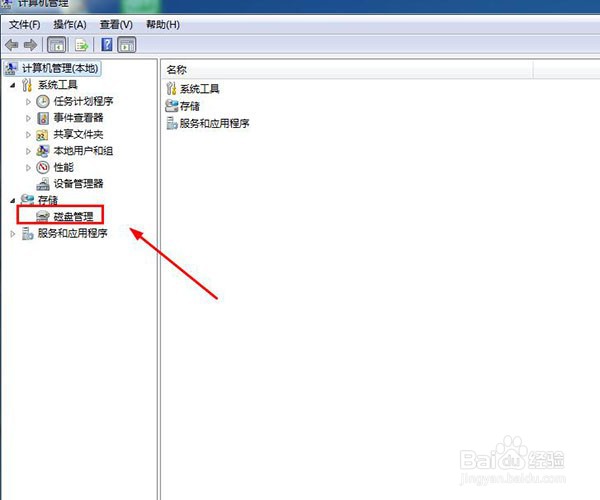
2、在计算机管理中,点击磁盘管理。

在不加硬盘情况下,如何在电脑加个分区盘符

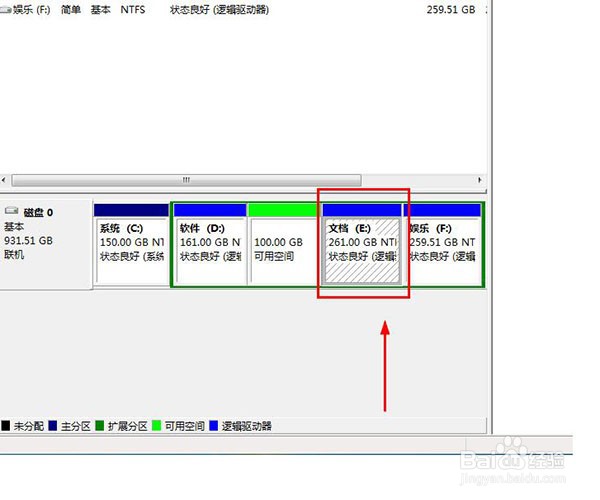
3、在磁盘管理中,点击要分出新分区的盘符。

在不加硬盘情况下,如何在电脑加个分区盘符

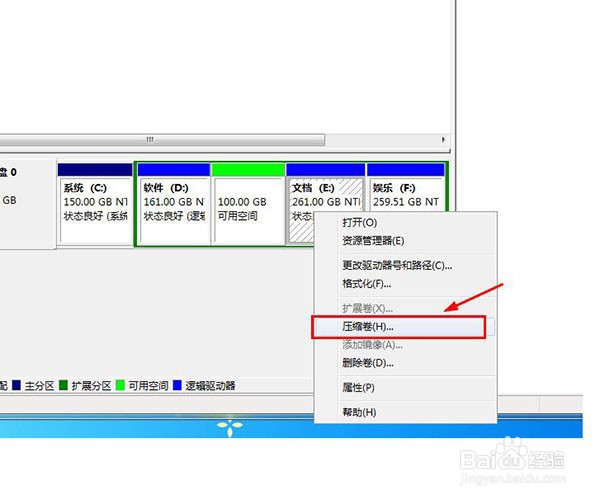
4、在分区上右击鼠标,点击压缩卷。

在不加硬盘情况下,如何在电脑加个分区盘符

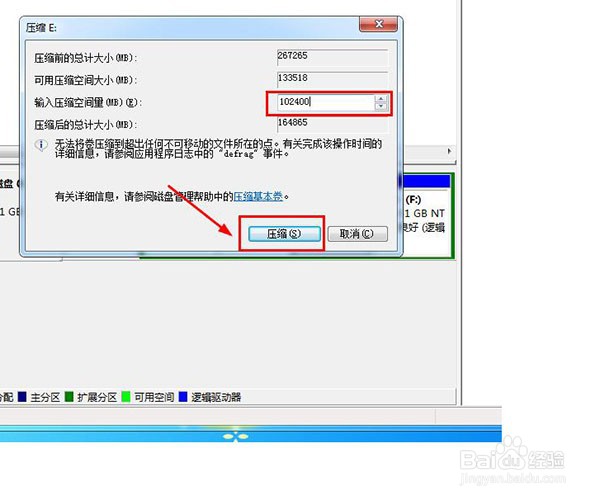
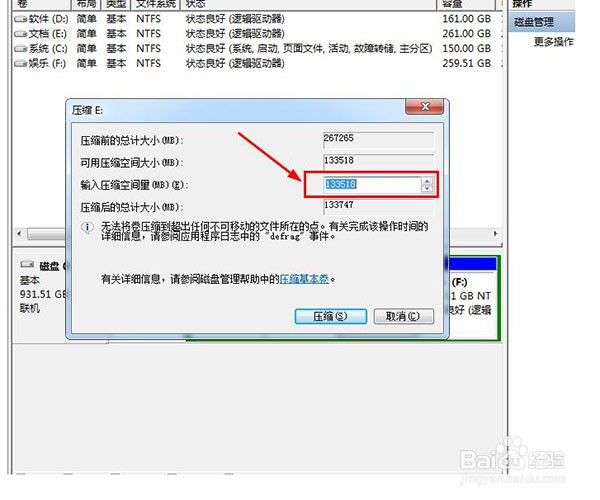
5、在输入压缩空间量中,输入要压缩出分区的空间大小。(1Gb=1024Mb)
在不加硬盘情况下,如何在电脑加个分区盘符

6、点击压缩。

在不加硬盘情况下,如何在电脑加个分区盘符

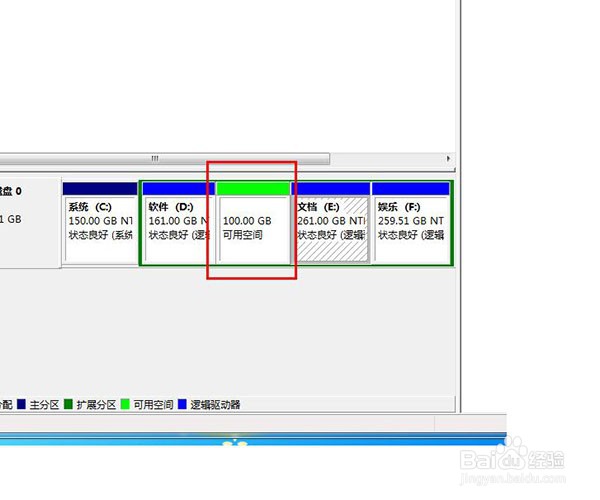
7、系统开始压缩出新的分区,在这里可以看到一个绿色的分区。

在不加硬盘情况下,如何在电脑加个分区盘符

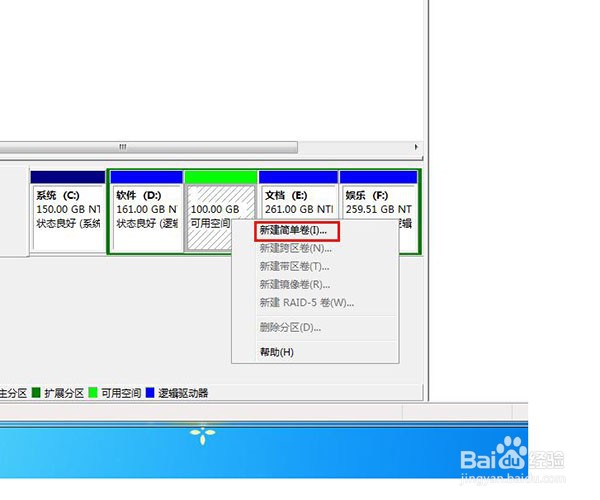
8、点击这个分区,右击鼠标,点击新建简单卷。

在不加硬盘情况下,如何在电脑加个分区盘符

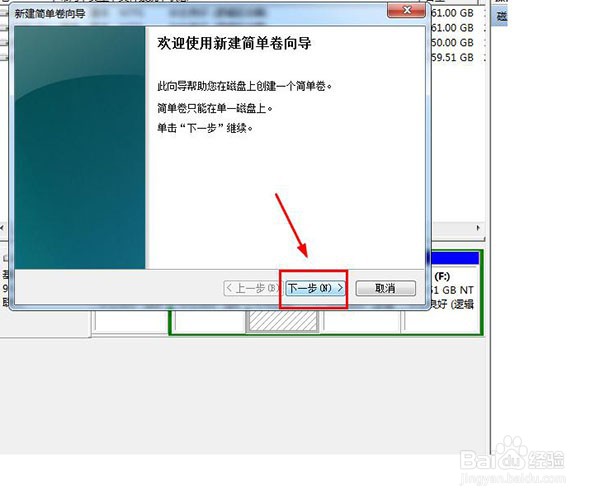
9、点击下一步。

在不加硬盘情况下,如何在电脑加个分区盘符

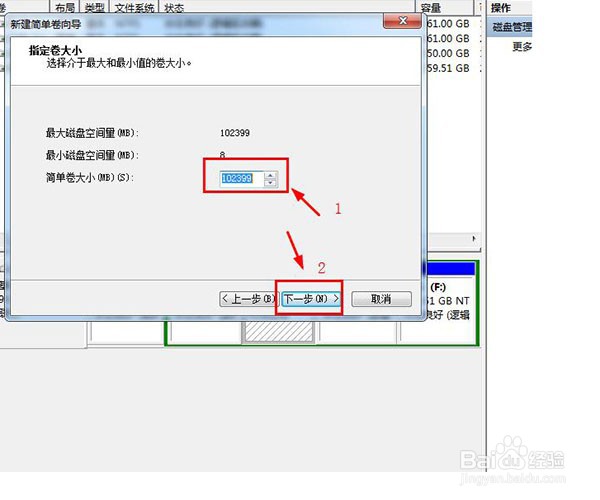
10、简单卷大小保持默认,点击下一步。

在不加硬盘情况下,如何在电脑加个分区盘符

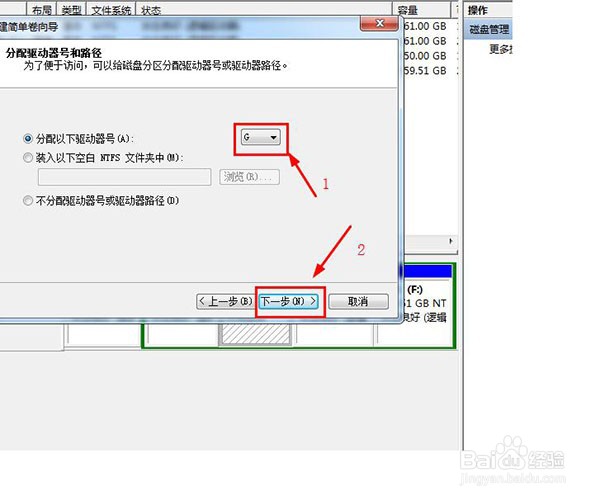
11、分配以下驱动器号保持默认,点击下一步。

在不加硬盘情况下,如何在电脑加个分区盘符

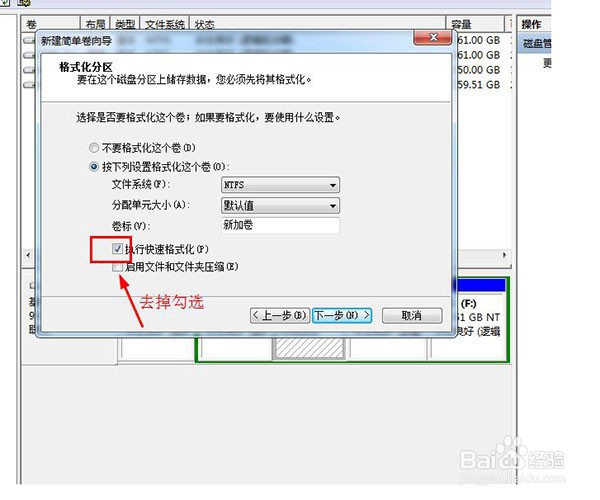
12、将执行快速格式化,去掉勾选。

在不加硬盘情况下,如何在电脑加个分区盘符

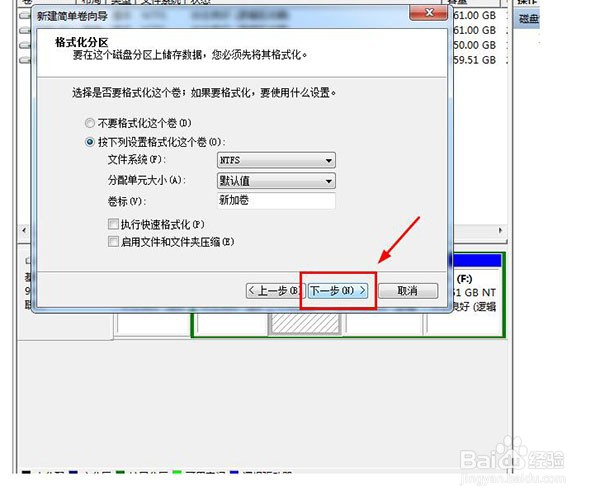
13、点击下一步。

在不加硬盘情况下,如何在电脑加个分区盘符

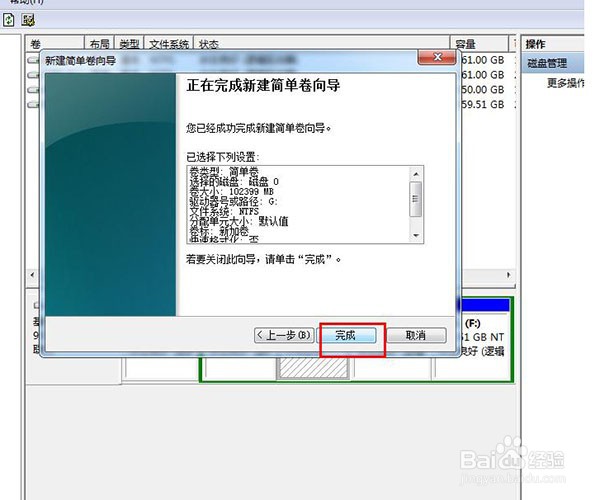
14、点击完成,系统开始格式化分区。

在不加硬盘情况下,如何在电脑加个分区盘符

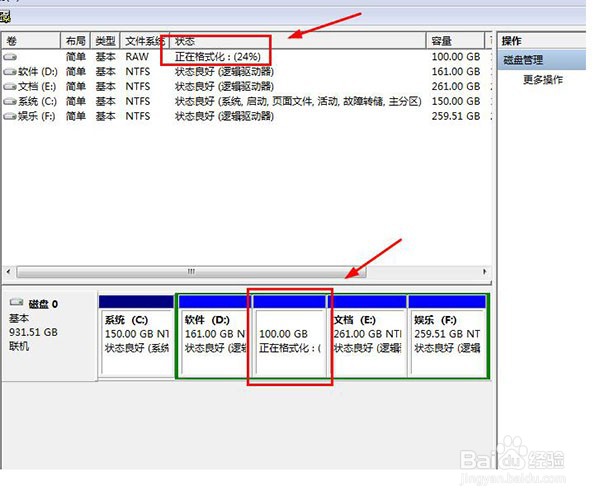
15、在磁盘管理中可以查看格式化进度。

在不加硬盘情况下,如何在电脑加个分区盘符

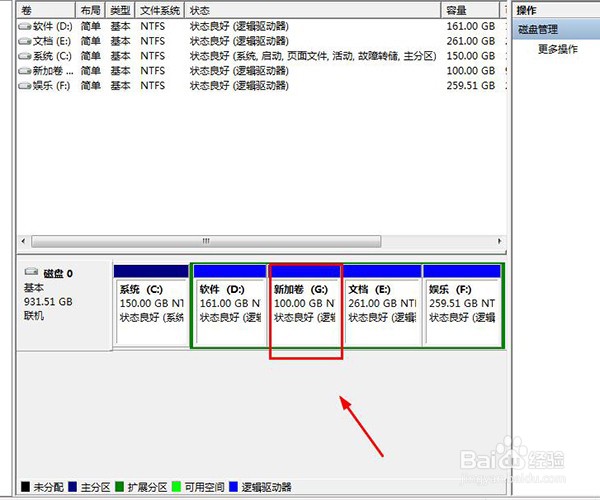
16、格式化完成后,这边显示状态良好。这样增加一个分区盘就完成了。

在不加硬盘情况下,如何在电脑加个分区盘符
  • Windows下安装系统diskpart命令的使用
  • 分区表损坏怎么修复
  • win7 游戏多开占用CPU的解决方法
  • 电脑711最快解决方法
  • HP工作站如何在BIOS中使用USB闪存刷新BIOS
  • 热门搜索
    梭怎么读 豆豉的做法大全 鼠标灵敏度怎么调 蜂蜜小面包的做法 酸菜鱼头的做法 口腔溃疡怎么办 晕车怎么办 武汉热干面的做法 酱焖鲫鱼的家常做法 膝盖疼怎么办