在blender如何用python做钢铁侠移动的动画效果

 时间:2026-04-22 20:10:57

1、在blender打开准备好的模型文件,如下图

在blender如何用python做钢铁侠移动的动画效果

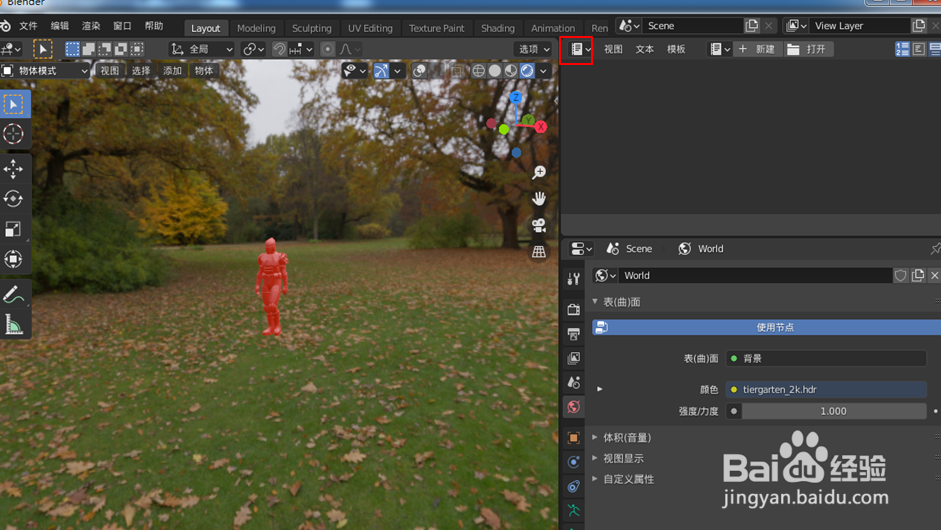
2、将右上角界面切换成文本编辑器界面,如下图

在blender如何用python做钢铁侠移动的动画效果

3、点击新建,如下图

在blender如何用python做钢铁侠移动的动画效果

4、选中模型,点击物体属性,将模型名称改为man, 如下图

在blender如何用python做钢铁侠移动的动画效果

5、在文本编辑器界面上输入如下python代码:

import bpy

positions = (0,3,2), (4,1,1), (3,5,1), (2,2,2), (1,6,0)

start_pos = (0,0,0)

ob = bpy.data.objects["man"]

frame_num = 0

for position in positions:

    bpy.context.scene.frame_set(frame_num)

    ob.location = position

    ob.keyframe_insert(data_path = "location",index = -1)

    frame_num += 20


在blender如何用python做钢铁侠移动的动画效果

6、点击运行按钮,如下图

在blender如何用python做钢铁侠移动的动画效果

7、将时间线移到0,如下图

在blender如何用python做钢铁侠移动的动画效果

8、点击动画播放按钮,就可以看到钢铁侠移动的动画效果了,如下图

在blender如何用python做钢铁侠移动的动画效果

在blender如何用python做钢铁侠移动的动画效果

  • 哔哩哔哩(B站)怎么订阅自己喜欢的频道
  • 45钢的塑形参数如何设置
  • Proe三维训练三百二十一皮管接头
  • win10更改user用户名
  • UG如何建模GBT889M30的1型六角锁紧螺母?
  • 热门搜索
    滨州职业学院怎么样 旅游形象大使 嘉兴南湖景区 庐山旅游 怎么样可以快速减肥 马来西亚旅游景点 清蒸螃蟹要蒸几分钟才可以熟 长白山天池旅游攻略 单位类别怎么填 华东五市旅游线路