win8打不开应用商店——如何从应用商店下载应用

 时间:2026-02-18 03:07:49

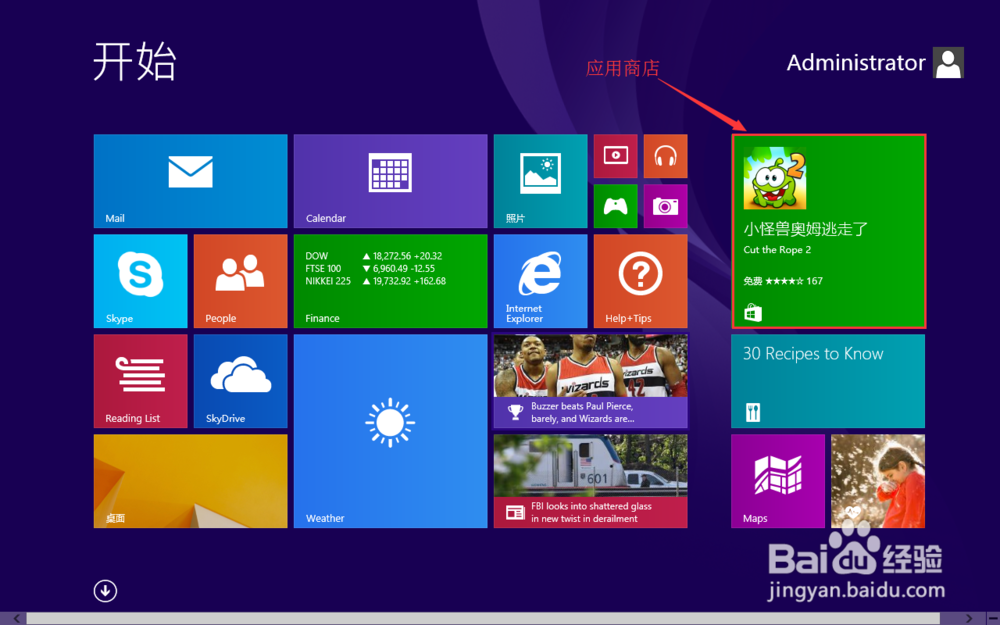
1、点击开始菜单(或直接按Windows徽标键进入)。

打开如图所示的win8应用商店。
win8打不开应用商店——如何从应用商店下载应用

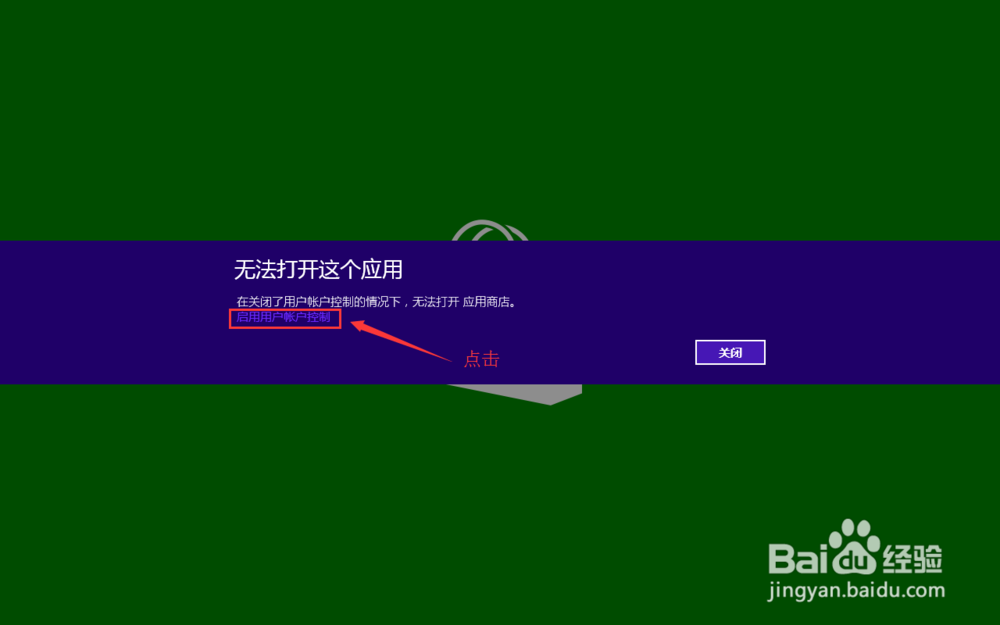
2、如果无法进入应用商店时,并出现“在关闭了用户账户控制的情况下,无法打开应用商店”提示。

这时你只需要根据提示,点击该界面下的“用户账户控制”,即可进入用户账户控制的设置。
win8打不开应用商店——如何从应用商店下载应用

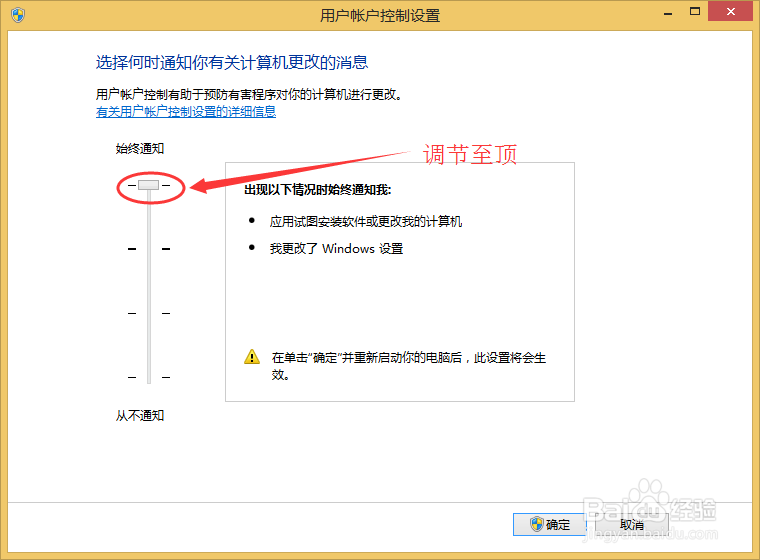
3、在用户账户控制的设置里,设置为“始终通知计算机更改消息”,即将其调节至顶即可。

然后重启电脑。

重启后可正常打开应用商店。
win8打不开应用商店——如何从应用商店下载应用

win8打不开应用商店——如何从应用商店下载应用

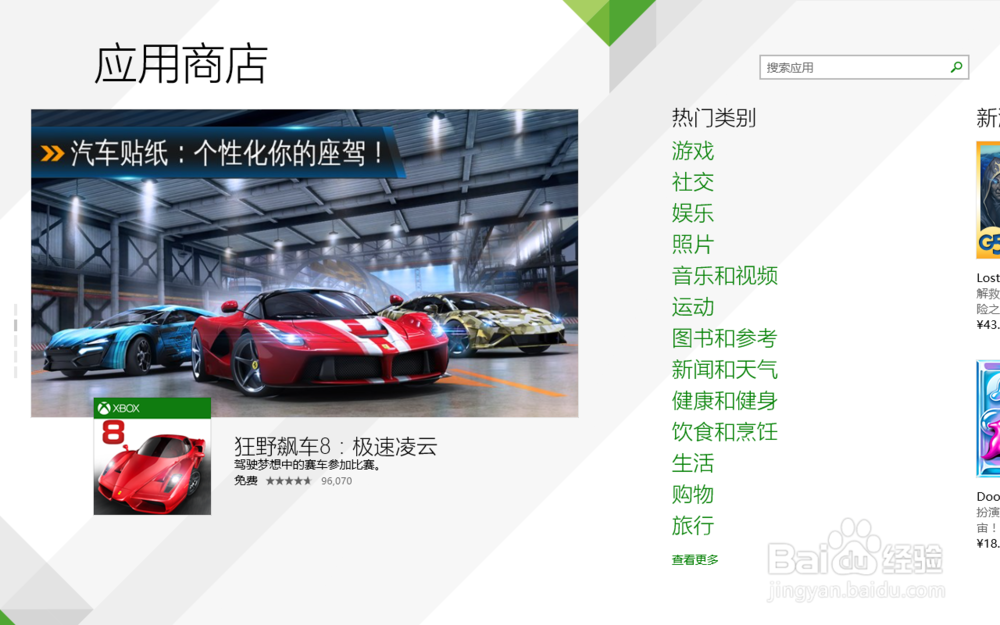
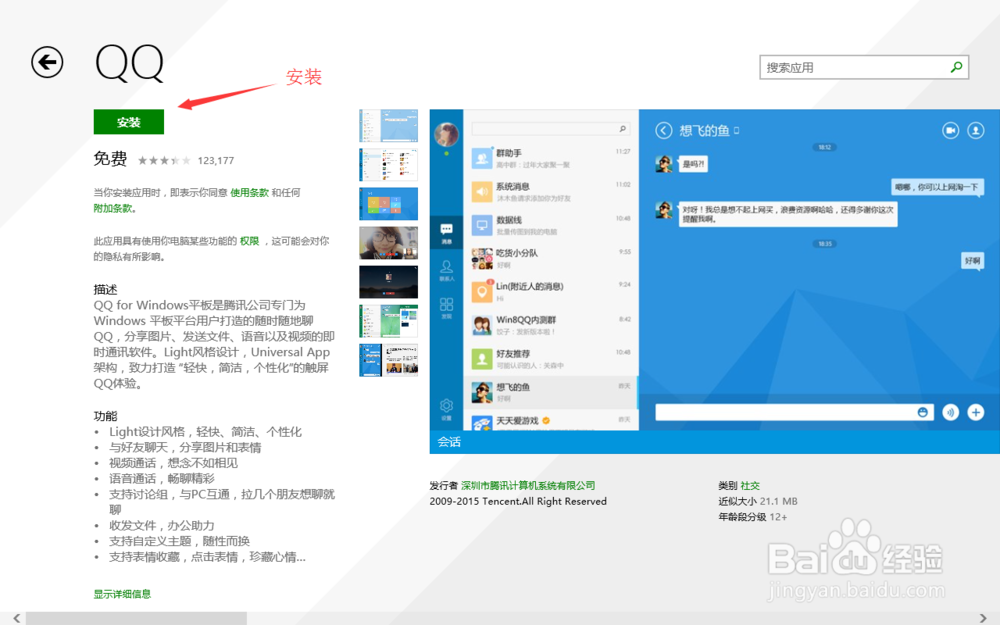
4、在应用商店里,可以直接下载免费的电脑应用。

如果是需要付费的应用,请购买使用(不建议)。
win8打不开应用商店——如何从应用商店下载应用

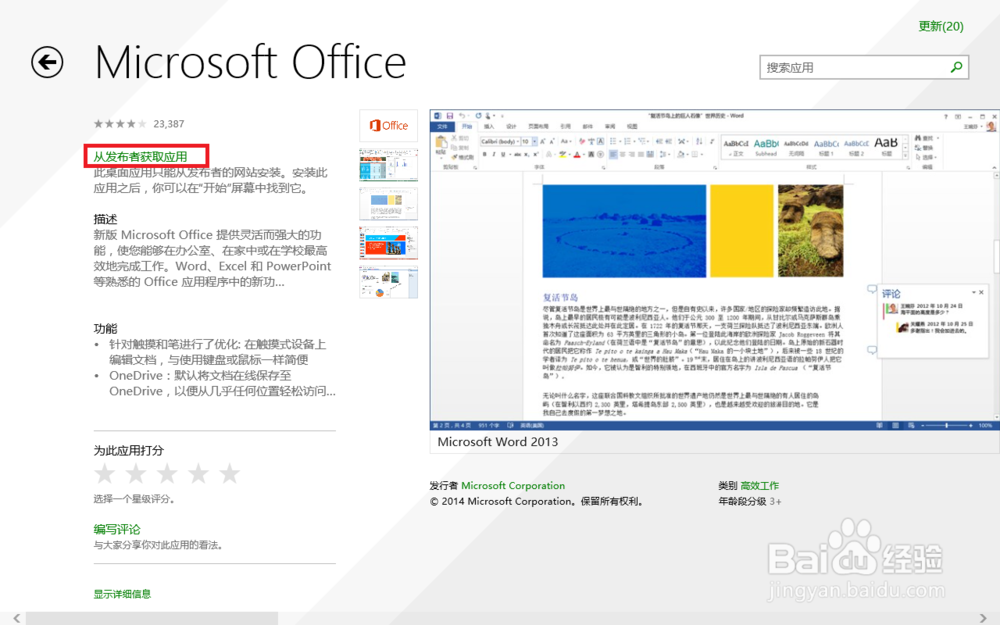
5、有些应用只能从Microsoft官网下载使用。如office应用。

win8打不开应用商店——如何从应用商店下载应用

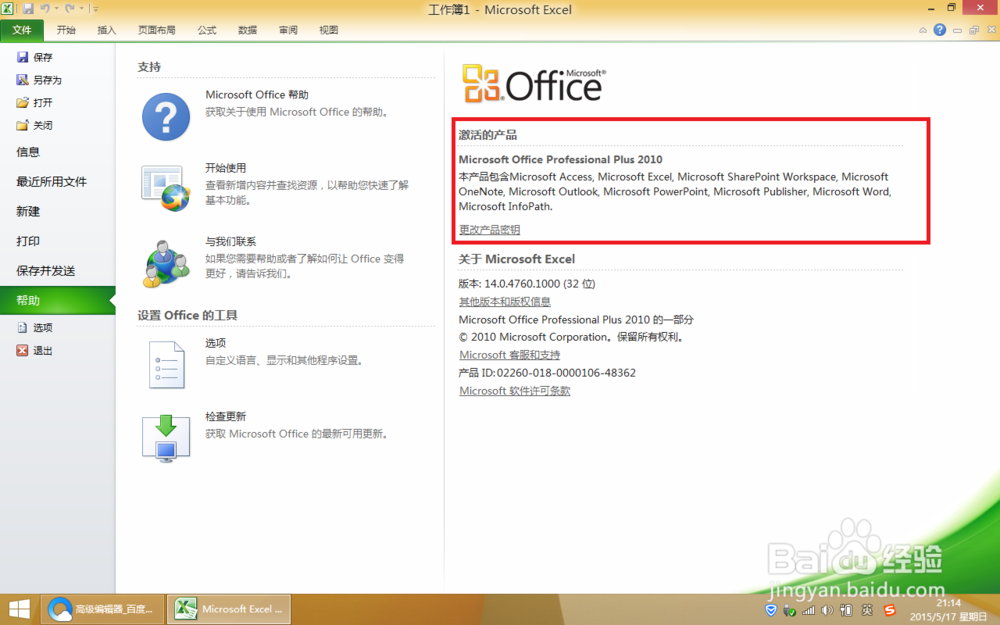
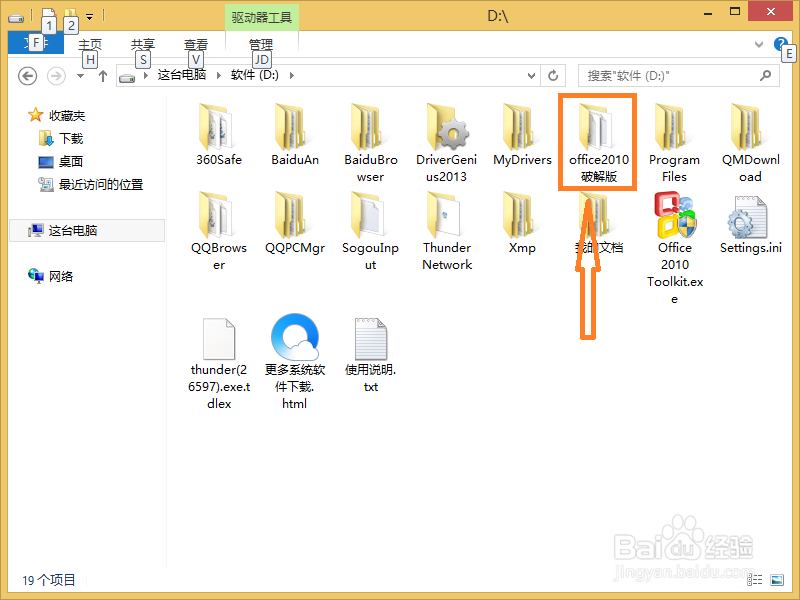
6、office可以从网上下载并用工具激活,可以正常使用。

win8可以使用office2010、office2013,网上资源较多。
win8打不开应用商店——如何从应用商店下载应用

win8打不开应用商店——如何从应用商店下载应用

  • WIN8有线连接不上以太网、网络未识别或者受限
  • 如何确认自己的电脑是否可以升级为win10?
  • 网卡驱动该如何安装
  • Win7系统连接无线网络详细设置步骤
  • 电脑网卡设备驱动程序安装不上怎么办
  • 热门搜索
    如何把视频导入ipad 带状疱疹如何治疗 幻境7下8怎么走 浙江树人大学怎么样 omega是什么意思 如何写委托书 qq账号冻结怎么解冻 剑灵龙骨卷轴怎么获得 受宠若惊是什么意思 开间是什么意思