PS怎么把图案和产品融合到一起

 时间:2024-10-16 07:05:49

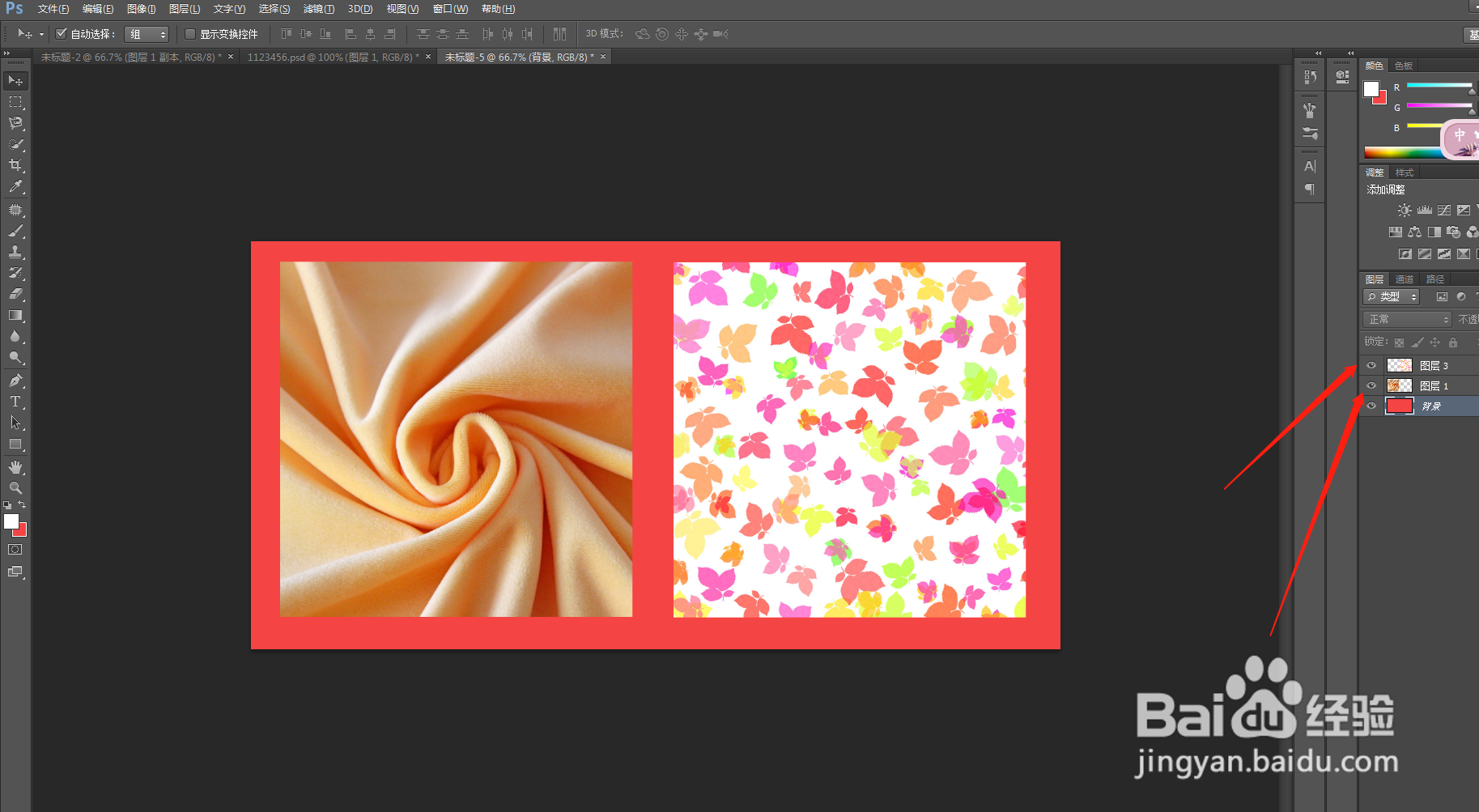
1、打开需要把图案和产品融合到一起的图片(我们想把右边的图案加到左边的布料上面),如图:
PS怎么把图案和产品融合到一起

2、打开背景图层,背景图层颜色比较深的,需要喉哆碓飙去色,在上方的工具栏找到【图像】-【调整】-【去色】,或者是按快捷键Ctrl+Shift+U去色。我这里的背景图层没有去色。

PS怎么把图案和产品融合到一起

3、去色之后,我们把图层Ctrl+Shift+S 另存到桌面,没去色的可以直接保存,文件格式一定要是PSD格式。如图:

PS怎么把图案和产品融合到一起

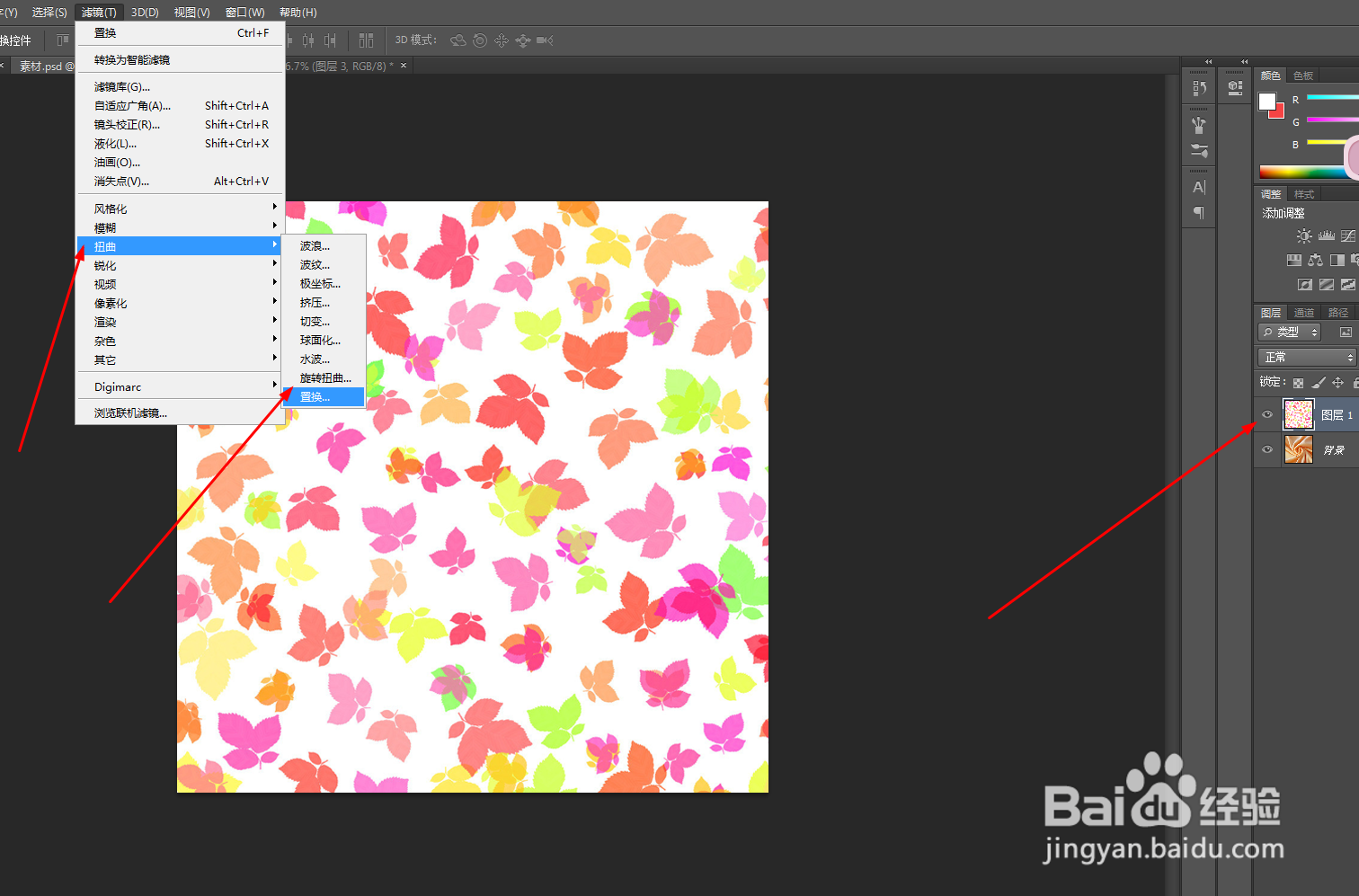
4、存好背景图层之后,我们把需要和产品融合到一起的图案拖入背景图层。【滤镜】-【扭曲】-【置换】。

PS怎么把图案和产品融合到一起PS怎么把图案和产品融合到一起

5、我们调一下【水平比例】,【垂直比例】,然后点击【确定】。找到我们桌面刚存的素材,点击打开就行了。

PS怎么把图案和产品融合到一起

6、然后把【图层混合模式】改为-【正片叠底】,这样就把图案和产品融合到一起了。

PS怎么把图案和产品融合到一起
  • ps怎么把图片融入到物体中
  • ps怎么把包装纸贴在瓶子上
  • PS实用案例:给包装贴图的方法
  • PS怎么制作盒子贴图效果
  • Photoshop如何把图片贴到立体物体表面
  • 热门搜索
    花呗分期利息怎么算 螃蟹怎么做 破折号怎么打 怎么控制自己的情绪 玉米怎么煮 海参的简单做法 qq邮箱怎么写 qq被冻结了怎么样才可以解冻 何宝生为什么出家 张云雷事件是怎么回事