如何把常用的文件夹放到任务栏

 时间:2024-11-08 09:39:42

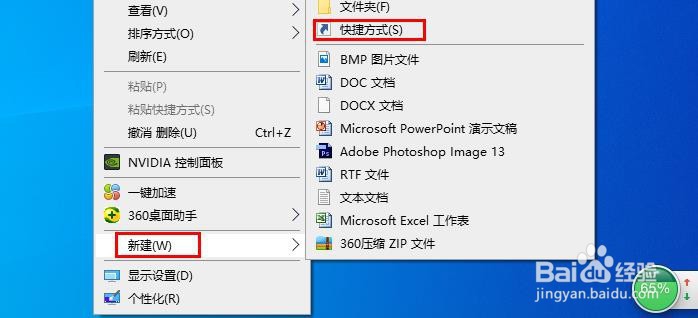
1、在桌面上,右键单击,选择:新建> 快捷方式,以创建一个新的快捷方式 。
如何把常用的文件夹放到任务栏

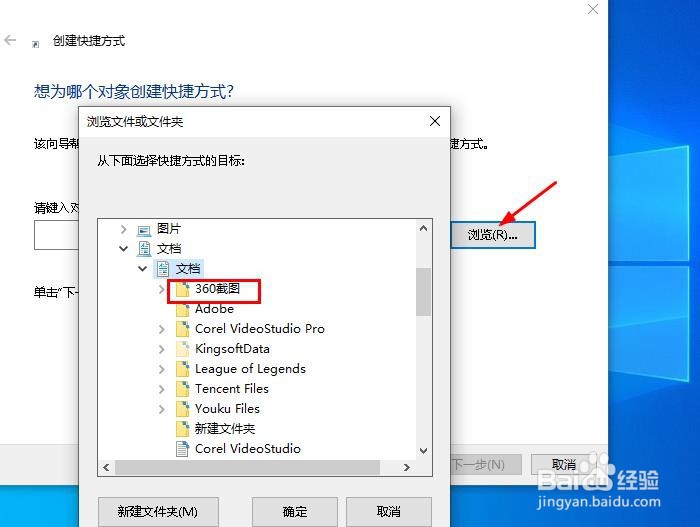
2、在出现的窗口中,单击浏览以找到要固定到任务栏的文件夹。选择您固定的文件夹,然后单击“确定”这里我们以“360截图”为例。

如何把常用的文件夹放到任务栏

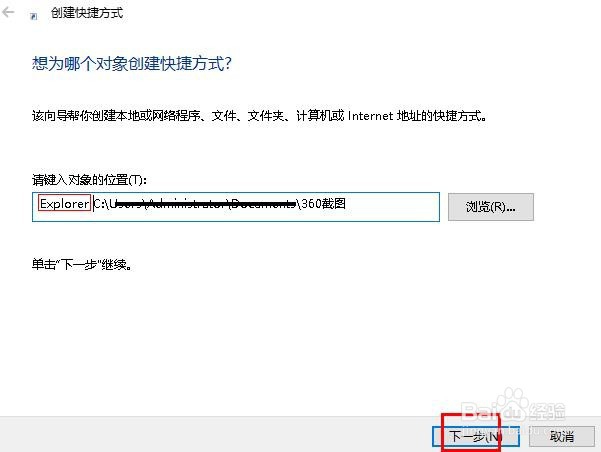
3、接下来,在文件夹路径前面添加“ Explorer”。完成后,单击“下一步”。注意:请确保资源管理器Explorer和实际文件夹之间有一个空格,如下图所示。

如何把常用的文件夹放到任务栏

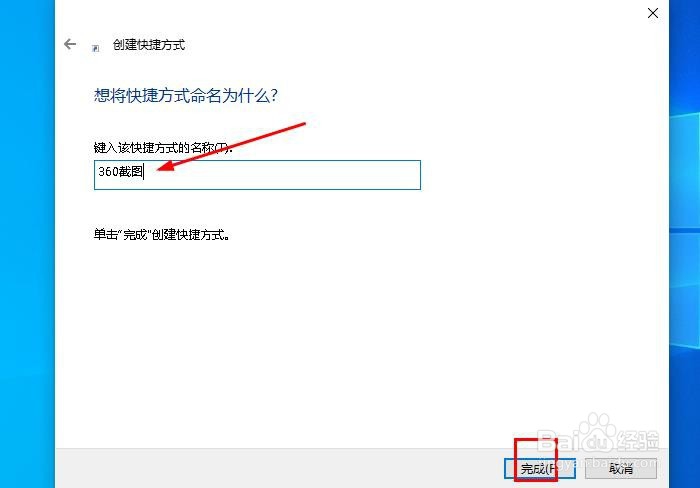
4、接下来,再出现的窗口里,输入新建文件夹的名称。点击“完成”。

如何把常用的文件夹放到任务栏

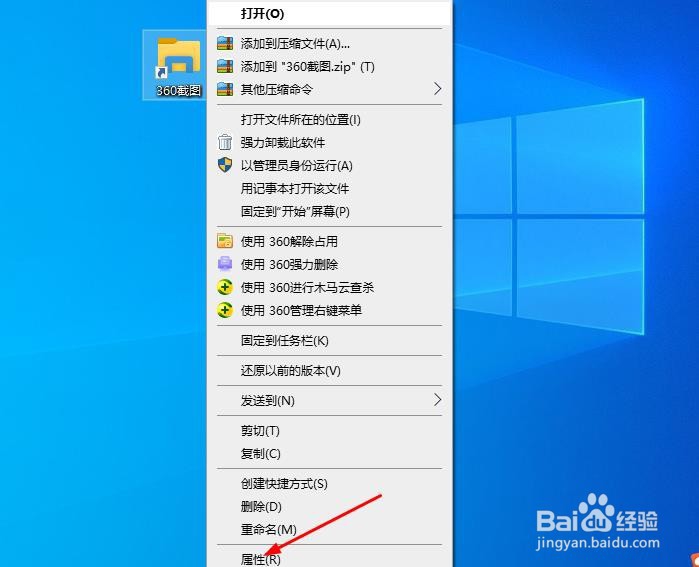
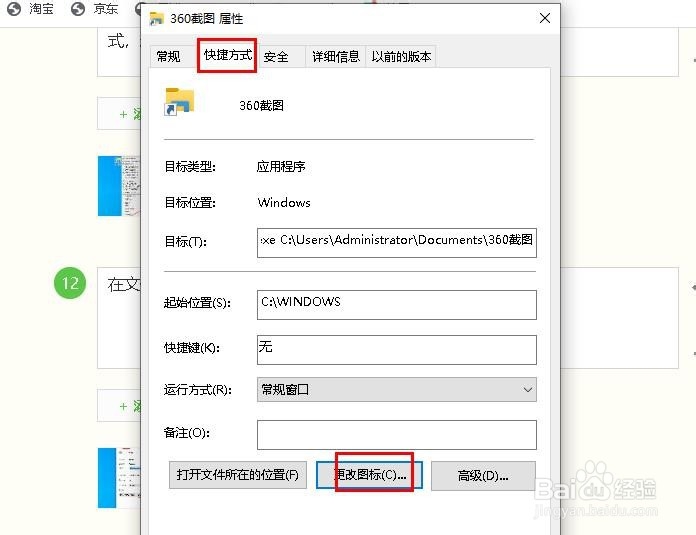
5、如果需要,可以在将文件夹固定到任务栏之前更改其默认图标。右键单击桌面文件夹快捷方式,选择“属性”。

如何把常用的文件夹放到任务栏

6、在文件夹属性窗口选择“快捷方式→更改图标”。

如何把常用的文件夹放到任务栏

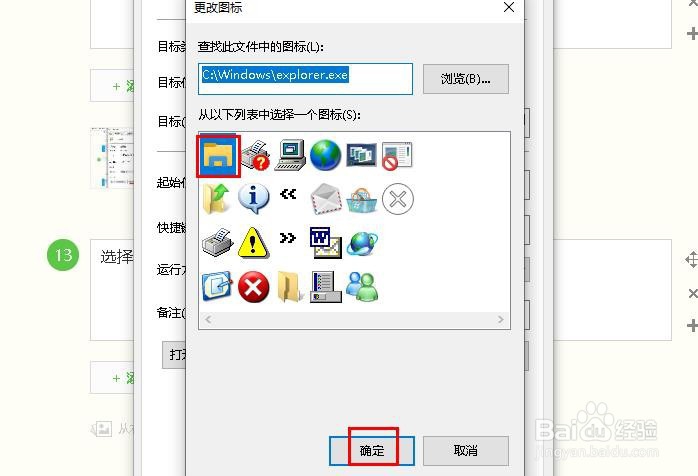
7、选择图标,点击“确定”。最后拖到任务栏。

如何把常用的文件夹放到任务栏如何把常用的文件夹放到任务栏
  • 亿图mindmaster怎样将文件夹放在思维导图上
  • 360桌面助手怎么设置自动整理新建的文件?
  • 电脑上的复选框如何调出?
  • Excel文件打开时提示被信任中心的文件阻止
  • 没有关联的电子邮件程序来执行操作该如何解决
  • 热门搜索
    怎么恢复qq群 香港蓝月亮精选免费资料大全 穿越火线解封方法 腌咸鸭蛋的方法 拳皇怎么玩 治疗非淋最好方法 山楂糕的做法家常做法 真人cs怎么玩 成本核算方法 众泰汽车怎么样