CDR如何将文字变细

 时间:2026-02-13 06:14:30

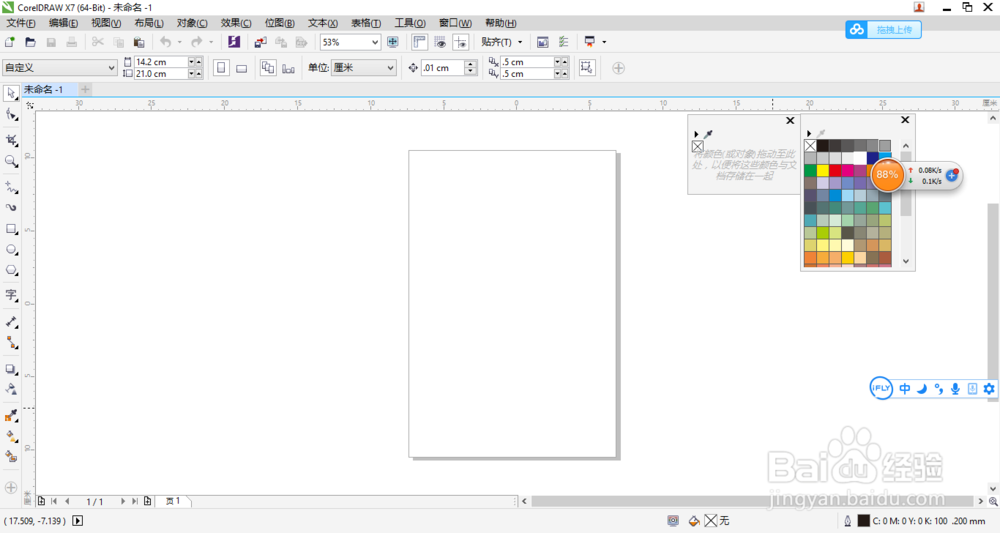
1、打开CDR,Ctrl+N新建文件,选择文字工具(F8)输入文字。我这里输入GOD,上面复制了一行一样的字,作为对比。
CDR如何将文字变细

CDR如何将文字变细

2、选中需要改变粗细的文字,Ctrl+Q转化为曲线。

CDR如何将文字变细

CDR如何将文字变细

3、选中文字,在属性栏中调整轮廓线宽度,轮廓线越宽中间蓝色文字越细,根据自己的需要来调,我这里调的是1.5mm。

CDR如何将文字变细

CDR如何将文字变细

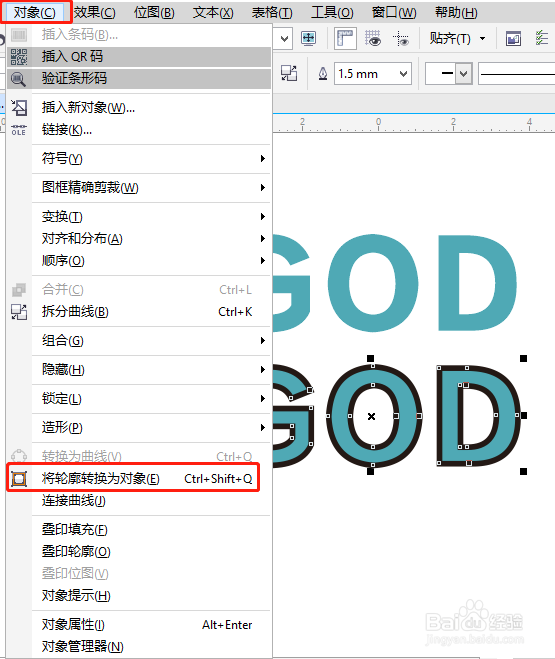
4、选中文字,在菜单栏中选择 对象-将轮廓转换为对象(Ctrl+Shift+Q),这时文字跟轮廓线分为两个对象。
CDR如何将文字变细

CDR如何将文字变细

5、但这时拖移动廓线,会发现中间的文字还是跟原来一样,并没有变细。Ctrl+Z回到上一步(轮廓线没有移动时)

CDR如何将文字变细

CDR如何将文字变细

6、框选文字跟轮廓线,在属性栏中点击简化。

CDR如何将文字变细

CDR如何将文字变细

7、移动轮廓线,按住Delete删除轮廓线,这时会发现文字变细了,就剩下中间蓝色的部分。

CDR如何将文字变细

CDR如何将文字变细

  • cdr左边的工具栏怎么调出来
  • Cdr调整文字大小有哪些方法
  • cdr字体如何加粗
  • CDR如何缩放图片
  • cdr 边框如何变色
  • 热门搜索
    墨鱼排骨汤的做法 烤鱼的做法 杨枝甘露的做法 凉拌银耳的做法大全 涪怎么读 披萨的做法大全 蛋糕做法视频 凉拌黄瓜的做法 西米的做法大全 推特怎么注册