1、在PS中打开【滤镜库】窗口,点击【扭曲】文件夹——【玻璃】。

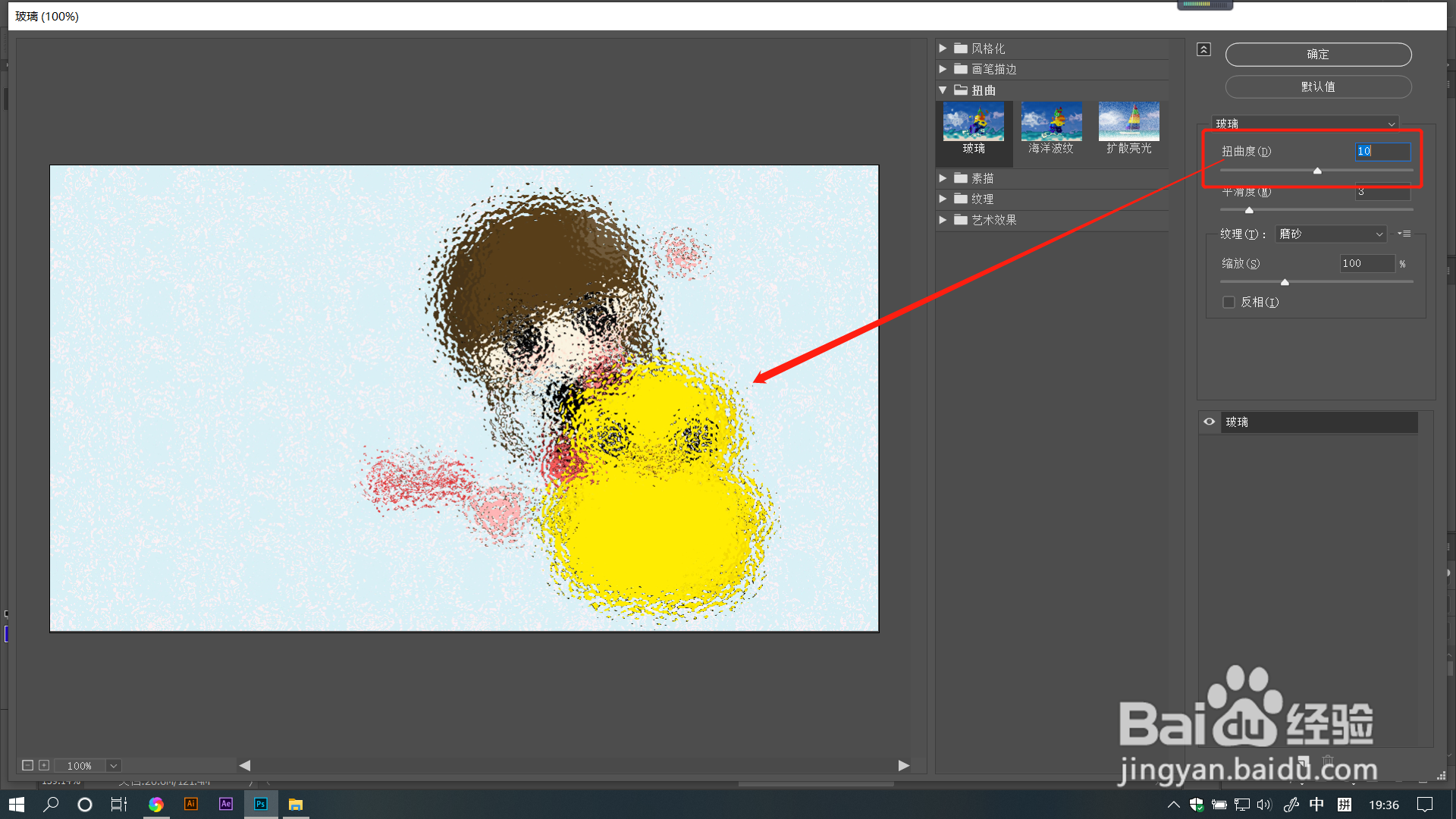
2、拖动【扭曲度】滑块调整数值,数值越大,扭曲越厉害。数值越小,图像变化也越小。
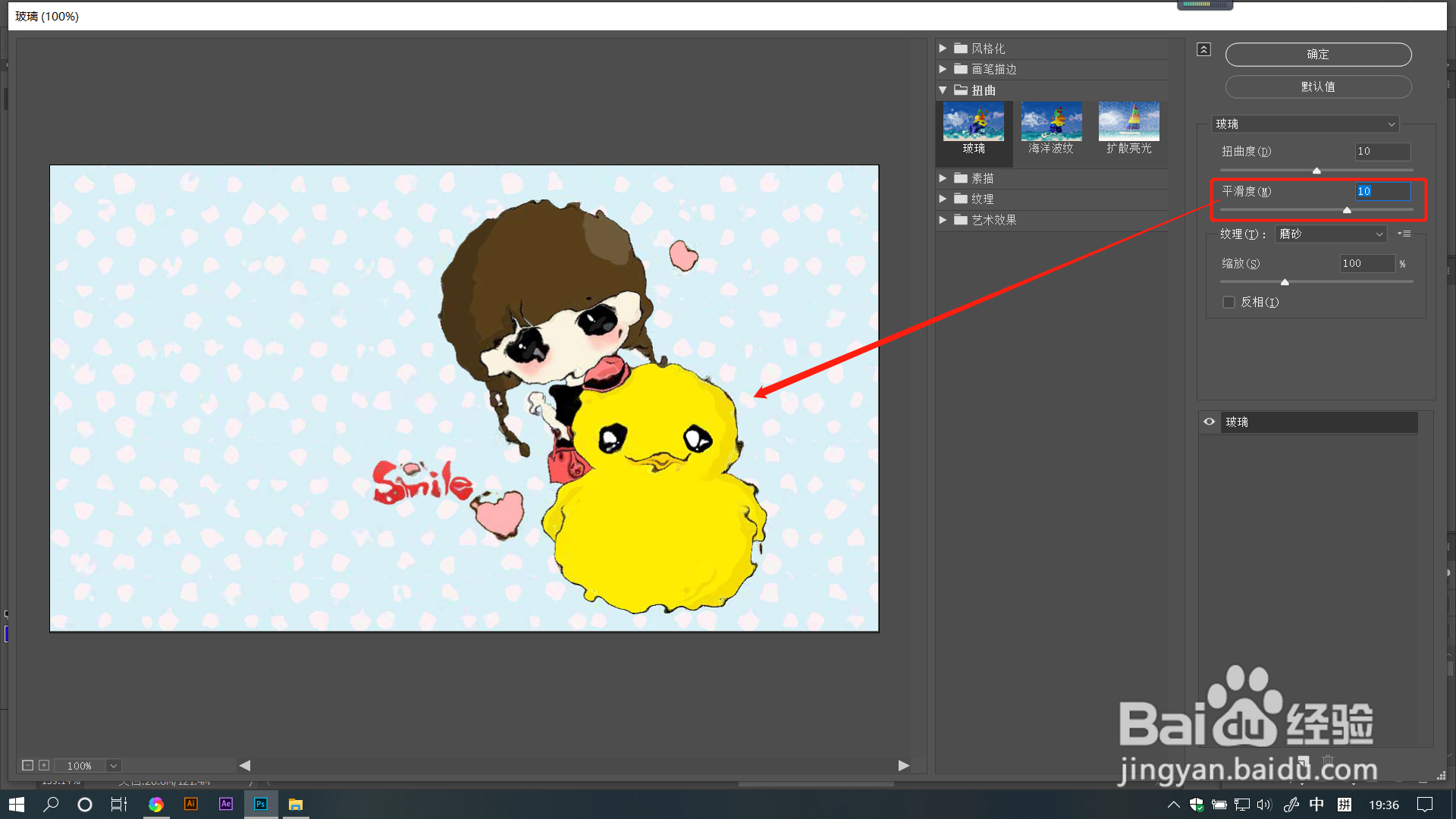
3、拖动【平滑度】滑块调整数值,数值越大,图像越平滑,扭曲也越平滑。数值越小,扭曲越大。
4、点击【纹理】下拉框,有多种玻璃纹理可以选择,【块状】【画布】【磨砂】【小镜头】分别模拟了不同四种玻璃花纹的效果。

5、拖动【缩放】滑块调整数值,数值越大,对应扭曲色块也越大。数值越小,扭曲色块也越小。

6、点击纹理旁边的【载入纹理】,可以载入事先保存好的纹理。勾选【反相】后可以让纹理效果反向显示。

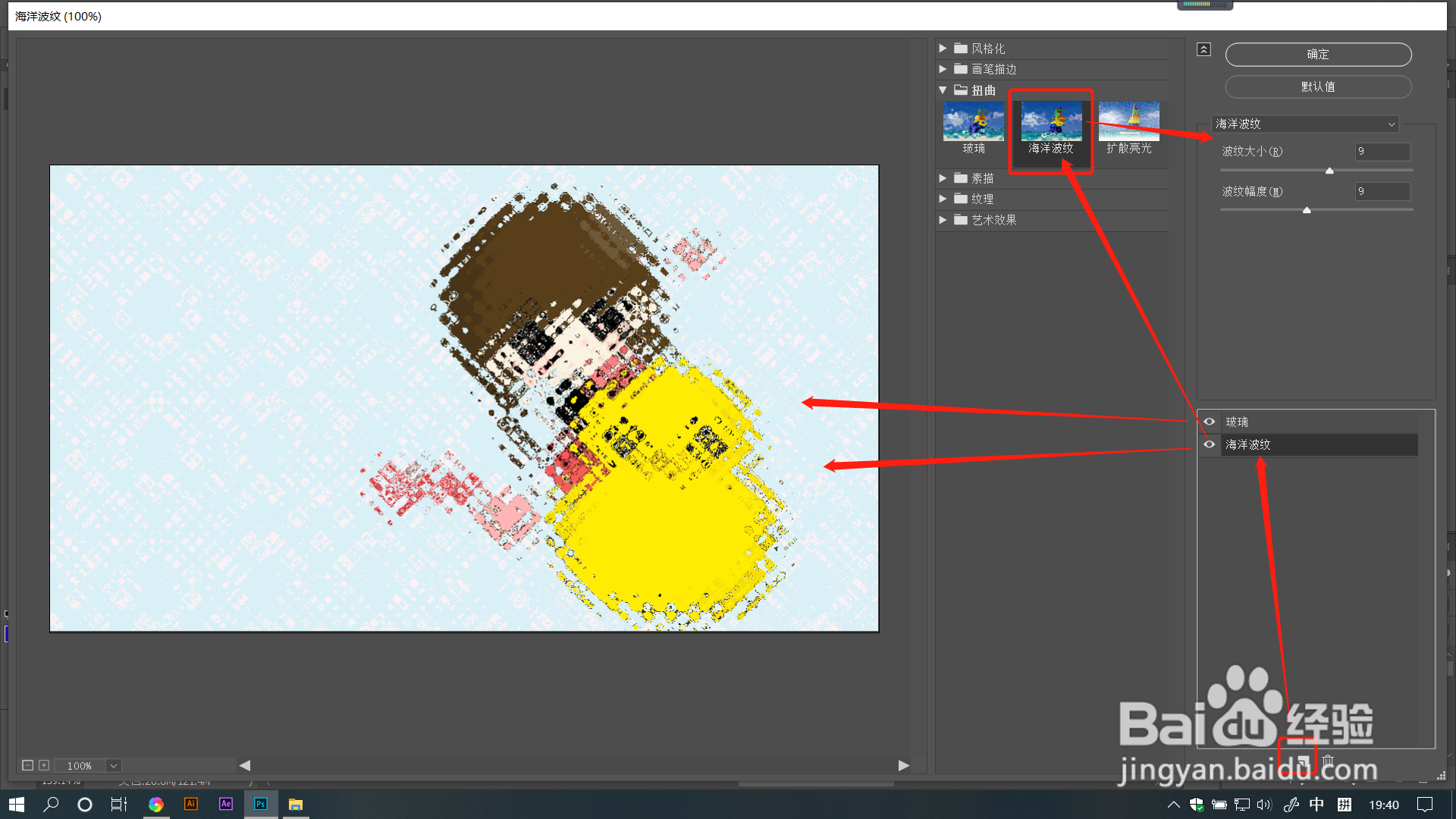
7、点击【新建效果图层】即可添加不同效果滤镜。
选中图层后,可以单独调整图层参数哦。
1、1.在PS中打开【滤镜库】窗口,点击【扭曲】文件夹——【玻璃】。
2.拖动【扭曲度】滑块调整数值,数值越大,扭曲越厉害。数值越小,图像变化也越小。
3.拖动【平滑度】滑块调整数值,数值越大,图像越平滑,扭曲也越平滑。数值越小,扭曲越大。
4.点击【纹理】下拉框,有多种玻璃纹理可以选择,【块状】【画布】【磨砂】【小镜头】分别模拟了不同四种玻璃花纹的效果。
5.拖动【缩放】滑块调整数值,数值越大,对应扭曲色块也越大。数值越小,扭曲色块也越小。
6.点击纹理旁边的【载入纹理】,可以载入事先保存好的纹理。勾选【反相】后可以让纹理效果反向显示。
7.点击【新建效果图层】即可添加不同效果滤镜。选中图层后,可以单独调整图层参数哦。
