Excel怎样快速求和?

 时间:2026-02-15 14:59:24

1、第一:快速求和。

Excel怎样快速求和?

2、我们需要选中求和区域。

Excel怎样快速求和?

3、按ALT+=,一键求和。

Excel怎样快速求和?

4、第二:隔行求和。

Excel怎样快速求和?

5、我们选中求和区域。

Excel怎样快速求和?

6、按CTRL+G。

Excel怎样快速求和?

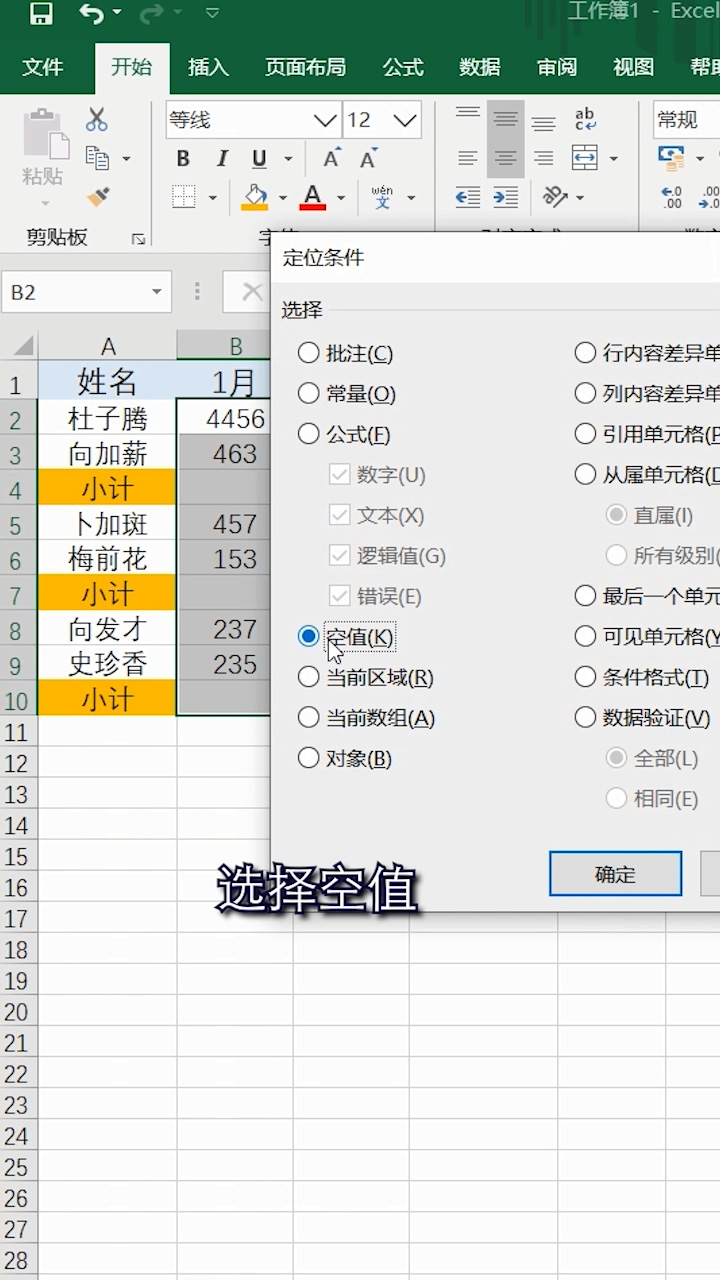
7、点击定位条件。

Excel怎样快速求和?

8、选择空值。

Excel怎样快速求和?

9、再按求和快捷键ALT+=。

Excel怎样快速求和?

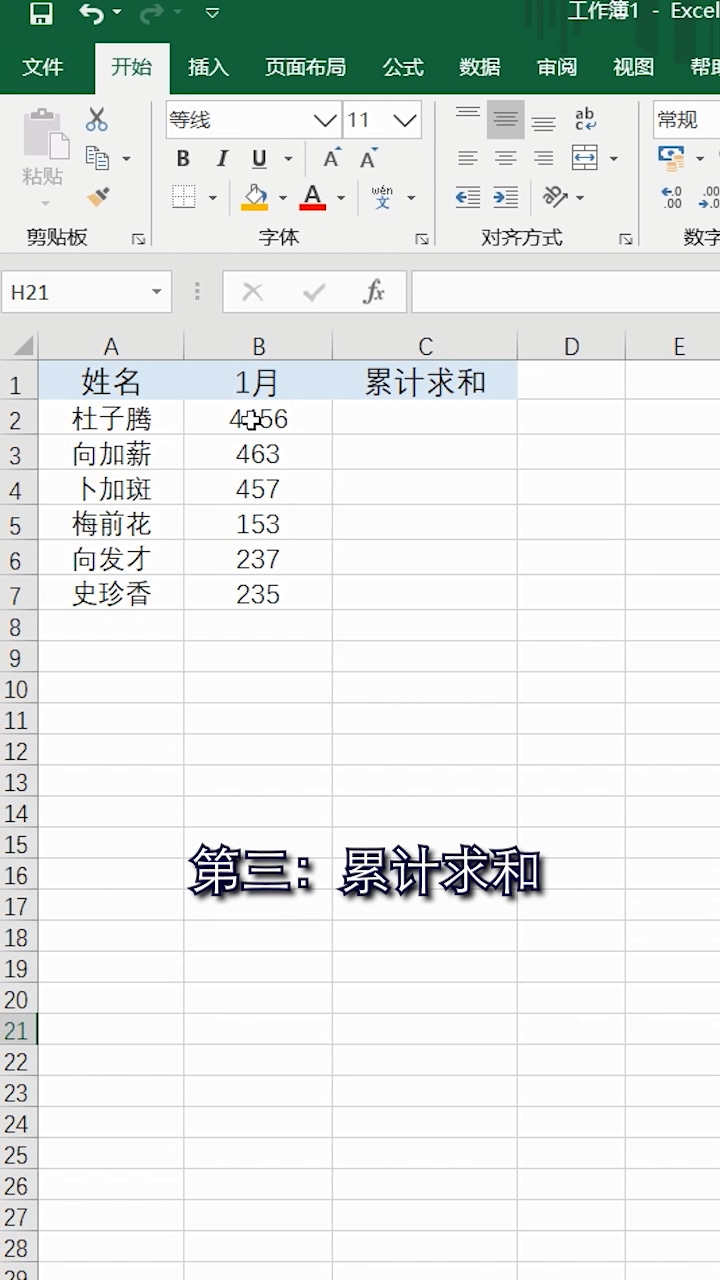
10、第三:累计求和。

Excel怎样快速求和?

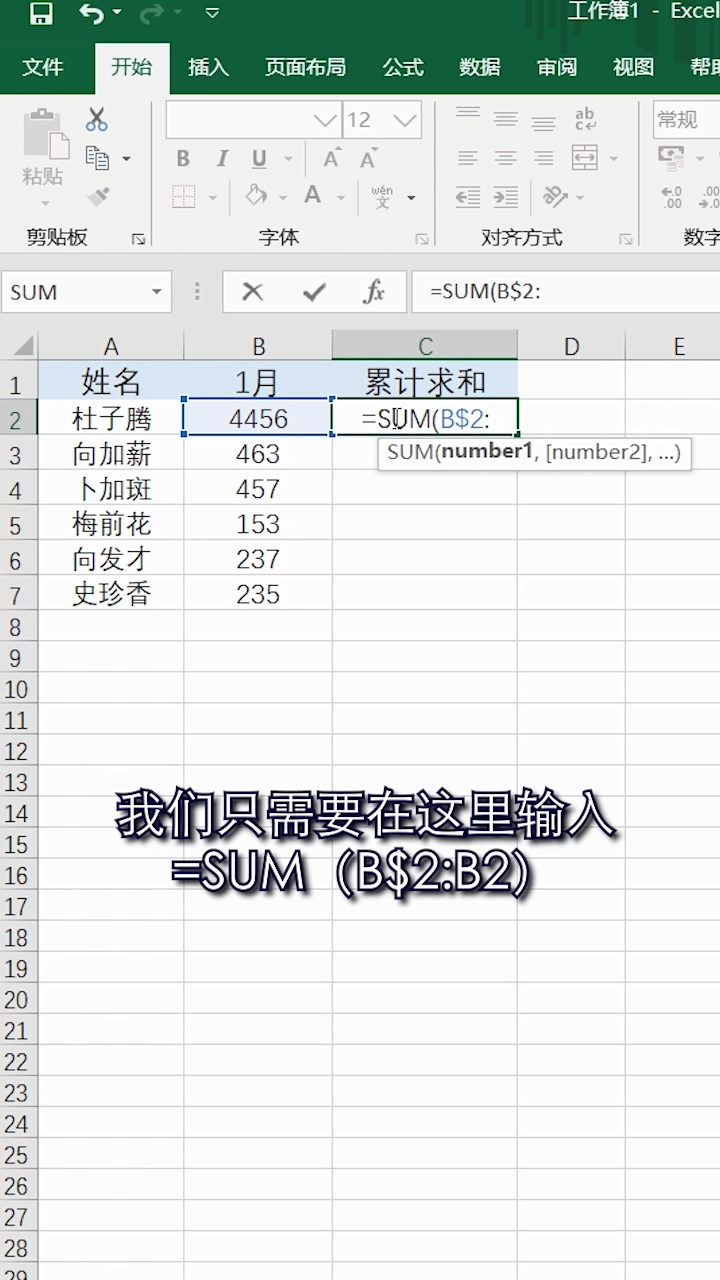
11、我们只需要在这里输入=SUM(B$2:B2)。

Excel怎样快速求和?

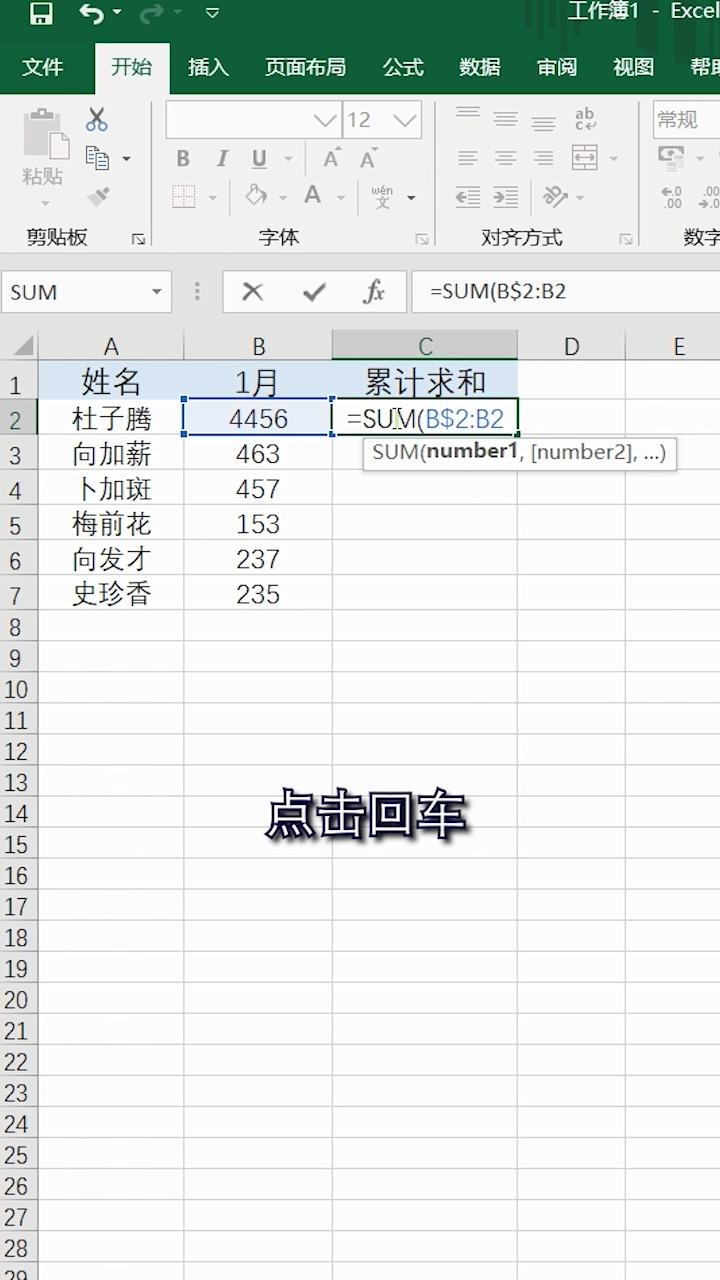
12、点击回车。

Excel怎样快速求和?

13、双击填充,Ok。

Excel怎样快速求和?

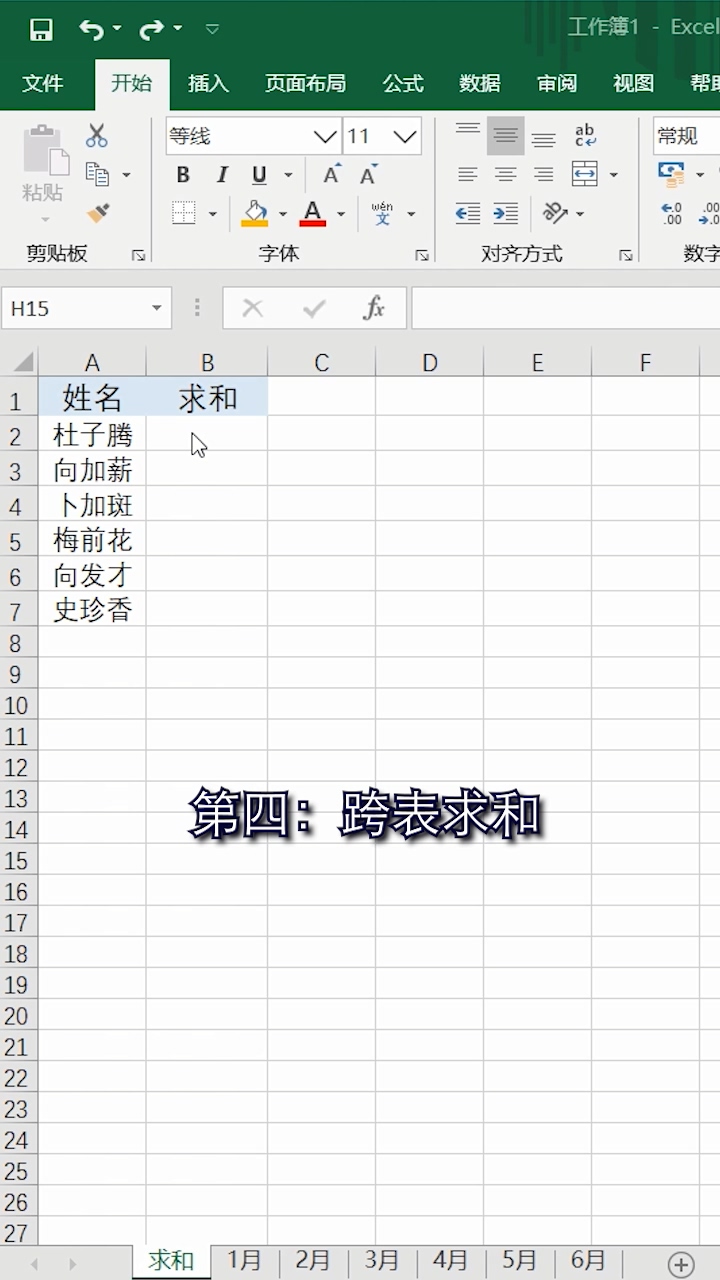
14、第四:跨表求和。

Excel怎样快速求和?

15、我们只需要选择求和区域。

Excel怎样快速求和?

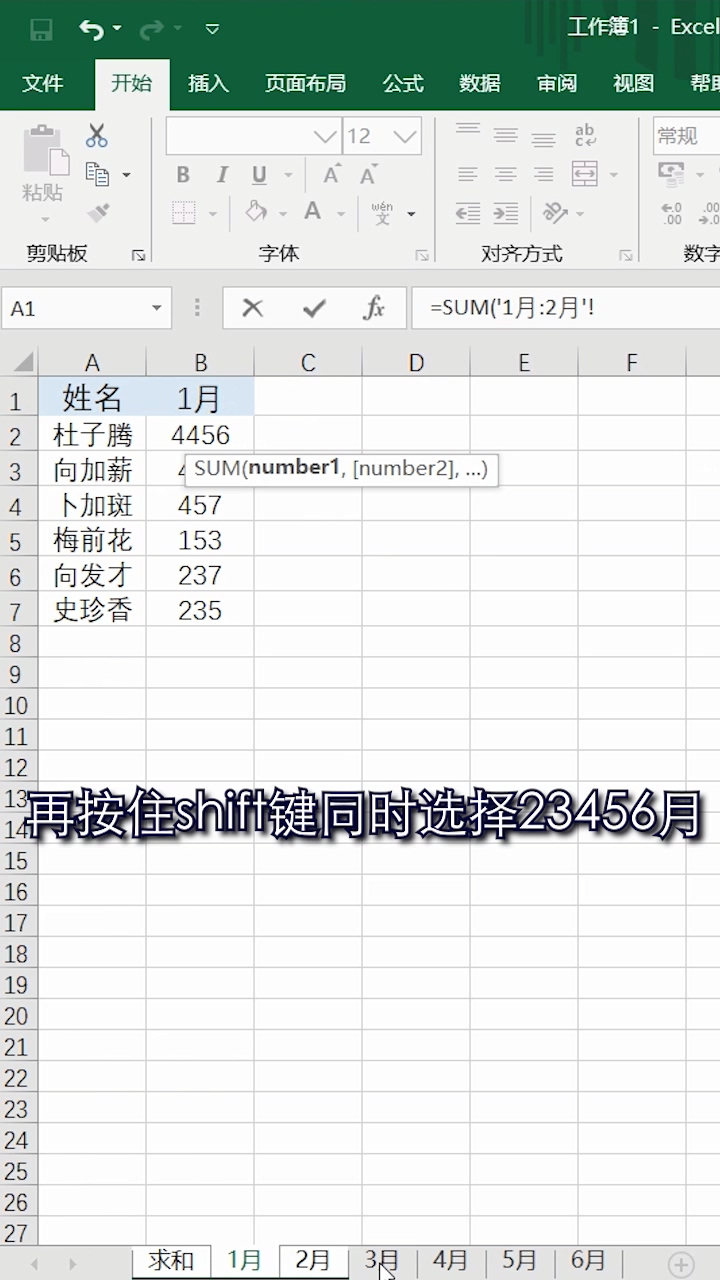
16、输入=SUM(。

Excel怎样快速求和?

17、选择1月表格。

Excel怎样快速求和?

18、再按住SHIFT键,同时选择23456月。

Excel怎样快速求和?

19、再选择第一个单元格。

Excel怎样快速求和?

20、最后按CTRL+回车键。

Excel怎样快速求和?

21、搞定。

Excel怎样快速求和?

  • 求和公式excel
  • excel是如何实现一秒求和
  • 表格怎么求和
  • Excel表格中如何快速加删除键?
  • excel如何删除大量不需要的行?
  • 热门搜索
    手颤抖是怎么回事 鸡肉的做法大全家常菜 所望洗发水怎么样 乳腺增生的治疗方法 提高英语听力的方法 说明方法及作用 免费追剧大全 菠菜的做法大全 虾仁的做法大全家常菜 鸡翅根的做法大全家常