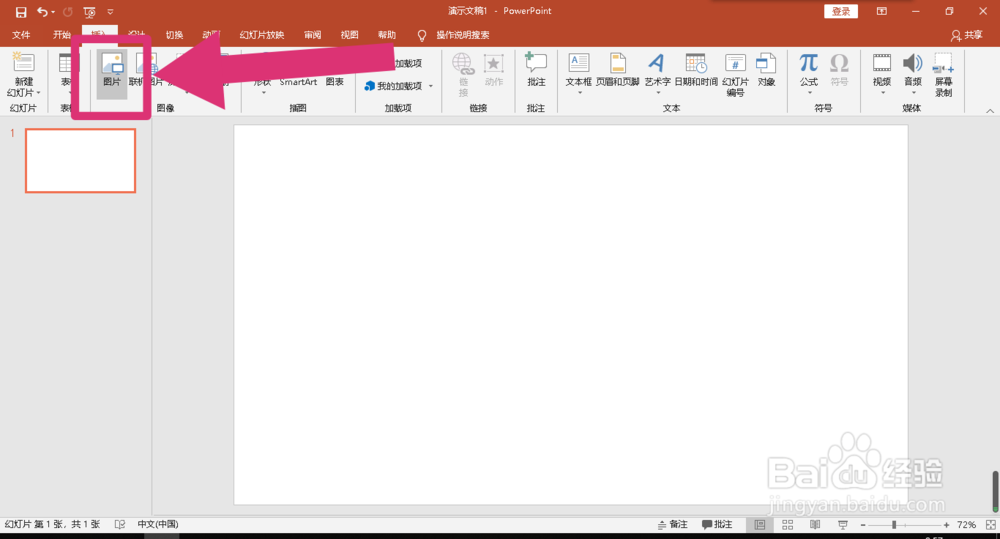
1、首先打开PPT,然后点击“插入”,点击“图片”,选择准备好的图片插入到PPT当中。
2、点击“文本框”,在合适的位置,插入文本框,然后输入想要裁剪的文字,调整好文字大小。

3、按住键盘的“Ctrl”键然后先点击图片,然后点击文字,点击上方工具框中“绘图工具”下方的“格式”。
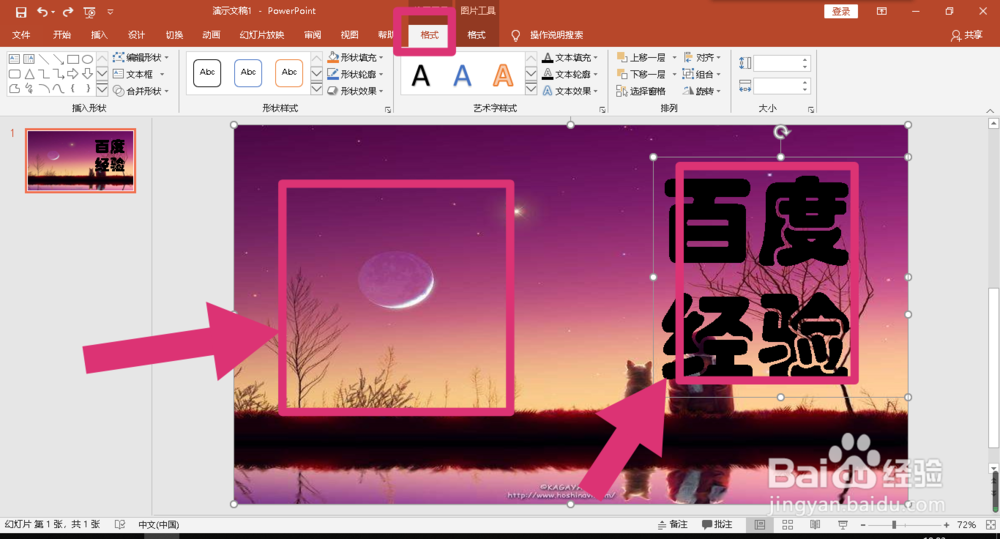
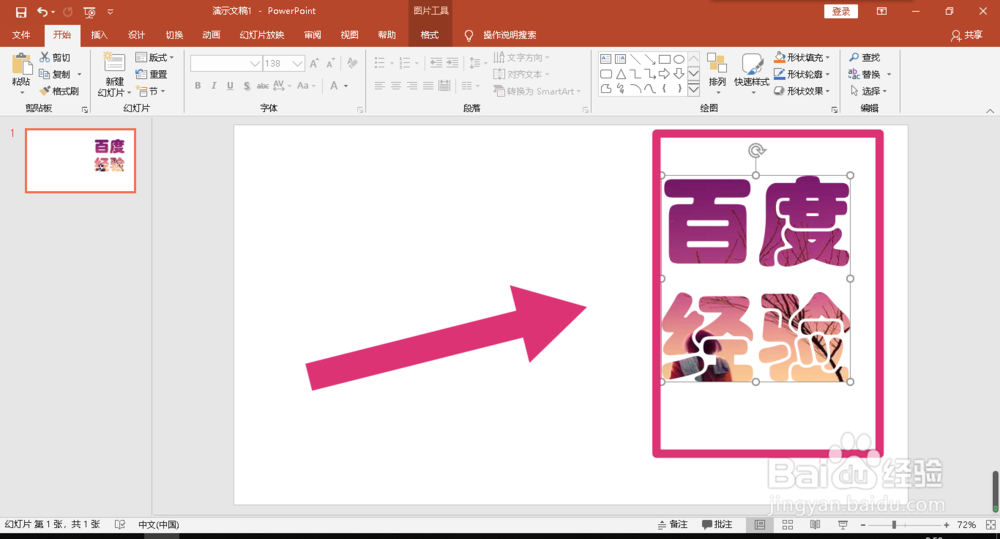
4、点击“合并形状”出现下拉选项,然后点击”相交“就可以啦,下面的图片是裁剪图片变成文字的最终效果图。

1、1.插入图片;
2.插入文字;
3.按住键盘的“Ctrl”先点击图片再点击文字,点击“绘图工具”下面的“格式”;
4.点击“合并形状”中的“相交”。
