1、打开ps,并新建一张黑色的画布


2、新建一个图层,“图层1”
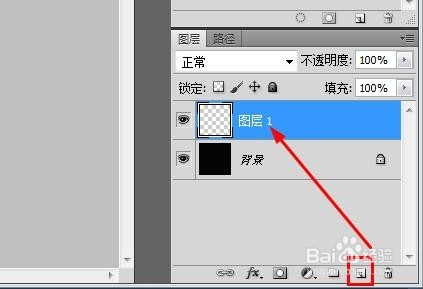
3、点击左侧画笔工具,并选择枫叶笔刷

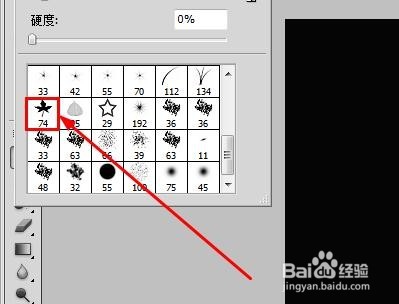
4、点击“图层1”,在画布上右击调整笔刷大小,并画上枫叶图案


5、按住Ctrl键,并点击图层1,把枫叶图案转换为选区

6、点击左侧渐变工具,并选择想要的颜色

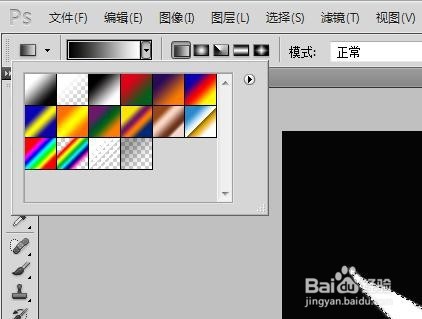
7、按住鼠标左键,在画布上拉动,就可以给枫叶填充不同的颜色了
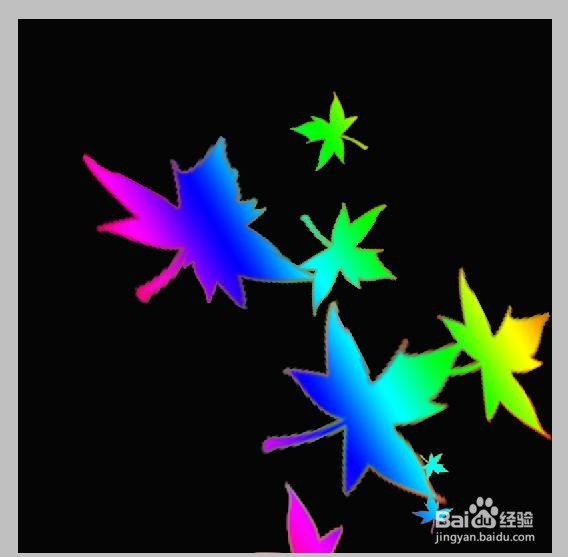

8、简单的方法,希望对大家有帮助
时间:2026-05-05 01:10:37
1、打开ps,并新建一张黑色的画布
2、新建一个图层,“图层1”
3、点击左侧画笔工具,并选择枫叶笔刷
4、点击“图层1”,在画布上右击调整笔刷大小,并画上枫叶图案
5、按住Ctrl键,并点击图层1,把枫叶图案转换为选区
6、点击左侧渐变工具,并选择想要的颜色
7、按住鼠标左键,在画布上拉动,就可以给枫叶填充不同的颜色了
8、简单的方法,希望对大家有帮助
