PS快速制作等间距的多条直线

 时间:2026-02-14 09:10:47

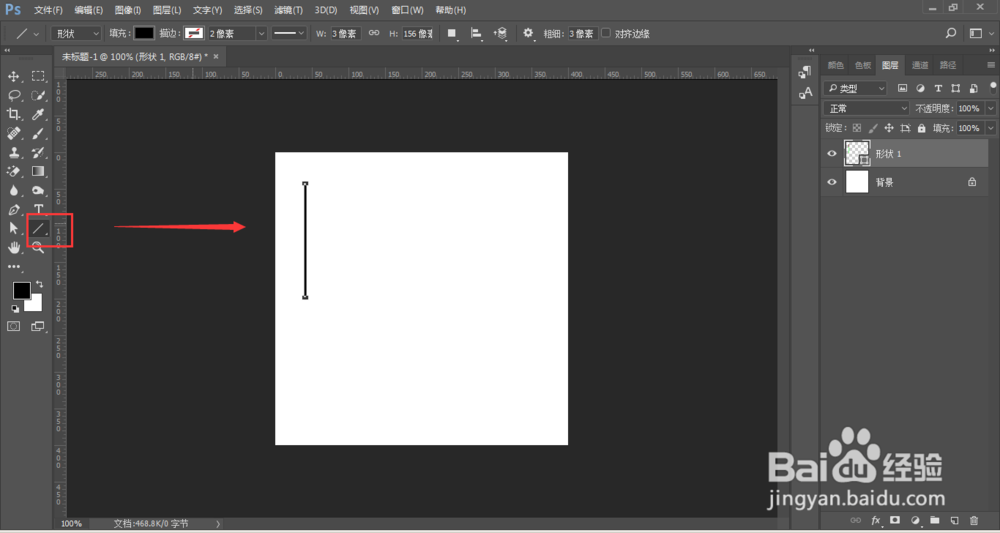
1、打开PS软件,ctrl+N新建一个空白画布

PS快速制作等间距的多条直线

PS快速制作等间距的多条直线

2、选择直线工具,在空白画布中绘制一条直线,如下图所示

PS快速制作等间距的多条直线

3、然后点击-路径选择工具(黑箭头),选中直线

PS快速制作等间距的多条直线

4、然后同位复制(需要建立几蚊态条直线,就复制n-1次);

这里建立10条直线,ctrl+c复制,ctrl+v粘贴9次。

PS快速制作等间距的多条直线

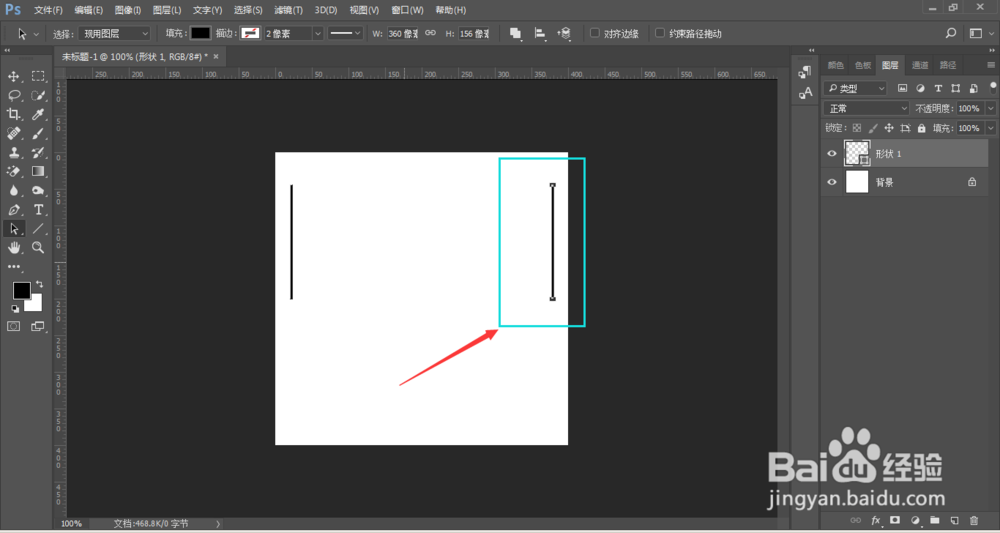
5、使用选择工具,选中最上方直线,按住shift键向右拖动到合适位置,如下图所戴段示
PS快速制作等间距的多条直线

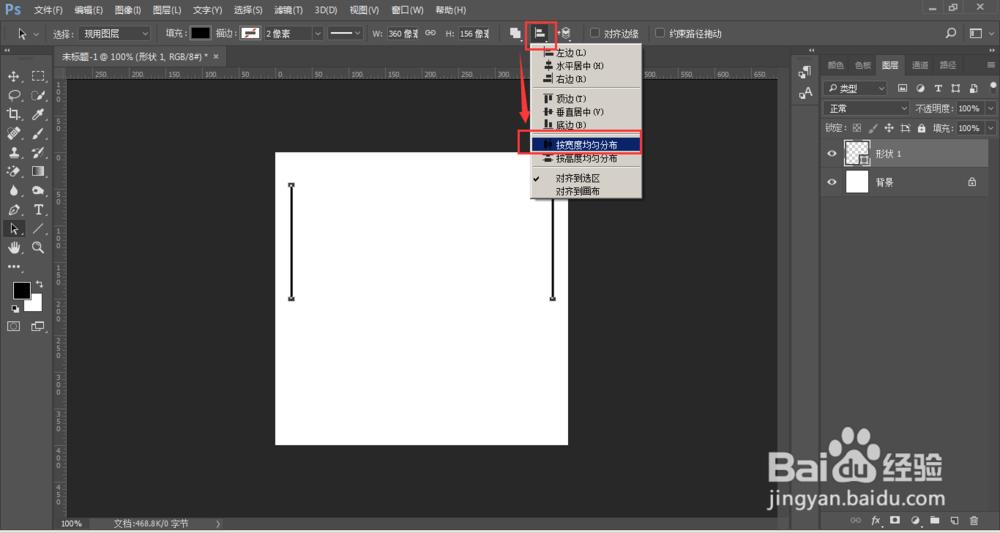
6、然后将直线全部选中

PS快速制作等间距的多条直线

7、打开上方的属性栏的-对齐方式-,选择对齐方式为:按宽度均匀分配

PS快速制作等间距的多条直线

8、这样10条等间距的横排直线建立完成。

PS快速制作等间距的多条直线

9、如果需要竖排等间距直线,在囊泪慎选择对齐方式时选择-按高度均匀分配。如下图所示。

PS快速制作等间距的多条直线

PS快速制作等间距的多条直线

  • 怎么在ps里面设置参考线
  • ps怎么把直线变成弯曲
  • ps图层前面的向下箭头是怎么做到的
  • PS如何对选区进行描边处理?
  • 如何在PS软件中使用斜切功能
  • 热门搜索
    高速etc是什么意思 七夕有什么活动 主管护师什么时候出成绩 祝福的成语 本科一批省控是什么意思 寅吃卯粮什么意思 有什么好看的小说玄幻 欢欣鼓舞的意思 万人空巷是什么意思 duty是什么意思