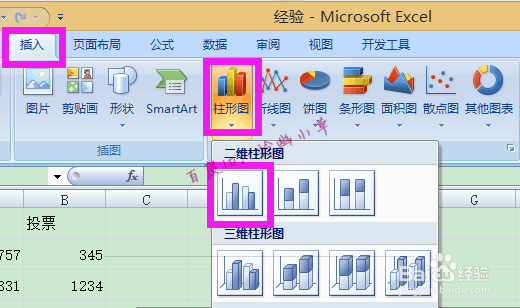
1、我们打开一个excel表格后输入数值,然后点击菜单栏中的“插入”。

2、可以看到有很多图表可以供我们选择,比如柱形图、拆线图、饼图等。

3、我们选择这里面的第一个,也就是二维柱形图。
4、这样excel表格中的图表就插入完成了。
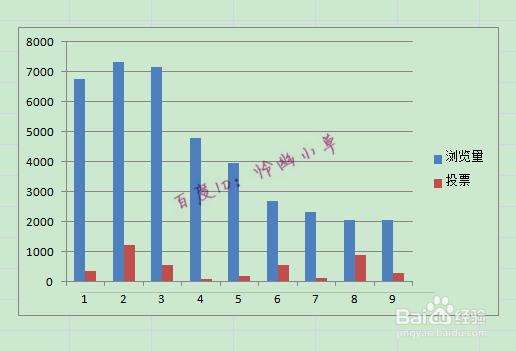
5、如果我们想要修改图表的话,可以在图表上点击鼠标右键,可以移动图表,也可以选择图表类型等。

6、我们还可以在柱形图上点击右键,选择“添加数据标签”,数据都会在图表中显示出来。

时间:2026-05-01 03:23:06
1、我们打开一个excel表格后输入数值,然后点击菜单栏中的“插入”。
2、可以看到有很多图表可以供我们选择,比如柱形图、拆线图、饼图等。
3、我们选择这里面的第一个,也就是二维柱形图。
4、这样excel表格中的图表就插入完成了。
5、如果我们想要修改图表的话,可以在图表上点击鼠标右键,可以移动图表,也可以选择图表类型等。
6、我们还可以在柱形图上点击右键,选择“添加数据标签”,数据都会在图表中显示出来。
