Excel基础-如何绘制直方图?

 时间:2026-02-16 06:19:32

1、打开包含有源数据的Excel表格,选择表格内容,然后点击【插入】选项卡,然后点击直方图图标,选择第一个图标。此时,在表格中就会出现一个初步的直方图。

Excel基础-如何绘制直方图?

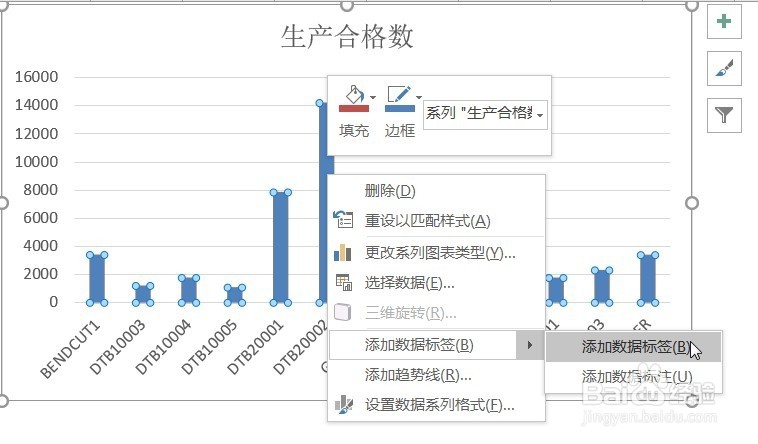
2、点击直方图,鼠标右击,从跳出对话框选择【添加数据标签】,然后在跳出的右侧次级对话框中点击【添加数据标签】。此时,直方图中会出现如此例中不同工位生产的合格数,数据和表格一致。
Excel基础-如何绘制直方图?

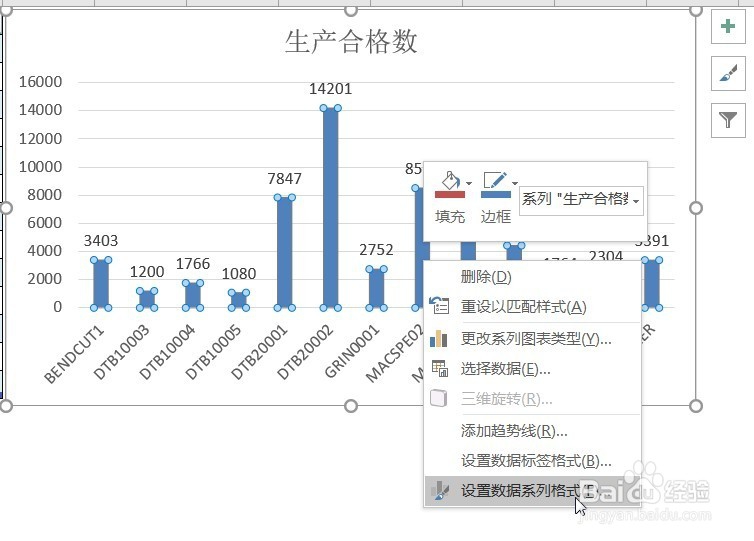
3、点击直方图,鼠标右击,从跳出的对话框中,点击【设置数据系列格式】。

Excel基础-如何绘制直方图?

4、在右侧的对话框中,在分类间距这一项,将原有的219%数据改为100%

Excel基础-如何绘制直方图?

5、然后点击填充图标,选中“纯色填充”,颜色选择绿色。

Excel基础-如何绘制直方图?

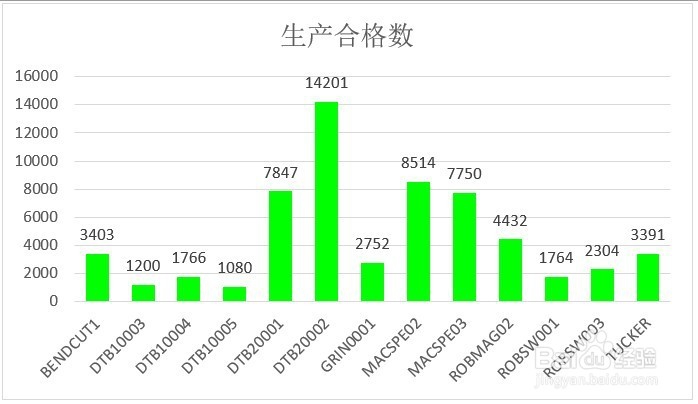
6、这样就完成了整个直方图的设置。

Excel基础-如何绘制直方图?

  • spss预测未来数据步骤
  • 怎么用Excel做描述性统计分析
  • 频数分布表怎么做
  • 如何在EXCEL里面作卡方检验
  • SPSS折线图如何做
  • 热门搜索
    苹果手机怎么换铃声 华为怎么分屏 520怎么过 过敏性鼻炎怎么治疗 子宫肌瘤是怎么引起的 录屏怎么录声音 过敏了怎么办 书包英语怎么读 胸部疼怎么回事 苹果4怎么截图